利用WDS延伸你的wifi覆盖范围

上个月一个雷把家里的路由,猫,机顶盒给劈了个精光。当时急着上网又买了一个猫和路由。刚好这周回家没什么事,就寻思把烧了的猫和路由拿出来看看,猫是点不亮了没救,不过路由看起来倒没什么问题,重新连

利用WDS延伸你的wifi覆盖范围

上个月一个雷把家里的路由,猫,机顶盒给劈了个精光。当时急着上网又买了一个猫和路由。刚好这周回家没什么事,就寻思把烧了的猫和路由拿出来看看,猫是点不亮了没救,不过路由看起来倒没什么问题,重新连进网络发现只是坏了一个LAN口,那天可能没注意到这个问题,就以为坏了。既然买了就不要浪费,家里刚好一个路由没办法完全覆盖。比如我蹲坑的时候连不上wifi而必须开GPRS利用WDS延伸你的wifi覆盖范围。。。这是一个很严重的问题。
新买的路由有WDS功能,而旧路由有Bridge功能,今天就介绍一下怎么利用WDS来扩大wifi覆盖范围。

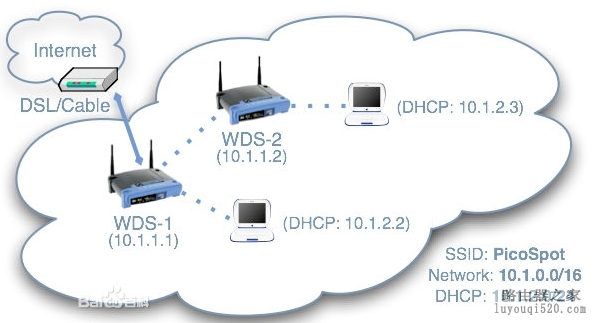
科普WDS:无线分布式系统,在SOHO方面一般是用于做无线中继器。(中继这玩意这一年来真的是搞的想吐了。。。)说白了,就是在本来一个路由A的基础上,再搭建一个新的热点路由B,B接收A发射的信号,同时自身也发射信号。如下图。盗图可耻。这样好理解了。
利用WDS延伸你的wifi覆盖范围

测试的环境是都是TPLink,建议是同一牌子的路由,免得出现兼容性问题。这里不说型号了。用路由A(主路由)和路由B(副路由)表示。做副路由(B)必须带有WDS功能,而主路由使用普通无线路由(A)即可。

以下,主路由A,SSID设置为Jacky1,副路由B,SSID设置为Jacky2。均采用WPA2混合加密。

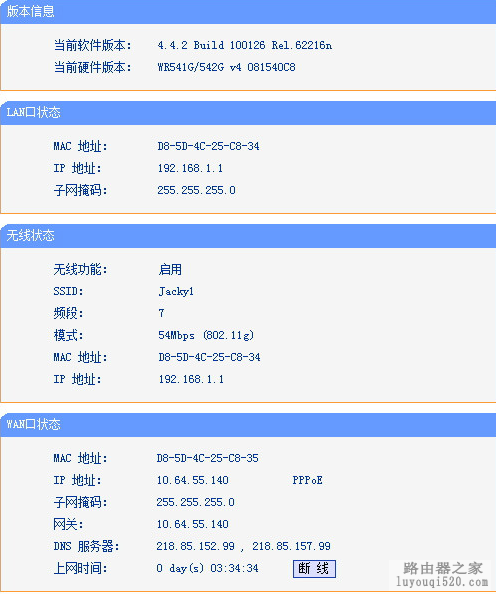
一、连接主路由A,设置如下图。记下两个DNS服务器地址,设置频段固定,这里选择频段7。
利用WDS延伸你的wifi覆盖范围

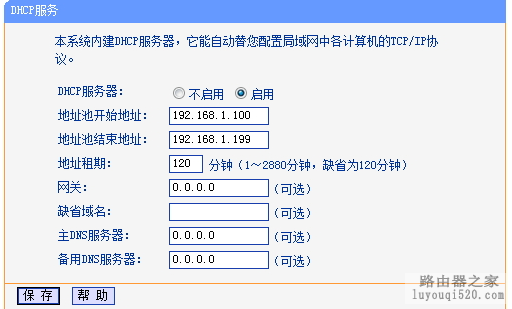
二、打开主路由ADHCP。启动DHCP,可用地址设置100~199(这里也可以随意设置,不要和副路由B冲突即可),其他采用缺省值就可以。如下图。
利用WDS延伸你的wifi覆盖范围

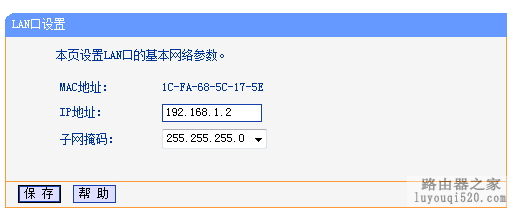
三、连接副路由B,先更改路由B的地址,LAN IP,这里改为192.168.1.2,避免和主路由的192.168.1.1冲突。如下图。
利用WDS延伸你的wifi覆盖范围

四、重启副路由B,记得这个时候进副路由B要Key 192.168.1.2了。
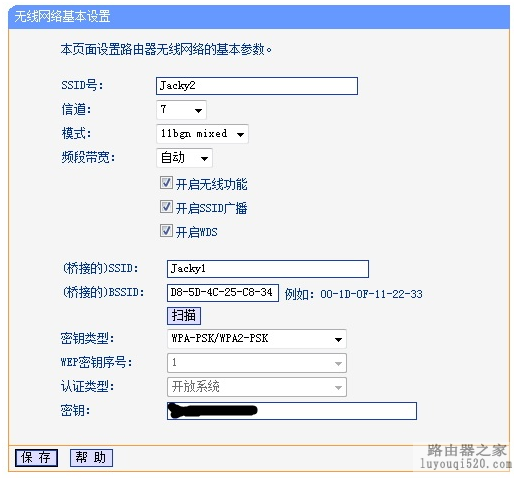
五、进入副路由B无线基本设置,开启WDS功能,设置密码,同时设置信道,这里和上面的频段要一样,设置为7。点击扫描。
利用WDS延伸你的wifi覆盖范围

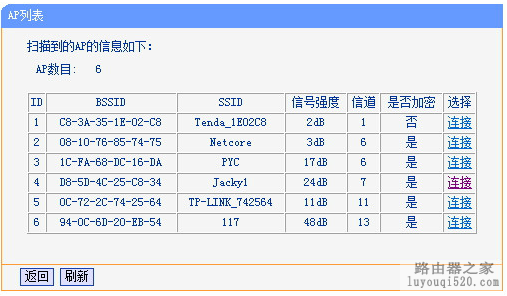
六、在出现的wifi列表中,选择主路由A的热点,输入密码连接。如下图。

利用WDS延伸你的wifi覆盖范围

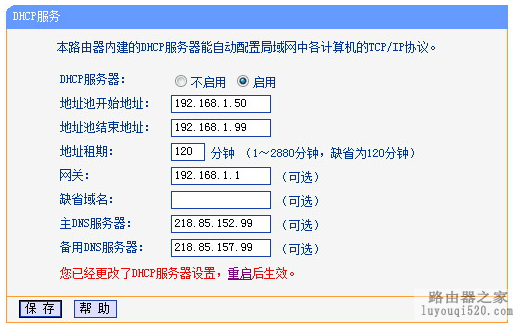
七、打开副路由B的DHCP。启用DHCP,起始地址设置为50~99(这里不能和主路由A的DHCP可用地址重复,避免冲突),网关设置为主路由A地址,这里是192.168.1.1。两个DNS服务器,Key入步骤一记录的2个地址。如下图。
利用WDS延伸你的wifi覆盖范围

八、重启副路由B生效。到这里,WDS延伸网络搭成。看一下,wifi的覆盖范围是不是增大了。废话。。。。2个路由当然增大了。

九、测试一下,看效果好不好。
1.台式机用Realtek 8187看。如下图。信号从86%直接到100%。(卡皇本来就强,用笔记本效果更明显)

利用WDS延伸你的wifi覆盖范围

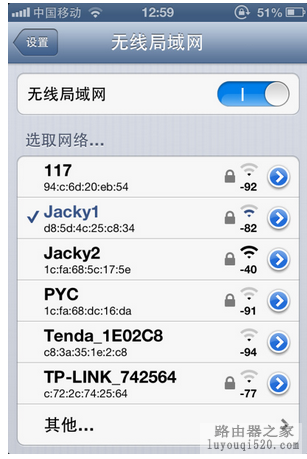
2.手机抓一下dbm值。从-82dbm升到-42dbm。dbm相关自己谷姐去。计算方式10lg(功率/1mw)。-42dbm已经是近满信号了。
利用WDS延伸你的wifi覆盖范围

十、其他。
1.WDS扩展的实质是在2个路由之间切换,如下图,可以看到连接到不同热点分配的IP不同,这就是刚才DHCP地址的分配。虽然理论上会有断网,但是这一些由无线网卡来完成,它可以自己判断信号强度来快速自动切换热点,我测试的结果是基本上达到了无缝切换的要求。

利用WDS延伸你的wifi覆盖范围

2.有嘛用?通过WDS来扩展网络,也是无线应用,所以完全可以替代高功率蹭网卡的功能(高功率高辐射啊),你可以在副路由B的LAN口接出网线连接台式机。一台带WDS的双天线路由才100块不到,一个卡皇要150以上,而且还要各种驱动麻烦不说,永久了信号各种衰减的厉害。这里再解释一下,离wifi热点远了并不是意味着你的网速降低,网速是不变的,只要你接的到信号,比如你宽带是4Mbps的,那只要连的上,你迅雷还是可以450KBps没问题。问题在于wifi信号的衰减会导致网络丢包,从而导致本地进行校验的时候出错要求重发,这样才会导致看起来网速很慢。

3.Bridge功能,刚开始是有提到Bridge功能,这个功能也是可以起到桥接中继无线信号。它需要挂在主路由A上,然后开启Bridge功能,输入AP的MAC来达成桥接,不过部分Bridge功能只支持Wep加密,我这台也是,所以这里也不讲了,有兴趣的谷姐。

原创文章,作者:192.168.1.1,如若转载,请注明出处:https://www.224m.com/10006.html

(0)
192.168.1.1192.168.1.1
上一篇 2020年5月30日 01:44
下一篇 2020年5月30日 01:46

相关推荐

  • tendawifi.com无线路由器图文设置

    原标题:"tendawifi.com无线路由器设置教程"相关路由器设置经验分享。 - 来源:WiFi之家网  tendawifi.com是腾达新推出的无线路由器的设置网址,下面是WiFi之家网给大家整理的一"

    2021年2月11日
  • 如何修改wifi密码让别人连不上

    导读:如何修改wifi密码网友提问:最近发现网速太慢了,可能是有人蹭网,我想把wifi密码改了但是不懂如何修改wifi密码。热心网友答:修改wifi密码的方法很简单,本文就给大家带来怎么修"

    2021年1月4日
  • 华硕ROG GT-AC5300路由器组网设置教程

    导读:华硕ROG GT-AC5300路由器组网实战家里现在的网络基本处于比较混乱的混搭模式,主路由用的是华硕的华硕AC-86U,分布式路由用的AC3900,早期规划不合理再加上自建房,楼层多、结"

    路由器设置 2021年2月26日
  • 荣耀路由X2登录密码忘了怎么办?

    问:我遇到的问题是,把荣耀路由X2的登录密码忘了,进不去设置页面,无法对其进行设置了。答:在《荣耀路由X2登录密码是多少?》一文中,鸿哥实际上已经介绍了,荣耀路由X2登录密码忘了的解决办法。 这里既然你又问到了这个问题,那么再说一次解决办法。1、可以先输入荣耀路由X2的Wi-Fi密码,看一下能不能进

    2021年5月17日
  • TP-Link TL-H28R HyFi扩展器搭配路由器如何设置

    TP-Link TL-H28R/TL-H28E HyFi智能无线扩展器套装,搭配无线路由器使用时的安装、设置方法。可以上网的无线路由器,用TL-H28R/TL-H28E HyFi无线扩展器套装,来扩大之前路由器的无线信号覆盖范围。

    2021年3月29日
  • tplink路由器初始密码是多少

    TP-Link这款路由器性价比非常高,选择这一款路由器的用户非常多。 不过很多人在使用tplink路由器的时候,关于管理员密码有一些疑惑。经常有用户向艾薇百科咨询以下这些问题: tplink默认密码是多少? tplink管理员密码是多少? tplink管理员密码忘记了怎么办? 一个一个

    2021年9月19日
  • tp-link密码忘记了怎么设置找回步骤

    原标题:"TP-LINK密码忘记怎么办"相关路由器设置经验分享。 - 来源:WiFi之家网
      无论是谁,忘记密码都是很正常的事情。忘记TP-LINK路由器的登录密码的话是可以解决的,如果是网"

    路由器设置 2021年2月26日
  • 路由器哪种无线wifi密码最难破解?

    哪种wifi密码最难破解?为什么我家路由器的wifi密码,总是被别人破解呢?最难破解的wifi密码应该怎么设置?其实无线wifi的安全性是多方面的,仅仅从wifi密码入手,并不能阻止无线wifi被盗用。

    2021年4月6日
  • 无线路由器密码加密方式

    原标题:"无线路由器密码加密设置三种方式"关于路由器设置教程分享。 - 来源:WiFi之家网 - 编辑:小元。
    多数人因不给无线路由器加密导致别人经常蹭网,在这里教大家三个给无线"

    路由器设置 2021年2月27日
  • ARP问题解决办法之双向绑定

    由于ARP病毒的种种网络特性,可以采用一些技术手段进行网络中ARP病毒欺骗数据包免疫。即便网络中有ARP中毒电脑,在发送欺骗的ARP数据包,其它电脑也不会修改自身的ARP缓存表,数据包始终发送给正确的网关,普遍使用的一种方式是 双向绑定法 。双向绑定法,顾名思义,就是要在两端绑定IP-MAC地

    2021年9月25日