系统一直正在启动解决方法

【导读】系统一直正在启动怎么办?相关系统问题,下面WiFi之家网小编为大家详细解答。方法一:
如果这是电脑磁盘出了问题请修复一下(每个磁盘都试着修复一下或只修复提示的某盘符)。电脑系统自带磁盘修复教程:

亲,以下就是关于(系统一直正在启动解决方法),由“WiFi之家网”整理!

系统一直正在启动解决方法

【导读】系统一直正在启动怎么办?相关系统问题,下面WiFi之家网小编为大家详细解答。

  方法一:

如果这是电脑磁盘出了问题请修复一下(每个磁盘都试着修复一下或只修复提示的某盘符)。

  电脑系统自带磁盘修复教程:

  在我的电脑中选中盘符后单击鼠标右键选属性,在弹出的驱动器属性窗口中依次选择“工具→开始检查”并选择“自动修复文件系统错误”和“扫描并恢复坏扇区”,然后点击开始,扫描时间将会因磁盘容量及扫描选项的不同而有所差异有长有短(按上面的方法做后,会弹出一个框,点是,自动关机后在开机进行修复,Win7选按计划磁盘检查按钮)。

  硬盘坏道会导致电脑系统文件损坏或丢失,电脑无法启动或死机(电脑卡在正在启动windows很有可能因此造成)。硬盘坏道可以采用NDD磁盘工具或Scandisk来修复。

  如果故障依旧,还原一下电脑系统或重装系统(还是不行格式化硬盘重新分区重装,在不行就要换硬盘了,或检修一下去吧)。


方法二:

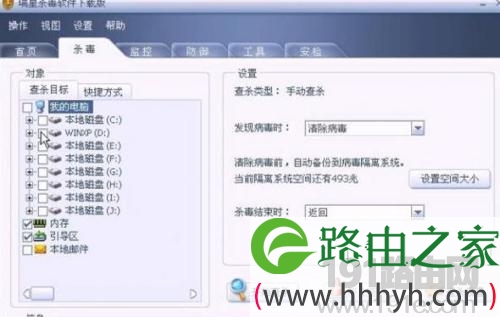
 1、将故障硬盘挂接到其他电脑中,然后使用杀毒软件对故障硬盘的所有分区进行杀毒,这里使用瑞星杀毒软件杀毒,在瑞星杀毒软件的主界面,在“查杀目标”列表框中选中故障硬盘的所有分区复选框,然后单击“开始查杀”按钮即可对所选分区进行杀毒。
系统一直正在启动解决方法   2、如果杀毒后故障依旧,则需要重新安装操作系统。
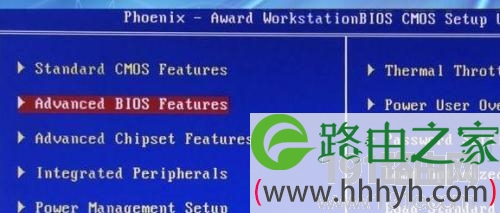
  3、首先将系统安装盘插入光驱中,然后进入BIOS程序设置系统从光盘启动。重新启动电脑,在未进入系统按下“DEL”键进入BIOS设置主界面,然后按下“↓”键选择“Advanced BIOS Features”选项,接着按下“Enter”键。
系统一直正在启动解决方法   
4、随即进入“Advanced BIOS Features”设置界面,然后按下“↓”键选择“First Boot Device”选项。
系统一直正在启动解决方法   
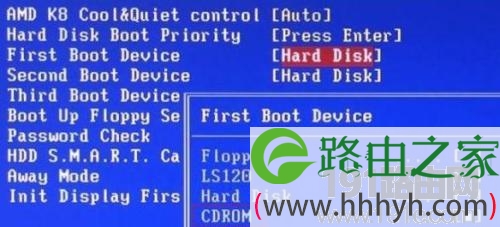
5、按下“Enter”键进入“First Boot Device”设置界面,然后按下“↓”键选择“CD-ROM”
系统一直正在启动解决方法   
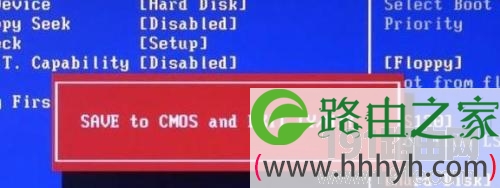
6、按下“Enter”键返回“Advanced BIOS Features”设置界面,然后按下“F10”键弹出,系统询问用户“SAVE to CMOS and EXIT(Y/N)?”,即是否保存设置并退出,此时按下“Enter”键即可保存设置并推出BIOS设置程序。
系统一直正在启动解决方法
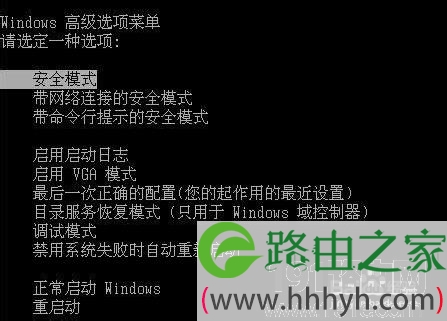
方法三:首先开机时按F8,进入安全模式界面。但是进去的时候等待了几分钟都无反应,上面一直显示请稍等...
系统一直正在启动解决方法
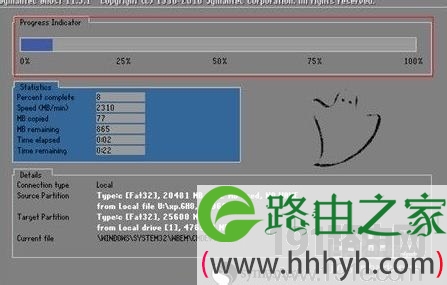
没办法只有按下复位键重启电脑,因电脑之前装有一键GHOST备份,于是果断还原试一下,但是还原之后还是如此。电脑开机还是在“正在启动 windows”界面卡住。
系统一直正在启动解决方法
暂时还无法判断是什么原因,猜是之前GHOST备份出现了问题,于是进入PE系统看一下,重启按delete键,进入BOOT界面,设置开机为U盘启动,进入PE系统,在PE系统中用新准备的windows 7重新安装,安装重启后,电脑开机还是在“正在启动 windows”界面卡住。

系统一直正在启动解决方法
经过上面两步,可以肯定系统是没有问题的,但是问题出在哪里呢?
硬件设置的问题?恢复出厂设置?对主板中的电池进行放电处理?
把电脑的主电源关闭,打开机箱,把主板上面的电池取下来,清理了一下灰尘,然后装回去。
系统一直正在启动解决方法
然后接上电源,打开电脑,OK可以进系统了,为了方便快速,用之前的GHOST文件还原了系统。
除此之外:

  网友热心解答:在进系统前的选项中,不要选“自动修复”,选“使用最后一次正确启动系统”选项进去,还进不去的话就重做系统吧,系统估计崩溃了。

  重要的还是平常使用电脑的时候不要太暴力,定期为电脑体检检查,隔段时间要记得备份电脑数据。

总结:以上就是WiFi之家网整理的系统一直正在启动怎么办?相关教程内容,希望能帮助到大家。

以上就是关于-常见问题-(系统一直正在启动解决方法)的教程!

原创文章,作者:常见问题,如若转载,请注明出处:https://www.224m.com/102410.html

(0)
常见问题常见问题
上一篇 2021年6月26日 21:18
下一篇 2021年6月26日 21:26

相关推荐

  • 千兆路由器怎么设置?(如何设置千兆路由器?)

    问:如何设置千兆无线路由器接入互联网? 我不知道如何设置一个新的千兆无线路由器来上网。想了解的朋友告诉我详细的设置步骤。 答:千兆无线路由器的上网方式和普通百兆路由器一样。下面红格…

    2022年2月3日
  • 路由器有线正常无线不能上网怎么办?

    路由器有线正常无线不能上网怎么办? 最近小编看到网友有网友遇到了这样的问题。通过这位网友的描述,我们可以大致判断出问题所在,既然有线连接正常无线不能上网,那么问题应该出在手机设置上,或者是路由器设置

    2020年6月17日
  • U盘扩容方法步骤图解

    原标题:"U盘扩容方法图文教程分享"相关电脑问题教程分享。 - 来源:网络投稿。  如果遇到U盘容量不够用怎么办?这个时候我们就可以通过某些U盘量产工具来进行U盘扩容,只要成功,那么U盘容量就会扩大一

    2021年8月4日
  • 开机进入PE就蓝屏修复方法

    原标题:"开机进入PE就蓝屏的解决方法"相关电脑问题教程分享。 - 来源:WiFi之家网。用U 盘做PE,然后就用U盘启动,但是一进PE 就蓝屏,蓝屏的代码是0x000000B4,这是怎么回事呢?不少朋

    2021年7月11日
  • 无线网络是流量吗(图文)

    【导读】无线网络是流量吗,下面就是WiFi之家网整理的网络知识百科,来看看吧!大家好,我是191路由器网小编,上述问题将由我为大家讲解。无线网络不是流量,无线网络即WLAN,两者的区别如下:  1、速度

    2021年7月10日
  • 3g和4g运行内存的区别大吗

    【导读】3g和4g运行内存的区别,下面就是WiFi之家网整理的网络知识百科,来看看吧!大家好,我是191路由器网小编,上述问题将由我为大家讲解。3g和4g运行内存的区别如下:1、3G的内存比4G的小1个

    2021年8月21日
  • 系统无法打开磁盘提示配额不足解决方法

    原标题:"WinXP系统无法打开磁盘提示配额不足怎么解决"相关电脑问题教程分享。 - 来源:WiFi之家网。有WinXP系统用户反映说,当打开一个磁盘分区的时候无法打开并且提示配额不足,这是怎么回事呢?

    2021年7月5日
  • win10中windows modules installerworker占用大量内存(图)

    原标题:"win10中windows modules installer worker占用大量内存"相关电脑问题教程分享。 - 来源:WiFi之家网。Windows Modules Installer

    2021年8月18日
  • XP系统重启解决方法

    原标题:"XP系统重启的原因及解决方法"相关电脑问题教程分享。 - 来源:WiFi之家网。XP系统死机了,电脑就自动重启,不少使用XP系统的朋友都有遇到这样的问题。那么,是什么原因导致XP系统重启呢?今

    2021年7月7日
  • GoAgent不能用了解决方法

    原标题:"GoAgent不能用了怎么办?GoAgent不能用的解决方法"相关电脑问题教程分享。 - 来源:WiFi之家网。GoAgent不能用了怎么办? 一谈起GoAgent我想很多人都会感到很熟悉,因

    2021年7月12日