
无线路由器安全WAN口PING设置方法【图文教程】

网络上的黑客在发起攻击前,都要对网络上的各个IP地址进行扫描,其中一个常见的扫描方法就是ping,如果有应答,则说明这个ip地址是活动的,就是可以攻击的,这样就会暴露了目标,同时如果在外部也有大量的

无线路由器安全WAN口PING设置方法【图文教程】

网络上的黑客在发起攻击前,都要对网络上的各个IP地址进行扫描,其中一个常见的扫描方法就是ping,如果有应答,则说明这个ip地址是活动的,就是可以攻击的,这样就会暴露了目标,同时如果在外部也有大量的报文对路由器发起Ping请求,也会把路由器拖跨掉。
那么无线路由器如何设置WAN口PING呢?
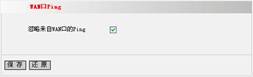
我们进入无线路由器后,选择“安全设置”,然后选择“WAN口PING”进入设置页面,然后开启功能
当开启该功能后,广域网的计算机将不能Ping到本路由器(即路由器不会响应来自Ping请求),内网的计算机才可以ping 通。
无线路由器安全WAN口PING设置方法【图文教程】

忽略来自WAN口Ping:启用此功能后路由器将不再回应来自WAN口的Ping检测。

原创文章,作者:192.168.1.1,如若转载,请注明出处:https://www.224m.com/10641.html

(0)
192.168.1.1192.168.1.1
路由器参数设置错误容易造成哪些故障
上一篇 2020年5月28日 16:26
无线路由器参数解释:什么是频率范围
下一篇 2020年5月28日 16:27

相关推荐

  • 水星(MERCURY)MW313R无线路由器设置上网方法

    水星(MERCURY)MW313R无线路由器的安装、上网设置以及无线网络(Wi-Fi)的设置;一台新购买的或者是恢复出厂设置后的水星(Mercury)MW313R路由器要实现上网功能,需要经过3个设置步骤

    2021年3月4日
    8.5K
  • 金浪路由器完成宽带网络连接具体操作

    原标题:"金浪路由器怎么完成宽带网络连接"相关路由器设置经验分享。 - 来源:WiFi之家网  首先,请您参考以下步骤完成宽带路由器的网络连接。  1)建立局域网连接  用一根"

    路由器设置 2021年1月21日
    8.0K
  • 家里安装两个无线路由器的设置方法详解

    【导读】家里安装两个无线路由器的设置方法(二)图文教程,详细信息请阅读下文!普通用户在家里面安装两个无线路由器,要让第二个无线路由器也能够上网,设置方法有3种:1、设置路由"

    路由器设置 2021年2月10日
    382.3K
  • 终端分配指定的IP地址教程

    【导读】如何给终端分配指定的IP地址?路由器设置教程,下面WiFi之家网小编详细为大家介绍一下。如何给终端分配指定的IP地址?在特定的一些应用(带宽控制、虚拟服务器、上网控制)中,需要为受控终端设置固定

    2021年7月1日
    25.0K
  • TP-link路由器定时开关可以实现吗

    原标题:"TP-link路由器如何实现定时开关"相关路由器设置经验分享。 - 来源:WiFi之家网  宽带路由器在一个紧凑的箱子中集成了路由器、防火墙、带宽控制和管理等功能,具备快速"

    2021年2月7日
    16.7K
  • 腾达Tenda AC15路由器访客网络上网设置的方法

    腾达(Tenda)AC15无线路由器上,访客网络的设置方法。其实腾达AC15路由器上的访客网络设置非常的简单,主要是不少用户不知道访客网络是干什么用的,不知道是否应该启用访客网络。

    2021年3月30日
    9.2K
  • 如何从系统日志排除PPPOE拨号故障

    目前PPPOE拨号已经成为家庭用户最常见的宽带接入类型,在单台电脑上,使用Windows XP系统的拨号连接或ISP提供的拨号工具可以连接到因特网上,但随着生活质量的提高,很多家庭都拥有两台、三台或

    2020年6月15日
    8.6K
  • 迅捷千兆路由器设置教程

    原标题:"迅捷千兆路由器怎么设置?"关于路由器设置教程分享。 - 来源:WiFi之家网 - 编辑:小元。

    迅捷千兆版的路由器,和百兆路由器,设置上网的方法是相同的,"

    路由器设置 2021年2月23日
    22.6K
  • tplogin.cn手机登录设置上网方法

    用手机登录到tplogin.cn设置TP-Link路由器上网的方法;现在TP-Link新推出的无线路由器,已经不在使用192.168.1.1作为管理地址了,而是使用域名:tplogin.cn。

    2021年3月9日
    71.3K
  • Win7系统如何在任务栏添加“我的电脑”图标设置

    以前我们在xp里可以直接把 我的电脑 添加到任务栏里,这样就可以很方便了,今天给大家介绍一种方法,可以把 我的电脑 添加到任务栏里。这种方法比以前的任何一种方法都要方便简单,并且一并解决了原来win7资源管理器在任务栏上丑陋的不可修改的图标。windows 7 中将计算机等文件夹锁定到任务栏的方法

    2021年10月11日
    17.5K
