有线能够上网,无线不可以上网怎么解决?

如果您使用有线连接可以正常上网,那么说明路由器配置是正常的。您可以从下面几个方面排除故障:一、将无线连接的IP地址、DNS地址改为自动获取1)右键网上邻居的属性,进入网络连接页面。 2)双击无线网络

有线能够上网,无线不可以上网怎么解决?

如果您使用有线连接可以正常上网,那么说明路由器配置是正常的。您可以从下面几个方面排除故障:

一、将无线连接的IP地址、DNS地址改为自动获取

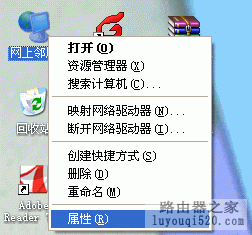
1)右键网上邻居的属性,进入网络连接页面。
有线能够上网,无线不可以上网怎么解决?

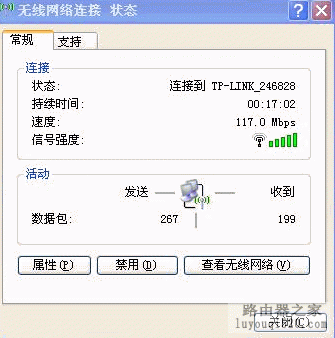
2)双击无线网络连接,进入无线网络连接状态界面。

有线能够上网,无线不可以上网怎么解决?

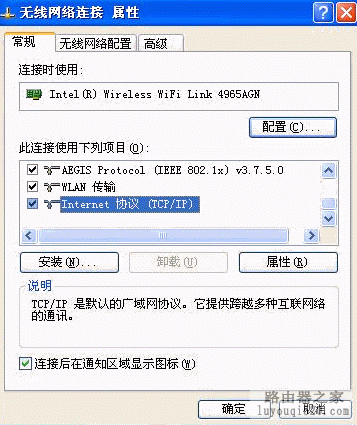
3)单击属性按钮,进入无线网络连接属性界面。

有线能够上网,无线不可以上网怎么解决?

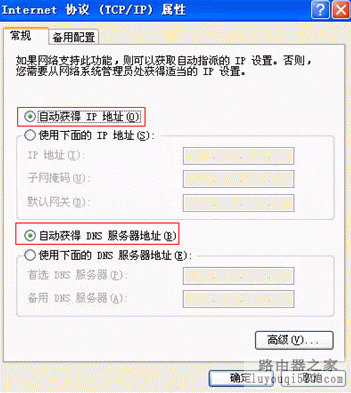
4)选择无线网络连接的“TCP/IP属性”,并将其IP地址和DNS改为自动获取。
有线能够上网,无线不可以上网怎么解决?

二、检查无线网卡端配置是否与前端路由器配置一致

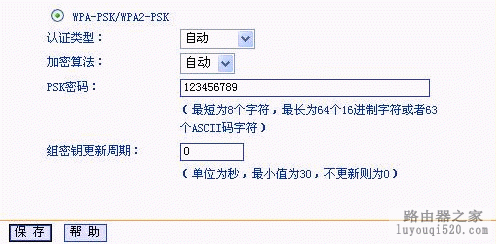
1) 有线进入路由器管理界面,查看无线路由器的无线安全设置状态。如下图,路由器中采用的是WPA-PSK加密方

式。
有线能够上网,无线不可以上网怎么解决?

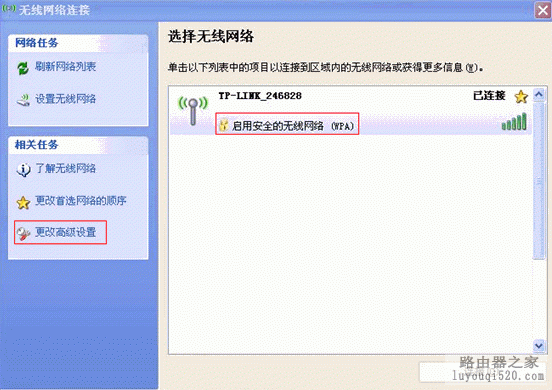
2)在无线网络连接中查看无线网络,观察搜索到的无线网络是否进行了加密设置。下图为一个WPA加密的无线网络
有线能够上网,无线不可以上网怎么解决?

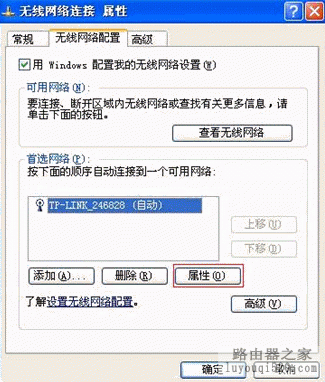
3)点击更改高级设置,进入无线网络连接属性,并在首选网络中删除不相关的无线网络配置。
有线能够上网,无线不可以上网怎么解决?

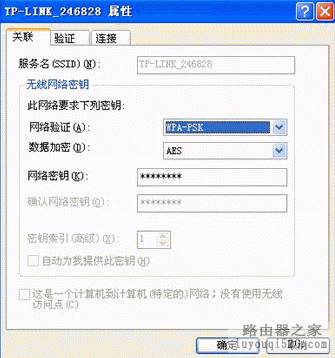
4)选择可用网络的属性,在无线网络密钥中核对网络验证是否与路由器中加密方式一致。如果不一致,请先修改验证

方式,再重新输入正确的网络密钥。
有线能够上网,无线不可以上网怎么解决?

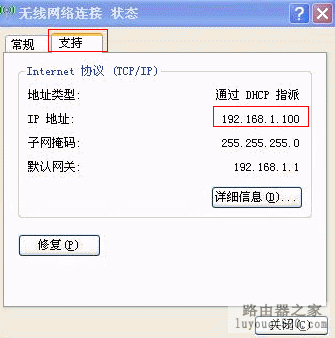
三、此时查看无线连接是否获取到了IP地址,如下图,连接成功后动态获取到一个IP地址
有线能够上网,无线不可以上网怎么解决?

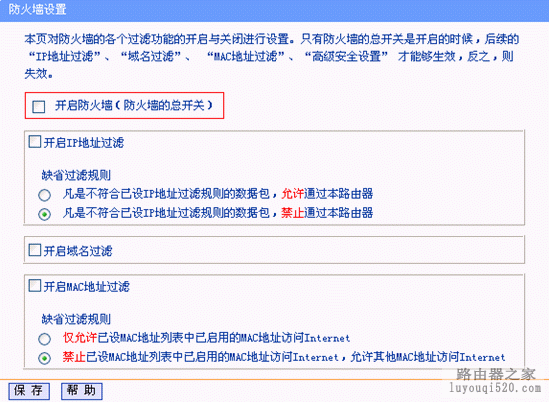
四、检查路由器防火墙中过滤规则是否过滤了该无线网卡。如果设置了过滤规则,则建议先将防火墙开关关

闭进行测试。
有线能够上网,无线不可以上网怎么解决?

原创文章,作者:192.168.1.1,如若转载,请注明出处:https://www.224m.com/10656.html

(0)
192.168.1.1192.168.1.1
上一篇 2020年5月24日 12:27
下一篇 2020年5月24日 13:26

相关推荐

  • tp-link路由器限制别人网速防蹭网操作方法

    原标题:"tp-link路由器怎么限制别人网速防蹭网"相关路由器设置经验分享。 - 来源:WiFi之家网

    随着路由器的智能化增强,云路由器的出现带来更多的可安装应用,对网络的管"

    路由器设置 2021年1月5日
  • 自己家的wifi连不上解决方法

    【导读】自己家的wifi连不上怎么办?图文教程,详细信息请阅读下文!在本文中,WiFi之家网将给大家详细介绍,手机、笔记本等无线设备,连不上自己家wifi信号的解决办法。当你的手机或"

    2021年2月21日
  • 手机怎么设置新买的tp-link路由器

    1.连接线路 将运营商宽带网线连接到路由器的WAN口或WAN/LAN口。 线路连好后,如果WAN口对应的指示灯不亮,则表明线路连接有问题,请检查确认网线连接牢固或尝试换一根网线。 2.设置路由器上网 (1)在路由器的底部标贴上查看路由器出厂的无线信号名称。 (2)打开手机的无线

    2021年9月16日
  • 指定电脑登陆管理路由器设置页面

    原标题:"如何设置指定的电脑才能登陆管理路由器设置页面"关于路由器设置教程分享。 - 来源:WiFi之家网 - 编辑:小元。无线路由器的登录名和密码有时候会因为好记而使用原始的"

    2021年2月28日
  • 优酷路由宝192.168.11.1(wifi.youku.com)打不开

    在设置优酷路由宝(器)时,192.168.11.1(wifi.youku.com)登录页面打不开的解决办法。只有电脑用网线连接到路由器的LAN口,那么在电脑浏览器中输入192.168.11.1或者wifi.youku.com时,就可以打开设置页面了

    2021年3月13日
  • 腾达Tenda A10迷你无线路由器如何设置上网

    腾达(Tenda)A10迷你无线路由器,提供了“家庭模式:PPPoE”、“宾馆模式:Dynamic”、“无线信号放大模式:WISP”三种上网方式;不同的上网方式适用于不同的网络环境

    2021年3月20日
  • newifi官网登录,newwifi新路由器设置手机上网设置教程

    原标题:"newwifi新路由器最全设置与手机上网设置教程"的相关教程资料分享。- WiFi之家网编辑整理。

    最近小新收到很多咨询,发现有很多亲亲把新路由3带回家后,不知道怎么进行配"

    2021年1月10日
  • 360 P1 无线路由器上网设置教程

    1、连接360 P1路由器①宽带是电话线接入时:请准备2根较短的网线,360 P1路由器的WAN口用网线连接宽带猫(ADSL Modem)。电脑用网线连接到360 P1路由器1、2、3、4接口中任意一个,连接方式如下图所示:②宽带是光纤接入时:请准备2根网线,360 P1路由器的WAN口用网线连接

    路由器设置 2021年9月25日
  • D-Link DI-8004W 无线路由器与DIR-619L桥接设置方法

    1、配置上网:2、设置无线名称、密码,开启WDS功能填写DIR-619LMAC地址。3、配置DIR-619L WDS设置,无线名称、信道,加密方式及密码与DI-8004W一直,填写DI-8004W无线MAC地址,修改路由管理地址192.168.0.2。4、主路由下PC ping192.168.0.

    2021年10月7日
  • 水星路由器管理员密码 无线路由器安装与设置全攻略

    原教程:"水星路由器管理员密码"的相关最新路由设置教程资料分享。 - 来源:WiFi之家网 - 编辑:小歪。

    水星路由器的管理员密码是多少?

    水星路由器初始密码是多"

    2021年2月4日