

现在很多人都是使用宽带ADSL实现上网,几台电脑用同一条ADSL线,一般以一个猫+一个路由器的方式进行连接,下面我就详细说一下配置路由的设置方法:
1、将线路连好,WAN口接外网(即ADSL或别的宽带),LAN口接内网即你的电脑网卡;
2、每个路由器都有默认的IP地址,看看说明书就知道,我的192.168.1.1;
3、将自己的电脑IP配置为192.168.1.x ,网关和dns指向路由器,即为192.168.1.1;
4、打开电脑上的Internet Explorer,输入192.168.1.1,进入路由器的配置界面;
5、一般说明书到这就说你可以顺利的浏览网页了,其实我们发现我们的电脑根本上不了网,这主要是路由器的mac地址在作怪,我们找到mac地址克隆选项,选择克隆mac地址,保存后就可以上网。要说明的是有的路由器没有mac地址克隆这个选项,那我们只有手工修改路由器的mac地址,在路由器的mac地址选项中直接输入我们自己电脑网卡的IP地址就可以了,得到自己网卡mac地址的方法是:
进入命令提示符,win2000/xp操作系统输如"ipconfig /all",然后回车。就可以看到有一串字符 (如00-E0-4C-9-B4-43),这就是mac地址了。
下面贴图说明.注意:请按顺序一步一步设定。
网络参数的设置
用网线把路由器和电脑连接起来之后,然后对路由器进行简单的设置就可以上网了。路由器的功能还是很丰富的,如果只是单纯的网络共享,只要对路由器的基本功能做简单的设置就可以了。该路由器提供了WEB的管理方式,通过IE就可以很轻易的对路由器就进行设置。每个路由器都一个自己的IP地址,通过此IP地址就可以对路由器进行访问。例如笔者的路由器的访问IP地址为192.168.1.1。在IE中写入192.168.1.1就会出现如下的登陆界面。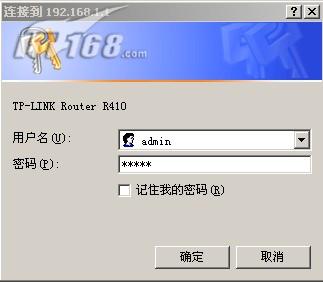
输入其访问帐号和访问密码就进入路由器的访问界面了。主要对其网络参数、DHCP服务器和安全规则进行设置就可以轻松的进行上网了。
选择“网络参数”选项,然后选择LAN口参数设置,会出现下面的设置画面。该选项主要是对路由器的参数进行设置。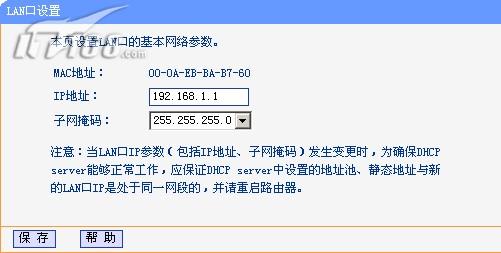
MAC地址是本路由器对局域网的MAC地址,此值不可更改。IP地址是本路由器对局域网的IP地址,局域网中所有计算机的默认网关必须设置为该IP地址。需要注意的是如果改变了LAN口的IP地址,必须用新的IP地址才能登录本路由器进行WEB界面管理。
而且如果你所设置的新的LAN口IP地址与原来的LAN口IP地址不在同一网段的话,本路由器的虚拟服务器和DMZ主机功能将失效。如果希望启用这些功能,要重新对其进行设置。子网掩码是本路由器对局域网的子网掩码,一般为255.255.255.0,局域网中所有计算机的子网掩码必须与此处设置相同。
选择“WAN口设置”出现下面的设置画面,主要是对上网方式和权限进行设置。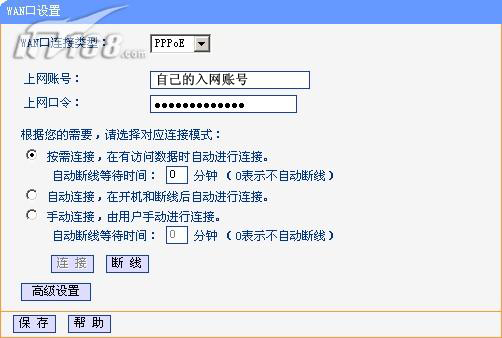
WAN口连接类型是指本路由器支持三种常用的上网方式,请您根据自身情况进行选择。如果您的上网方式为动态IP,即您可以自动从网络服务商(例如:中国电信)获取IP地址,请选择“动态IP”;如果您的上网方式为静态IP,即您拥有网络服务商(例如:中国电信)提供的固定IP地址,请选择“静态IP”;如果您上网的方式为ADSL虚拟拨号方式,请选择“PPPoE”。
上网账号和上网口令中填入ISP为您指定的ADSL上网帐号和ISP指定的ADSL上网口令。如果选择了按需连接,则在有来自局域网的网络访问请求时,自动进行连接操作。如果自动断线等待时间T不等于0,则在检测到连续T分钟内没有网络访问流量时自动断开网络连接,保护您的上网资源。此项设置仅对“按需连接”和“手动连接”生效。手动连接是指开机后由用户手动进行ADSL拨号连接。一般建议选择按需连接,因为谁不想开机后然后再进行麻烦的拨号了。
此路由器还有MAC地址克隆的功能,MAC地址一般不用更改。但某些ISP可能会要求对MAC地址进行绑定,此时ISP会提供一个有效的MAC地址给用户,您只要根据它所提供的值进行绑定,不过大部分的ADSL都不用此功能所以在此就不详细介绍了。
DHCP服务器设置
TCP/IP协议设置包括IP地址、子网掩码、网关、以及DNS服务器等。为局域网中所有的计算机正确配置TCP/IP协议并不是一件容易的事,幸运的是,DHCP服务器提供了这种功能。如果使用本路由器的DHCP服务器功能的话,您可以让DHCP服务器自动替您配置局域网中各计算机的TCP/IP协议。选择“DHCP服务器”就可以对路由器的的DHCP服务器功能进行设置,其设置画面
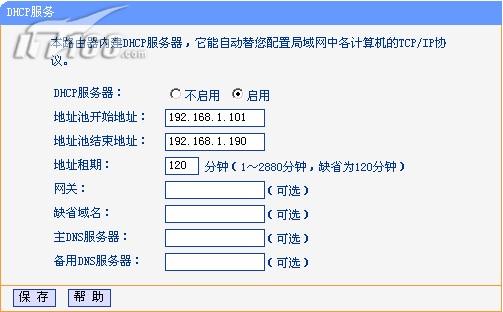
地址池开始地址是指DHCP服务器所自动分配的IP的起始地址。如上图中的开始地址为192、168、1、101。地址池结束地址是指DHCP服务器所自动分配的IP的结束地址,上图中为192、168、1、199了。网关是可选的建议填入路由器LAN口的IP地址,缺省是192.168.1.1。主DNS服务器也是可选的填入ISP提供给您的DNS服务器,不清楚可以向ISP询问其他的选项就不用填写了。
注意,为了使用本路由器的DHCP服务器功能,局域网中各计算机的TCP/IP协议必须设置为“自动获得IP地址”。此功能需要重启路由器才能生效。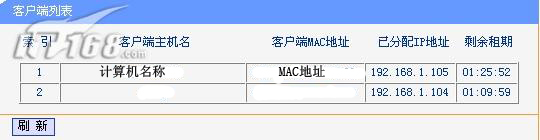
选择客户端列表就可以显示出当前通过路由器连接的本地网络的主机的名称。客户端主机的MAC地址,和分配给他们的IP地址,和其剩余的IP地址的使用时间。因为DHCP服务器涉及到一些专业的计算机知识,就不详细的解释,不过这个功能是非常的有用可以省去了设置IP协议的麻烦。
使用感受
现在通过简单的设置,就可以通过宽带路由器进行共享上网,而且可以通设置向导对路由器进行设置。路由器也提供了详细的帮助文档,可以帮助用户对路由器进行设置。路由器还有其他多种的路由器功能,如虚拟服务器,DMZ主机,UPnP设置、动态DNS等功能。而且具有丰富的防火墙功能,包含了IP地址过滤,域名过滤和MAC地址过滤三种过滤功能,而且可以通过高级设置进行防止DOS攻击。
下面介绍一下各个作用:
关于它的DHCP服务
打开宽带路由器的web管理界面,找到DHCP选项,选择“启用DHCP服务“,然后指定要通过路由器动态分配的地址池(动态IP范围)就可以了。
在客户机(PC)端,设置TCP/IP为自动获得地址和DNS。
关于它的安全设置
在它的管理界面找到安全设置选项,开启“开启防火墙“选项,一般情况下,这种路由器的防火墙主要由以下几个选项:
过滤访问端口
过滤MAC地址
过滤网站地址
1、过滤访问端口
主要是根据不同协议需要访问的端口对网络进行设置,如QQ使用的是4000和8000这两个端,我们只需要屏蔽掉这两个端口,就可以限制局域网内的电脑使用QQ,其它类似,如TELNET(23),HTTP(80),DNS(53)等
2、过滤MAC地址
相信大家都知道MAC地址相当于每个网卡的身份证,每个地址在全世界都是唯一的。通过在路由器端屏蔽掉某个主机网卡的MAC地址,就可以阻止其访问外网。
3、过滤网站地址
这个功能相信大家一看就知道使用了,输入你想过滤的网站地址就可以阻止你的机器访问改网站,适合对一些网站的过滤。
最后要补充说明的是,这些都是常规使用的方法,适合于一般家庭使用。
原创文章,作者:192.168.1.1,如若转载,请注明出处:https://www.224m.com/10821.html

