Win7电脑声音小解决方法Win7电脑声音小的解决方法(图)

原标题:"Win7电脑声音小怎么办?Win7电脑声音小的解决方法"相关电脑问题教程分享。 - 来源:WiFi之家网。Win7电脑声音小怎么办?最近,有使用Win7系统的用户,在听歌的时候发现笔记本的声音

亲,以下就是关于(Win7电脑声音小解决方法Win7电脑声音小的解决方法(图)),由“WiFi之家网”整理!

Win7电脑声音小解决方法Win7电脑声音小的解决方法(图)

原标题:"Win7电脑声音小怎么办?Win7电脑声音小的解决方法"相关电脑问题教程分享。 - 来源:WiFi之家网。

  Win7电脑声音小怎么办?最近,有使用Win7系统的用户,在听歌的时候发现笔记本的声音小,怎么办?那要如何解决这样的问题呢?下面,WiFi之家网小编就给大家介绍Win7电脑声音小的解决方法。

  方法如下:

  1、首先要做的,也虽我们每天都要做的,就是调节一下桌面右下角即系统托盘区域的音量调节,这个虽然很简单,也都知道,但也不排除被忽略的可能,有的人只顾调节物理音响的调节旋钮,即 忘了在系统中也可将声音相应调大。

  2、再就是相关播放器的音量调节,即使把系统的音量调节调节得再大,如果从播放器上限制了音量的输出,那么大声音也是出不来的,所以,如果你用某播放器来播放音乐或者视频出现声音小的情况,就要检查一下这些软件的音量调节选项,将其调大即可。

  3、如果上述三种方法通通试过,依然不太大,那么你可以再尝试一下我下面的方法。首先打开开始菜单,打开控制面板。

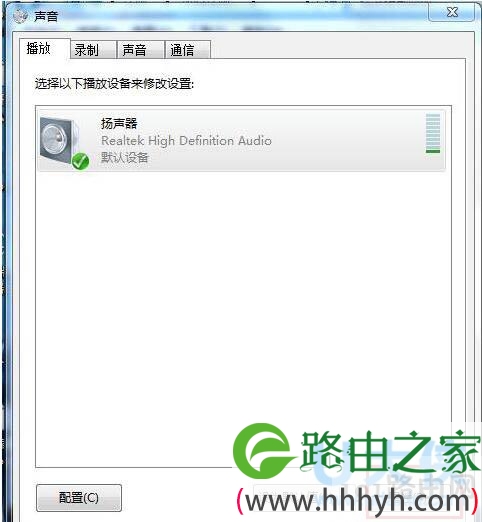
  4、然后在控制面板的诸多选项中选择声音选项,点击打开,或者你也可以直接在系统托盘区的声音调节图标上点击鼠标右键,然后选择播放设备,打开播放设备列表即可。

  5、然后我们可以在 声音选项中,找到播放选项卡,然后下面会显示一个系统默认的播放设备,即扬声器,点击一下这个使用中的扬声器,然后点击右下角的属性按钮。
Win7电脑声音

Win7电脑声音

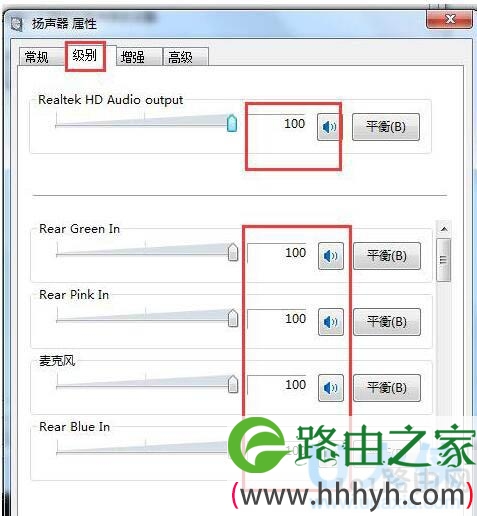
  6、在扬声器属性页设置中,有一系列的音量调节设置,其中最上面的那个调节设置跟系统托盘区的音量设置是同步的,可将其调节到最大,然后将下面的那些音量调节通通调到最大。
Win7电脑声音

Win7电脑声音

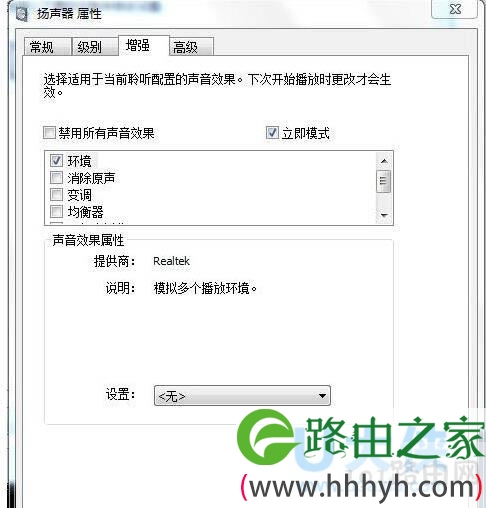
  7、然后我们再点击一下扬声器属性页中的增强选项卡。

Win7电脑声音

Win7电脑声音

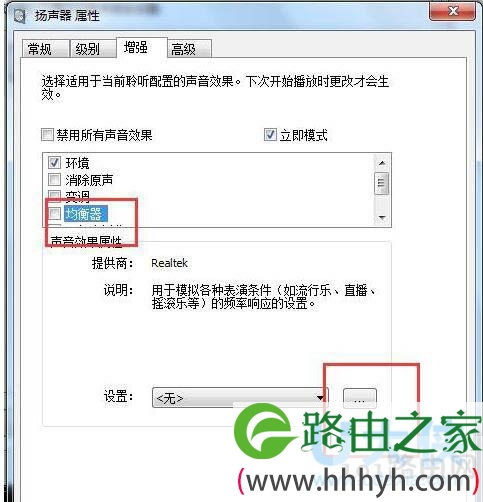
  8、在此选项卡下,有一个均衡器的选项,我们可以选定此项,然后再在下面的声音效果属性中,点击设置最右边的三个点的按钮。
Win7电脑声音

Win7电脑声音

  9、这里会出现一个系统自带的均衡器,其中最右边有一些小的滑块,你可以适当地调整一下它们,我自己试验过,可以非常有效地提高系统的音量,音量提升得非常明显,但是音质 也会相应地有所降低,但是为了高音量,牺牲一些音质也是值得的。

  10、这一切调节完成,点击这些设置页面的确定按钮,保存我们刚才的所有的设置,并且退出。

  11、当然或许做了上面的那些工作后你认为依然还不够,还想追求更大的声音,那么或许我们只能从声卡驱动的层面下手了,在控制面板中打开声卡的驱动程序,如图所示。如果你的系统中的声卡驱动是系统自带的驱动,那么在控制面板中是找不到此选项的,你必须下载一个声卡驱动才可以打开。

  12、打开声卡驱动程序,我们可以看到默认是在扬声器的选项上,下面有一个主音量的调节滑块,默认也不是在最大声上面的,即使将系统托盘上的音量调节到最大,那么声卡也还是有增大声音的潜力的,所以,我们可以通过声卡驱动将其音量潜能发挥到最大,调节到最右端,那么系统的音量会在原来的基础上有一个很大的提升。

  以上就是Win7电脑声音小的解决方法

  相关内容推荐:Win8.1电脑声音图标不见了的解决方法

以上就是关于-常见问题-(Win7电脑声音小解决方法Win7电脑声音小的解决方法(图))的教程!

原创文章,作者:常见问题,如若转载,请注明出处:https://www.224m.com/110824.html

(0)
常见问题常见问题
上一篇 2021年7月1日 00:50
下一篇 2021年7月1日 00:52

相关推荐

  • wlan信号桥是什么意思

    【导读】wlan信号桥是,下面就是WiFi之家网整理的网络知识百科,来看看吧!大家好,我是191路由器网小编,上述问题将由我为大家讲解。wlan信号桥的意思是:  WLAN信号桥简单的来说就是手机连接一

    2021年7月3日
  • 光猫连接路由器哪个口?

    家里宽带开通后很多人不知道光猫和路由器怎么连接,也不懂什么是wan口和lan口,其实只需一张图我们就能明白光猫需要接到路由器的哪个口上。从下图我们可以看到光纤连接到猫,然后用网线将光猫lan口的和路

    2020年6月28日
  • 网页收藏栏在哪显示(图文)

    【导读】网页收藏栏在哪显示,下面就是WiFi之家网整理的网络知识百科,来看看吧!大家好,我是191路由器网小编,上述问题将由我为大家讲解。网页收藏栏就在浏览器的顶部,一般在地址栏的下方。也可以进入浏览器

    2021年7月17日
  • 电脑开机提示"press F2 foracceleration"的解决方法(图)

    原标题:"电脑开机提示"press F2 for acceleration"的解决方法"相关电脑问题教程分享。 - 来源:WiFi之家网。电脑开机时提示"press F2 for acceleratio

    2021年7月29日
  • 路由器老是掉线或电脑手机连不上网了如何解决

    想必各位在搜索问题时已经遇到了,路由器好端端的就掉线,断网,或者死机,或者电脑手机连不上网了,下面我给大家分享一下我的

    常见问题 2020年8月14日
  • U盘装系统application error28000解决方法

    原标题:"U盘装系统时遇到错误提示application error28000怎么解决?"相关电脑问题教程分享。 - 来源:网络投稿。  用户在使用U盘装系统时经常会遇到各种各样的问题,从而导致U盘装

    2021年7月20日
  • 路由器wifi5和wifi6有什么区别(图文)

    【导读】路由器wifi5和wifi6有什么区别,下面就是WiFi之家网整理的网络知识百科,来看看吧!大家好,我是191路由器网小编,上述问题将由我为大家讲解。路由器wifi5和wifi6的区别在于:  

    2021年8月9日
  • IE浏览器自动关闭是解决回事(图)

    原标题:"IE浏览器自动关闭是怎么回事"相关电脑问题教程分享。 - 来源:WiFi之家网。IE浏览器为什么突然关闭?很多用户表示:只要打开那个网站IE就会自动关闭。打开别的网站时,IE浏览正常。这到底是

    2021年6月30日
  • 电脑键盘失灵的应对技巧(图)

    原标题:"电脑键盘失灵的应对技巧"相关电脑问题教程分享。 - 来源:WiFi之家网。键盘作为电脑中必不可少的硬件之一,经常在使用的过程中遇到各种问题,比如键盘失灵,无法正常是使用,这给不少用户带来了很大

    2021年8月20日
  • 修改wifi密码网址进不去怎么办?(进不了wifi密码网站怎么办?)

    有不少用户向红歌反映,更改wifi密码时,登录网站进不去。 更改wifi密码时,无法进入登录URL。在大多数情况下,这是由用户不正确的操作引起的。在极少数情况下,是路由器、电脑、手…

    2022年2月24日