
360路由器怎么重新设置?

一台使用过的360路由器,重新设置它上网时,建议按照下面的步骤来操作。 先恢复出厂设置 路由器线路连接 设置电脑ip地址 设置路由器上网 检查设置是否成功 注意问题: ①、如果你的360路由器上网

360路由器怎么重新设置?

一台使用过的360路由器,重新设置它上网时,建议按照下面的步骤来操作。

先恢复出厂设置

路由器线路连接

设置电脑ip地址

设置路由器上网

检查设置是否成功

注意问题:

①、如果你的360路由器上网正常,需要重新设置它的wifi密码;

②、如果你需要用手机重新设置360路由器,则恢复出厂设置后
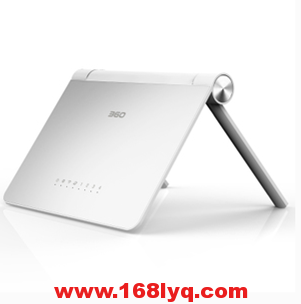
360路由器怎么重新设置?

360路由器

第一、先恢复出厂设置

已经配置过的路由器,在重新设置它上网的时候,是建议大家,先把它恢复出厂设置。

360路由器恢复出厂设置的方法也很简单,按住RESET按钮10秒左右,就可以恢复出厂设置。

温馨提示:

需要在路由器接通电源的状态下,长按RESET按键。
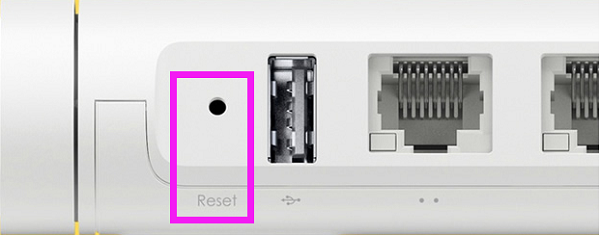
360路由器怎么重新设置?

先把360路由器恢复出厂设置

第二、路由器线路连接

1、360路由器的WAN口,需要用网线,连接到猫的网口(LAN口);

如果你家宽带没有用到猫,需要把入户的宽带网线,插在WAN口。

2、把你家里的电脑,用网线连接到1、2、3、4接口中任意一个接口即可。
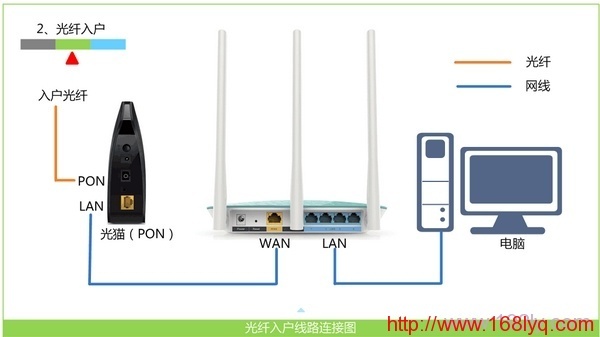
360路由器怎么重新设置?

路由器正确连接示意图

温馨提示:

电脑在设置路由器上网时,并不需要电脑处于联网状态,请各位新手同学记住这一点。

第三、设置电脑ip地址

需要把电脑的ip地址,设置成 自动获得(动态ip),如图。

如果不知道如何设置,请阅读下面的文章,查看详细的设置步骤。

电脑动态IP地址的设置方法
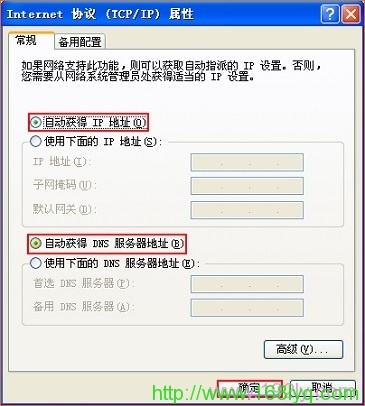
360路由器怎么重新设置?

把电脑IP地址,设置成 自动获得

第四、设置路由器上网

1、打开设置界面

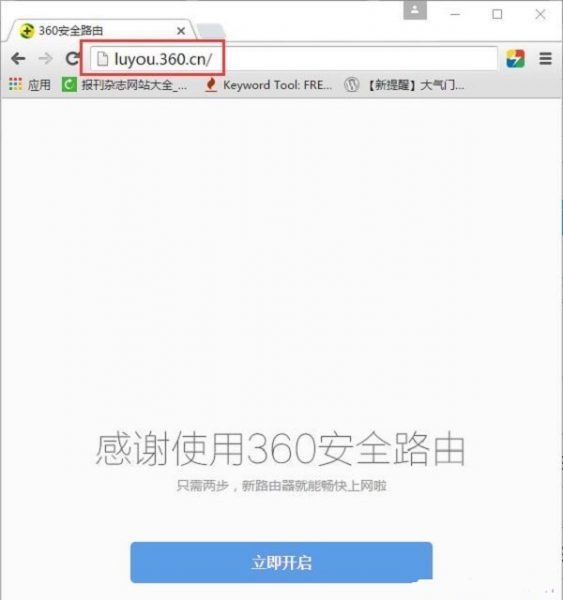
在电脑的浏览器中输入:192.168.0.1 或者 luyou.360.cn  打开设置界面——>点击:开始体验 或者 立即开启 ,如图
360路由器怎么重新设置?

打开360路由器的设置页面

2、设置上网参数

360路由器会自动检测你家宽带的上网方式,请根据检测的结果,设置上网对应的上网参数。

(1)、宽带PPPoE

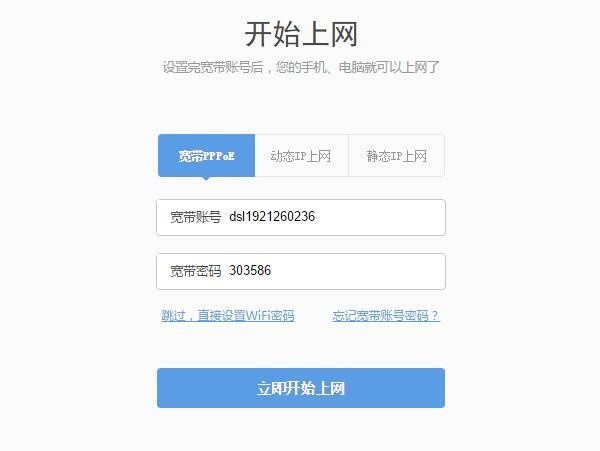
如果检测到上网方式为:宽带PPPoE——>在页面中填写:宽带账号、宽带密码 ,如图。
360路由器怎么重新设置?

设置360路由器上网参数 1

温馨提示:

宽带账号、宽带密码 填写错误,路由器将不能上网;请务必填写正确的 宽带账号、宽带密码。

宽带账号、宽带密码,是开通宽带业务的时候,运营商提供的;如果不记得了,请联系的宽带运营商查询 或者重置。

(2)、动态IP

如果检测到上网方式为:动态IP——>则页面中不要设置上网参数,直接进入下一步就可以了。

360路由器怎么重新设置?

设置360路由器上网参数 2

(3)、静态IP

如果检测到上网方式为:静态IP——>需要在页面中填写:IP地址、子网掩码、网关、首选DNS、备用DNS,如图。

360路由器怎么重新设置?

设置360路由器上网参数 3


3、设置无线参数

上网参数设置成功后,就会自动进入到 无线参数 的设置页面。

大家根据页面的提示,设置路由器的 WiFi名称、WiFi密码,如图。

360路由器怎么重新设置?

设置360路由器中的WiFi名称和WiFi密码

温馨提醒

①、在页面中,建议大家勾选:将WiFi密码同时设为路由器管理密码 这个选项。勾选后WiFi密码就是管理密码了,不用记忆2个密码。

②、WiFi名称,最好不要用中文汉字设置;因为部分手机、电脑,不支持中文的WiFi信号。

③、WiFi密码,建议用 大写字母+小写字母+数字+符号 的组合设置,且密码长度大于8位。

4、结束设置

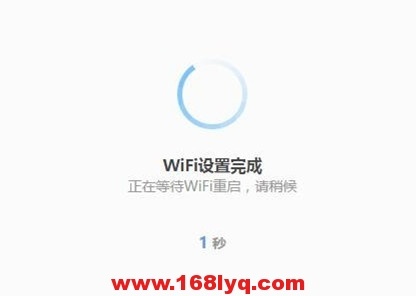
360路由器会自动应用刚才的配置参数,等待几秒时间,就可以了。
360路由器怎么重新设置?

设置完成,重启路由器

第五、检查设置是否成功

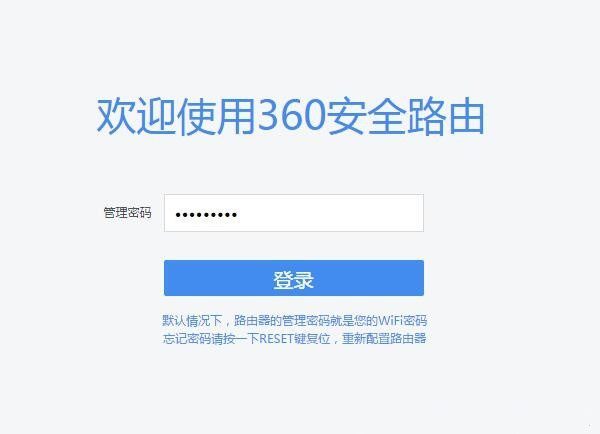
1、在浏览器中输入:192.168.0.1 重新打开登录界面——>输入管理密码,登录到设置界面
 

360路由器怎么重新设置?

重新登录到360路由器的设置界面

注:管理密码,默认就是WiFi密码。

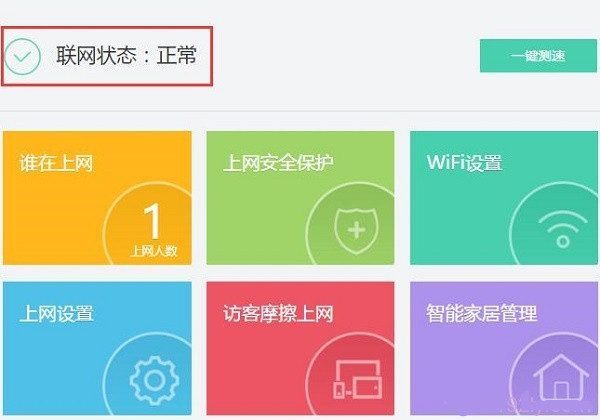
2、在页面中找到:连接状态 这个选项,如果后面显示:正常,表明设置成功,可以正常上网。
360路由器怎么重新设置?

检查设置是否成功

重要提示:

如果经过检查,你的这台360路由器还是连不上网;这时候,根据下面教程中的方法进行排查。

继续阅读

原创文章,作者:192.168.1.1,如若转载,请注明出处:https://www.224m.com/1111.html

(0)
192.168.1.1192.168.1.1
移动宽带怎么修改wifi密码?
上一篇 2020年5月23日 10:45
电脑打不开192.168.1.1怎么办?
下一篇 2020年5月23日 10:49

相关推荐

  • 水星(Mercury)MW316R无线路由器设置

    本文介绍了MERCURY水星MW316R/MW309无线路由器的设置方法,我们把MW316R路由器的设置分解为3个设置步骤:1、MW316R路由器安装;2、设置电脑IP地址;3、设置MW316R路由器。下面会对每一个步骤进行详细的介绍说明.步骤一:MW316R路由器安装1、电话线上网用户:请准备2根

    2021年5月21日
    16.4K
  • 华为路由器v6如何设置(华为路由器登录入口)

    华为路由器v6如何设置(华为路由器登录入口) 华为路由器是一款功能强大的路由器,使用起来非常方便,本文将介绍华为路由器v6如何设置以及华为路由器登录入口。 华为路由器设置步骤 首先…

    网络 2024年12月14日
    3.6K
  • 怎么知道wifi是不是欠费了-wifi的wan亮红灯会是欠费吗.

    怎么知道wifi是不是欠费了本文目录wifi的wan亮红灯会是欠费吗?宽带欠费会马上停机吗?怎样能知道自己的宽带欠费?网费欠费了路由器是什么状态?宽带不能上网想查是否欠费?怎么查看路由器是否停机?wifi的wan亮红灯会是欠费吗?1、看下插在光猫上的光纤接口是否松动了,如果已经松动,重新插好。2、重启光猫,切断光猫的

    2023年6月20日
    3.3K
  • Win10电脑桌面两个ie图标的解决方法(图)

    原标题:"Win10电脑桌面两个ie图标的解决方法"相关电脑问题教程分享。 - 来源:WiFi之家网。Win10电脑桌面两个ie图标是怎么办?Windows10正式版系统下,用户在安装了某个程序后,发现

    2021年7月23日
    6.9K
  • TP-Link TL-WR2041+ 无线路由器IP带宽控制功能分配带宽

    第一步:指定电脑IP地址 1、台式机手动指定IP地址(本例为192.168.1.10); 2、其他的电脑、手机等终端设置为自动获取IP地址。 注意:台式机在手动指定IP地址时,必须…

    2022年11月25日
    1.7K
  • Mac电脑如何录屏(mac电脑如何录屏幕视频)

    我们都知道通过快捷键来进行窗口截图或者全屏截图,但是若想要录屏和长截图,单靠快捷键想必是有点麻烦了,所有我们必须借用专门的截图应用来帮助我们达到录屏和长截图目的,这边我比较喜欢用到…

    2022年11月5日
    2.0K
  • win7系统将C盘虚拟内存转移到D盘的解决方法(图)

    原标题:"win7系统将C盘虚拟内存转移到D盘的详细教程"相关电脑问题教程分享。 - 来源:WiFi之家网。一般情况下,当C盘的空间容量越来越小的时候,很多用户都会选择将C盘中的虚拟内存给转移到其他磁盘

    2021年7月30日
    7.2K
  • 本地连接受限制或无连接是怎么回事

    原标题:"本地连接受限制,无法连接网络怎么办"关于路由器设置教程分享。 - 来源:WiFi之家网 - 编辑:小元。 网络无连接怎么办?

      本地连接受限制时首先查看网络适配器中的网"

    路由器设置 2021年2月11日
    8.2K
  • 水星mw150r无线路由器设置图解

    原标题:"水星MW150R无线路由器的设置教程"的相关路由器设置教程资料分享。- 来源:WiFi之家网。
      水星MW150R无线路由器是一款性价比比较高的无线路由设备,其配置方法简单、信"

    2021年2月6日
    22.7K
  • 192.168.50.1路由器无法访问此网站

    192.168.50.1路由器无法访问此网站是什么情况?怎么解决?如果在192.168.50.1连接路由器时遇到问题,可以检查以下内容1,确保您已连接到路由器网络确保您的设备通过以太网电缆或通过wifi连接到路由器。2,检查您的路由器是否正在运行确保路由器已插入并打开电源,指示灯应根据您的品牌和型

    2021年9月30日
    23.8K