迅雷离线下载怎么使用迅雷离线下载使用方法(图)

原标题:"迅雷离线下载怎么使用?迅雷离线下载使用方法"相关电脑问题教程分享。 - 来源:WiFi之家网。迅雷离线下载怎么使用?迅雷是我们常常会使用到的一个下载工具,我想很多用户对它并不陌生。迅雷有多种下

亲,以下就是关于(迅雷离线下载怎么使用迅雷离线下载使用方法(图)),由“WiFi之家网”整理!

迅雷离线下载怎么使用迅雷离线下载使用方法(图)

原标题:"迅雷离线下载怎么使用?迅雷离线下载使用方法"相关电脑问题教程分享。 - 来源:WiFi之家网。

  迅雷离线下载怎么使用?迅雷是我们常常会使用到的一个下载工具,我想很多用户对它并不陌生。迅雷有多种下载模式,一个是离线下载,一个是普通下载,不少用户不知道离线下载是做什么的,要怎么使用?下面,我们就一起来看看迅雷离线下载使用方法。

  一、迅雷离线下载是什么意思?

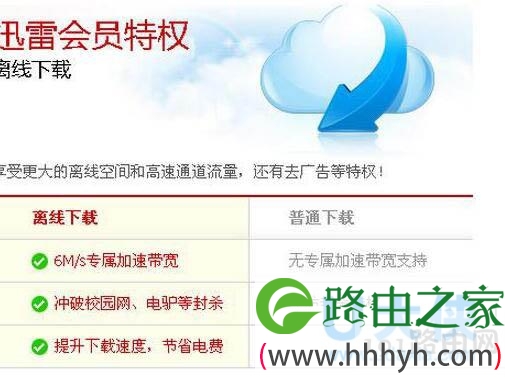
  迅雷离线下载是迅雷会员的专属特权,使用离线下载,用户无需挂机等待,待迅雷帮您下好后,再从服务器取回本地。

  迅雷上介绍离线下载有3个优势:

  (1)6M/s专属加速带宽。

  (2)冲破校园网、电驴等封杀。

  (3)提升下载速度,节省电费。
迅雷

迅雷

  二、迅雷离线下载怎么使用?

  1、登录迅雷会员:输入账号和密码登录。

迅雷

迅雷

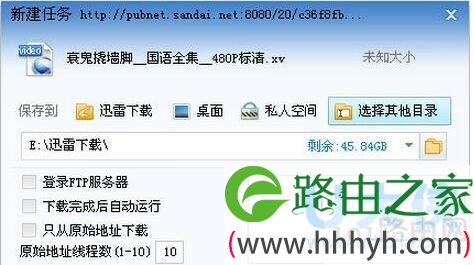
  2、新建下载任务:我先找一个电影下载,来演示迅雷离线下载怎么使用。

迅雷

迅雷

  3、使用离线下载:资源连接上之后,在下载页面点击任务,下面有离线下载加速。点击它,开启离线下载。

迅雷

迅雷

  4、点击离线下载加速之后,显示正在取回本地。后退出迅雷。

  5、登录离线空间:一段时间后,比如我出去有事了,现在回来了。打开迅雷,任务是暂停的(进度还是我关闭迅雷时候的进度),点击离线空间。

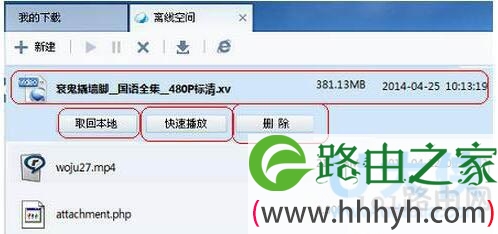
  6、离线空间:离线空间里面可以看到所有离线下载的内容,第一个就是我今天下载的那部电影。
迅雷

迅雷

  7、说明:任务已经下载完成,点击它,可以看到下面有三个按钮:取回本地,快速播放,删除。我们可以取回本地,也可以点击快速播放,如果下载完成后,点击删除,即从离线空间删除。

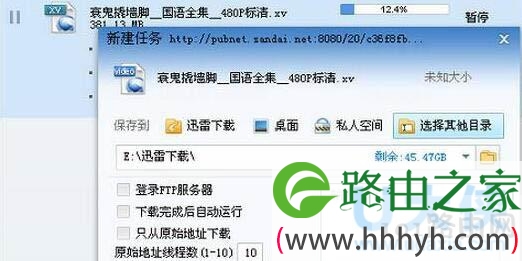
  8、点击取回本地:点击取回本地后,还是弹出下载对话框,只不过这次下载是从迅雷离线空间下载。
迅雷

迅雷

  9、继续下载:因为之前下载过一段时间,所以系统会提示是重新下载还是继续下载,点击继续下载即可。

  10、从离线空间取回:从离线空间取回,等待完成吧

  以上就是迅雷离线下载使用方法

  相关内容推荐:迅雷代理服务器怎么设置?迅雷代理服务器设置

以上就是关于-常见问题-(迅雷离线下载怎么使用迅雷离线下载使用方法(图))的教程!

原创文章,作者:常见问题,如若转载,请注明出处:https://www.224m.com/111227.html

(0)
常见问题常见问题
上一篇 2021年8月8日 00:53
下一篇 2021年8月8日 01:03

相关推荐

  • 设置Win7系统下Excel表格的只读权限(图)

    原标题:"如何设置Win7系统下Excel表格的只读权限"相关电脑问题教程分享。 - 来源:WiFi之家网。办公软件对于我们每个人来说是在熟悉不过的了,基本每天的工作都会用到各式各样的办公软件。比如编辑

    2021年7月19日
  • 双系统进入安全模式启动教程

    原标题:"双系统进入安全模式的小技巧"相关电脑问题教程分享。 - 来源:WiFi之家网。现在很多人为了方便,都会给电脑安装双系统。但是不少安装了双系统的朋友都会发现一个问题,就是电脑在开机的时候,按F8

    2021年7月12日
  • 关闭win7系统登录显示功能的解决方法(图)

    原标题:"关闭win7系统登录显示功能的方法"相关电脑问题教程分享。 - 来源:WiFi之家网。如何关闭win7系统的登录显示功能呢?熟悉win7系统的用户们都知道,每次进入系统桌面后,都能看到上次系统

    2021年8月6日
  • 电脑开机进入系统后自动关机的解决方法(图)

    原标题:"电脑开机进入系统后自动关机的解决妙招"相关电脑问题教程分享。 - 来源:WiFi之家网。大家在使用电脑的时候,是不是都有遇到过这样一个问题,电脑开机进入系统后就自动关机了。那么,这是怎么回事呢

    2021年8月7日
  • 钉钉怎么撤回消息钉钉撤回消息的图文教程(图)

    原标题:"钉钉怎么撤回消息 钉钉撤回消息的图文教程介绍"相关电脑问题教程分享。 - 来源:WiFi之家网。钉钉怎么撤回消息?当使用钉钉聊天界面误发消息后,最快的解决方法就是撤回已发内容,但是很多用户并不

    2021年8月2日
  • 更改Windows 10屏幕截图默认路径的解决方法(图)

    原标题:"更改Windows 10屏幕截图默认路径的解决方法"相关电脑问题教程分享。 - 来源:WiFi之家网。众所周知,微软从Windows 8 开始,就为Windows 增加了一项不需要第三方软件的

    2021年7月13日
  • win7系统下检测硬盘坏道的解决方法(图)

    原标题:"win7系统下检测硬盘坏道的小方法"相关电脑问题教程分享。 - 来源:WiFi之家网。大家都知道,硬盘是电脑中必不可少的部件,是储存电脑数据的关键。如果硬盘出现坏道了,就容易导致硬盘内的数据丢

    2021年8月9日
  • Win10系统玩《星际争霸1》时画面显示不全(图)

    原标题:"Win10系统玩《星际争霸1》时画面显示不全"相关电脑问题教程分享。 - 来源:WiFi之家网。Win10正式版发布后,许多用户都在第一时间将系统换成win10正式版。不过,最近有一些玩家在w

    2021年7月25日
  • Windows操作系统受损修复方法

    【导读】紧急恢复受损的Windows操作系统相关系统问题,下面WiFi之家网小编为大家详细解答。很多时候我们会发现自己的系统问题越来越多,如果将就使用,那系统运行效率肯定不会很高,甚至还无法正常运行,如

    常见问题 2021年6月25日
  • 解决Win7提示系统资源不足无法完成请求服务方法(图)

    原标题:"解决Win7提示系统资源不足无法完成请求服务方法"相关电脑问题教程分享。 - 来源:WiFi之家网。Win7提示系统资源不足无法完成请求服务怎么解决?使用Win7电脑的时候,会遇到&ldquo

    2021年8月11日