
Win7系统Explorer.exe错误问题的解决方法(图)

原标题:"Win7系统Explorer.exe错误问题的解决方法"相关电脑问题教程分享。 - 来源:WiFi之家网。如何解决Win7系统Explorer.exe错误的问题?在使用Win7电脑上网时,不知

亲,以下就是关于(Win7系统Explorer.exe错误问题的解决方法(图)),由“WiFi之家网”整理!
Win7系统Explorer.exe错误问题的解决方法(图)

原标题:"Win7系统Explorer.exe错误问题的解决方法"相关电脑问题教程分享。 - 来源:WiFi之家网。

  如何解决Win7系统Explorer.exe错误的问题?在使用Win7电脑上网时,不知是什么原因会跳出一个错误提示窗口,窗口标题是“Explorer.exe应用程序错误”,这是什么错误?出现这样的问题,我们要如何去解决呢?下面,WiFi之家网小编就给大家分享Win7系统Explorer.exe错误问题的解决方法。

Explorer.exe

Explorer.exe

  方法如下:

  方法一、【百度电脑专家】一键修复

  建议下载并安装【百度电脑专家】,打开【百度电脑专家】,在搜索框内输入“Explorer总是报错”,在搜索结果里面选择【立即修复】,修复完成后重启电脑检查一下是否正常了。

Explorer.exe

Explorer.exe

  方法二、重置Internet Explorer设置

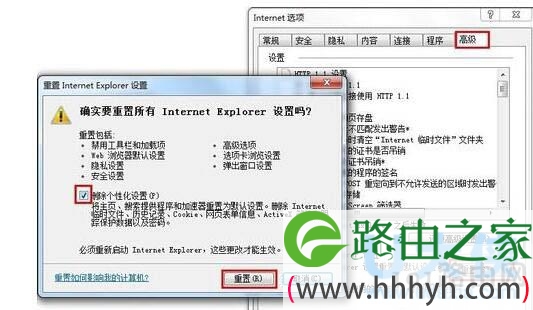
  1、打开IE浏览器,找到【工具】图标,打开【Internet 选项】。

  2、选择【高级】,点击【重置】,然后勾选【删除个性化设置】,点击【重置】,后续按提示操作即可。
Explorer.exe

Explorer.exe

  方法三、注册DLL组件

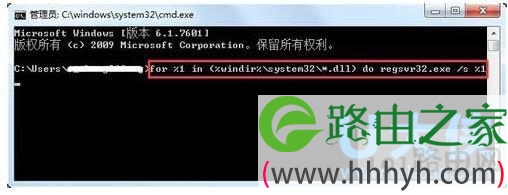
  1、使用快捷键“Win+R”弹出【运行】,输入“cmd”,点击【确定】。

  2、在命令提示符下输入:

  for %1 in (%windir%\system32\*.dll) do regsvr32.exe /s %1
Explorer.exe

Explorer.exe

  如果怕输入错误的话,可以复制这条指令,然后在命令提示框按鼠标右键使用“粘贴”功能,然后回车。在飞速滚屏完全静止前,别着急启动其他程序,先耐心等一会儿。如果出现什么提示,就按确定。运行完之后你的问题就会解决了。

  以上就是Win7系统Explorer.exe错误问题的解决方法

  相关内容推荐:正确清除Win7系统的explorer.exe病毒的解决方法

以上就是关于-常见问题-(Win7系统Explorer.exe错误问题的解决方法(图))的教程!

原创文章,作者:常见问题,如若转载,请注明出处:https://www.224m.com/111254.html

(0)
常见问题常见问题
上一篇 2021年7月22日 00:56
下一篇 2021年7月22日 01:02

相关推荐

  • 电脑强制关机后无法启动的解决方法(图)

    原标题:"电脑强制关机后无法启动的应对措施"相关电脑问题教程分享。 - 来源:WiFi之家网。电脑强制关机后无法启动要怎么办呢?不少用户在使用电脑的过程中,遇到卡死或者是死机的情况都会选择强制关机。但是

    2021年7月17日
  • 台式电脑wifi接收器哪个好?(桌面wifi接收器哪个好?)

    答:台式电脑wifi接收器的种类也比较多,对于新手、小白用户来说,建议选择USB接口、并且是不需要安装驱动程序的wifi接收器,这里推荐下面这2款。

    常见问题 2022年1月26日
  • 电脑无法识别鼠标的解决方法(图)

    原标题:"电脑无法识别鼠标的处理方案"相关电脑问题教程分享。 - 来源:WiFi之家网。鼠标作为电脑中必不可少的硬件之一,如果出现故障,就会给我们的使用带来很大的麻烦,不能够对电脑进行正常的操作。比如最

    2021年8月13日
  • 禁止U盘病毒自动运行设置步骤

    原标题:"禁止U盘病毒自动运行的小妙招"相关电脑问题教程分享。 - 来源:WiFi之家网。众所周知,U盘极易感染病毒,病毒的入侵U盘之后,一旦运行了病毒,那么U盘、电脑系统都会崩溃。如果小编说,我们可以

    2021年7月14日
  • 路由器换了个新的怎么设置?(如何用新路由器设置路由器?)

    答:需要把旧的路由器拆下来,并将新的路由器与光猫/宽带网线连接起来,然后登录到新路由器的设置界面,设置好上网参数、wifi名称和密码、管理员密码,设置完成后就可以连接新的路由器上网了。

    2022年2月18日
  • win7设置硬盘背景(图)

    原标题:"小方法教你为win7设置硬盘背景"相关电脑问题教程分享。 - 来源:WiFi之家网。win7系统要如何设置硬盘背景呢?之前我们有介绍过给U盘设置背景图标的方法只需几个步骤就能打造出U盘个性背景

    2021年7月11日
  • 360家庭防火墙路由器上不了网怎么办?

    问:360家庭防火墙路由器上不了网怎么办?答:360家庭防火墙路由器不能上网的原因有3个方面,分别是:宽带故障,上网参数设置错误、路由器质量问题 。只要从这3个方面进行排查,就可以解决问题。一、宽带故障如果你的宽带欠费停机了,或者宽带线路、光猫出问题了,这种情况下,肯定会导致你的360家庭防火墙路由

    2021年5月17日
  • 华硕ASUS路由器连不上网怎么办?

    在本文中将给大家详细的介绍,华硕(ASUS)路由器连不上网/无法上网的解决办法,请按照下面的步骤进行操作。1. 首先,检查你的宽带是否可以正常使用,可以通过下面的方法进行测试。(1)观察光猫上的指示灯,如果光信号或者LOS指示灯的状态是红色常亮/闪烁,这意味着宽带线路或者光猫有问题。此时,可以将光猫

    2021年6月13日
  • 电脑开机出现Error Loading Operation System解决方法(图)

    原标题:"电脑开机出现Error Loading Operation System的解决措施"相关电脑问题教程分享。 - 来源:WiFi之家网。电脑开机出现Error Loading Operation

    2021年7月13日
  • 手机信号显示g怎么恢复

    【导读】手机信号显示g是什么意思,下面就是WiFi之家网整理的网络知识百科,来看看吧!大家好,我是191路由器网小编,上述问题将由我为大家讲解。手机信号显示g是GPRS的意思,还被称作2.5G网络。通用

    2021年6月23日



