
亲,以下就是关于(win7网页打不开Win7网页打不开解决方法(图)),由“WiFi之家网”整理!

原标题:"win7网页打不开?Win7网页打不开怎么解决"相关电脑问题教程分享。 – 来源:WiFi之家网。
win7网页打不开?Win7网页打不开怎么解决?在Win7系统下浏览网页的时候,如果网页全部都打不开,那么多半是网络的问题,问题是有朋友遇到这种情况,有的网页可以打开,而有的网页却打不开,打不开的网页在其他电脑可以打开,这是怎么回事?下面,我们就一起来看看具体的解决方法。
故障现象
单个或多个网页不打开,而这些网站发给其他人,却是可以打开的。
原因分析
1、浏览器设置原因
浏览器插件过多,浏览器加载项、以及ie设置错误等都会引起类似的故障。
2、浏览器插件原因
有时因为浏览器缓存之内的原因都会引起类似故障。
3、系统垃圾文件原因
在使用电脑的过程中,往往会产生很多临时文件,这些临时文件一定程度上可以让我们访问这些文件达到最快速度,但有些时候却让我们一直访问的是以前的文件,而不是最新的,如果部分网页打不开而产生的临时文件,很多时候就一直也打不开,直到几小时或几天后这些临时文件自动删除后才可以再次打开。
4、系统设置原因
如hosts文件设置域名转向,或电脑中有类似的域名拦截之内的软件。
5、dns服务器原因
如网站最近变更过,可能这个情况被当地dns服务器记下了,所以当地相同线路的一般都会出现打不开这个网站的情况。
系统也有一个dns缓存,也有可能是本地系统dns缓存了。
6、网站服务器原因
网站服务器方面,如封禁了本地电脑的IP地址,也会引起这种故障,这种情况就是无法解决的,只能联系该网站的管理员。
注:比如说这个IP经常发广告,就会被一些网站管理员直接封禁。
还原浏览器设置方法
1、第1步:单击Windows开始菜单中的“运行”,在打开的运行窗口中输入“inetcpl.cpl”并确定。
注:以上方法WIndows所有版本系统,所有版本的IE均可使用此方法打开。
可直接在桌面IE图标上右键选择属性,另外也可直接正常打开ie浏览器,单击ie浏览器菜单栏工具下的IE选项。除此之外还可以直接打开控制面板,在控制面板中同样可打开IE选项。
2、在打开的“Internet属性”窗口中单击“高级”选项卡,并在高级选项卡下找到并单击“重置”按扭。
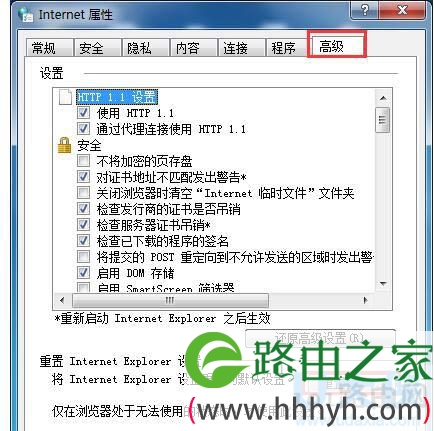
网页打不开
3、在新打开的“重置Internet Explorer设置”窗口中,勾选中“删除个性化设置”复选框,并单击“重置”按扭。
4、完成以上设置之后,关闭所有浏览器,然后再重新打开,再次打开以前那个无法浏览器的网站查看现在是否可正常访问?如果这些部分网页还是无法打开接着向下看。
清理浏览器插件方法
1、打开ie浏览器,单击ie浏览器工具栏 工具下的“管理加载项”。
2、在打开的“管理加载项”窗口中,找到不需要使用的插件,右键选择禁用。
系统垃圾文件解决方法
第1步:下载并成功安装360安全卫士(金山卫士)。
第2步:正常打开安装好的360安全卫士,并单击程序主界面中的“垃圾清理”。
第3步:勾选中“电脑中的垃圾”下所有,再勾选中“使用电脑产生的痕迹”下所有。然后单击“一键清理”按扭。
第4步:等待几分钟,电脑即可清理完毕。
系统设置或软件设置解决方法
第1步:先检查电脑本身是否有可疑进程,按Ctrl+alt+delete键打开任务管理器,在任务管理器中查看是否有不认识的进程。
电脑互助网注:如果对电脑不熟,可使用一些辅助软件,如360安全卫士中的进程管理器等都是可以的。
第2步:使用记事本打开C:\WINDOWS\system32\drivers\etc文件夹下的“hosts”文件,把此文件中所有的内容都删除然后再保存。
电脑互助网注:主要是有些病毒木马或之类的程序就直接修改此文件,把能正常打开的域名修改到指定网站中。
dns缓存清空方法
第1步:打开windows开始菜单中的运行,并输入“cmd”确定。
第2步:在命令提示符窗口中输入“ipconfig/flushdns”并确定。
第3步:再次重新打开网站,尝试是否可正常打开以前打不开的网站网页?
当地dns服务器错误解决方法
第1步:单击XP系统桌面左下角中的“开始”按扭,并在打开的开始菜单中找到控制面板,然后在控制面板中找到并双击“网络连接”此项。
注:网络连接也可直接在桌面或开始菜单中的“网上邻居”并上此项上右键选择“属性”是同样可打开“网络连接”的
第2步:在打开的“网络连接”窗口中找到“本地连接”,并在本地连接此项上右键选择“属性”。
注:如果使用的无线上网可直接在“无线网络连接”上右键属性,这个DNS主要是看当前正在使用的哪个上网,只能在使用上网的网络连接上设置才有效。
第3步:在“本地连接属性”窗口中的“常规”选项中找到“Internet协议(TCP/IP)”此项并双击。
第4步:在打开的“Internet协议(TCP/IP)属性”窗口中,单击选择“使用下面的DNS服务器地址”,输入当地的DNS服务器IP地址并单击“确定”按扭。
注:首选DNS服务器和备用DNS服务器意思为当首先DNS服务器无法访问时就直接使用备用的DNS服务器IP了,不过一般来说很少出现这种情况。
第5步:完成以上设置,并依次确定回去。完成之后有些电脑可能马上就生效,而有些电脑可能要卡上几秒或几十秒才生效。
以上就是win7网页打不开的解决方法
相关内容推荐:qq能上网页打不开怎么回事
以上就是关于-常见问题-(win7网页打不开Win7网页打不开解决方法(图))的教程!
原创文章,作者:常见问题,如若转载,请注明出处:https://www.224m.com/112126.html






