
亲,以下就是关于( win10屏幕闪烁解决方法 win10屏幕闪烁的解决方法(图)),由“WiFi之家网”整理!
原标题:"win10屏幕闪烁怎么办 win10屏幕闪烁的解决方法"相关电脑问题教程分享。 – 来源:WiFi之家网。
最近,小编发现一个问题,电脑升级win10之后,最常遇见的一个问题就是win10屏幕闪烁,而且是持续不断的长时间一直这样,这是怎么回事呢?win10屏幕闪烁怎么解决呢?下面,WiFi之家网小编就将自己解决的方法分享给大家,一起来看看win10屏幕闪烁的解决方法。
1、右键点击桌面“此电脑”,在菜单列表中点击“管理”。

屏幕闪烁
2、进入“计算机管理”界面,双击“服务与应用程序”。

屏幕闪烁
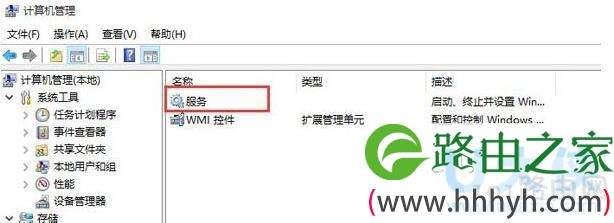
3、再双击“服务”。
屏幕闪烁
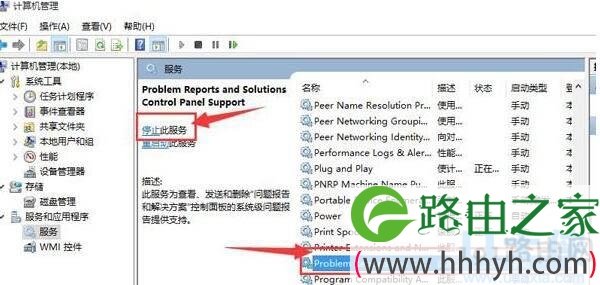
4、然后找到“Problem Reports and Solutions Control Panel Support”,点击左侧的“停止”。
屏幕闪烁
5、接着找到“Windows Error Reporting Service”,并停止此服务。

屏幕闪烁
6、最后重启电脑就好了。
以上就是win10屏幕闪烁的解决方法
以上就是关于-常见问题-( win10屏幕闪烁解决方法 win10屏幕闪烁的解决方法(图))的教程!
原创文章,作者:常见问题,如若转载,请注明出处:https://www.224m.com/114001.html






