
正确清除Win7系统的explorer.exe病毒的解决方法(图)

原标题:"正确清除Win7系统的explorer.exe病毒的解决方法"相关电脑问题教程分享。 - 来源:WiFi之家网。使用win7系统的用户都清楚,explorer.exe是win7系统中的资源管理

亲,以下就是关于(正确清除Win7系统的explorer.exe病毒的解决方法(图)),由“WiFi之家网”整理!

正确清除Win7系统的explorer.exe病毒的解决方法(图)

原标题:"正确清除Win7系统的explorer.exe病毒的解决方法"相关电脑问题教程分享。 - 来源:WiFi之家网。

  使用win7系统的用户都清楚,explorer.exe是win7系统中的资源管理器进程,在电脑运行过程中,一些病毒会化身为EXPLORER.EXE/explorer.exe藏身在系统中,Explorer.EXE木马病毒进入计算机后,产生interapi32.dll,interapi64.dll,exp1orer.exe三个文件,很容易和Explorer.exe混淆。它是数字1不是字母l,会大量消耗系统资源,并会跟着资源管理器一同启动,造成电脑卡机等问题。对此,我们如何删除这个病毒呢?下面,跟随WiFi之家网小编一起来看看正确清除Win7系统的explorer.exe病毒的解决方法。

explorer.exe

explorer.exe

  电脑感染了explorer.exe病毒的症状:

  1、任务管理器中出现两个EXPLORER.EXE/explorer.exe这样的进程。
explorer.exe

explorer.exe

  2、还有一个很明显的表现,就是有有病毒的文件夹里的程序双击后一闪就消失了。

  Win7删除explorer.exe病毒的方法:

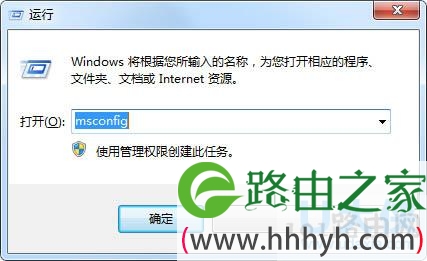
  1、单击开始-运行,键入msconfig回车,查看一下你的启动项,禁止exeplorer.exe随系统启动。

  2、然后找到C:\Program Files\Internet Explorer目录:红色圈圈的就是病毒文件了,shift+delete杀掉它。

  3、最后打开注册表,查找位置在:HKEY_LOCAL_MACHINE\SOFTWARE\Microsoft\Windows\CurrentVersion\Run。

  4、也可以点击编辑—查找—键入explorer.exe别忘了在字符匹配前打上对号,回车就会找到一个名称为ms.。数据为C:\Program Files\Internet Explorer\exeplorer.exe,删除掉。

  以上就是正确清除Win7系统的explorer.exe病毒的解决方法

以上就是关于-常见问题-(正确清除Win7系统的explorer.exe病毒的解决方法(图))的教程!

原创文章,作者:常见问题,如若转载,请注明出处:https://www.224m.com/114036.html

(0)
常见问题常见问题
Win7如何删除desktoptip.exe进程方法(图)
上一篇 2021年6月28日 01:39
Win10打开或关闭自动维护功能的设置方法(图)
下一篇 2021年6月28日 02:00

相关推荐

  • 路由器进不去设置图(路由器设置去广告)

    路由器进不去设置图(路由器设置去广告) 路由器是我们日常生活中不可或缺的网络设备,但是有时候我们可能会遇到进不去路由器设置页面的情况。这种情况很可能是因为路由器设置页面被广告拦截器…

    网络 2023年12月10日
    4.1K
  • 关于路由器上网的设置问题(第二个路由器怎么设置才能上网)

    关于路由器上网的设置问题(第二个路由器怎么设置才能上网) 如果需要添加第二个路由器来扩展现有局域网的覆盖范围,那么需要对第二个路由器进行特定设置,以保证能够正常连接互联网。 第一步…

    网络 2024年11月5日
    274
  • 笔记本出现花屏的原因及应对解决方法(图)

    原标题:"笔记本出现花屏的原因及应对方法"相关电脑问题教程分享。 - 来源:WiFi之家网。笔记本电脑因体积巧小,携带方便,受到了很多消费者的喜爱。但是有很多用户们在使用的过程中,难免都会遇到各种问题,

    2021年7月1日
    8.6K
  • 斐讯k2p路由器刷机(斐讯刷入第三方固件Padavan教程)

    1,长按背后reset键,重置路由器,等待路由器重启。 2,重启完毕后。浏览器地址栏输入p.to或等待片刻,路由器自动进入设置界面。输入管理密码、wifi密码后。 进入首页,记录下…

    路由器教程 2023年1月23日
    13.6K
  • TP-Link TL-WDR5820路由器怎么恢复出厂设置?

    在本文中,鸿哥将给大家详细介绍,TP-Link TL-WDR5820路由器恢复出厂设置的方法。任何一款TP-Link无线路由器、无线扩展器,都可以通过下面2种方法来恢复出厂设置,TL-WDR5820这一款路由器也不例外。1、硬件复位2、软件复位不过,硬件复位这种方法,更加的简单、实用性更好,建议大家

    2021年6月3日
    4.2K
  • 120平路由器设置(120平房子路由器推荐)

    120平路由器设置(120平房子路由器推荐) 什么是路由器? 路由器是一种网络设备,它允许多个设备在同一网络上进行连接,以便共享互联网连接、文件和其他资源。 如果您有一个120平米…

    网络 2024年12月12日
    548
  • 路由器里的设置在哪里(路由器设置在哪里找啊)

    路由器里的设置在哪里 对于使用路由器上网的用户来说,了解路由器的设置是非常必要的。那么,路由器的设置在哪里呢?下面让我们一起来看看。 1. 打开浏览器 首先,我们需要打开浏览器,并…

    网络 2023年12月12日
    4
  • 路由器和猫共享设置网络(路由器和猫一体机)

    路由器和猫共享设置网络(路由器和猫一体机) 现在的家庭网络中,路由器和猫已经成为不可或缺的设备。但是,很多人对于这两个设备的使用还存在一些困惑。本文将为大家介绍路由器和猫共享设置网…

    网络 2025年12月2日
    0
  • 无线路由器的网址是多少(路由器网址一般是什么)

    无线路由器的网址是多少(路由器网址一般是什么) 无线路由器是现代家庭和办公室中必不可少的设备,它能够将网络信号无线传输到各个设备上,方便用户进行网络连接。但是,很多人并没有注意到无…

    2023年9月1日
    560
  • tplogincn路由器登录入口-tp-link19216811路由器设置.

    tplogincn路由器登录入口本文目录tp-link19216811路由器设置?tplogincn在手机上如何设置密码?tp路由器无线桥接以后登录不了?tplink无线路由器怎么设置?TP-Link路由器的登录地址是什么?tp-link19216811路由器设置?1,首先按照指示将路由器的电源,外网网线等线材连接好;2、一般在路由器的底部标识处会有路由器无线信号

    tplogincn 2023年3月8日
    1.6K



