

如何防止别人蹭网?腾达路由器防蹭网设置教程

WiFi不设置密码,被蹭那是一定的了。而有些用户喜欢用12345678等弱密码来做WiFi密码,这类密码很容易被蹭网者猜到。2、WiFi密码被泄露不少童鞋喜欢使用 WiFi免费蹭网APP ,然而天下

如何防止别人蹭网?腾达路由器防蹭网设置教程

一、为什么我家WiFi会被蹭网?

1、WiFi未设密码或使用弱密码

WiFi不设置密码,被蹭那是一定的了。而有些用户喜欢用12345678等弱密码来做WiFi密码,这类密码很容易被蹭网者猜到。

2、WiFi密码被泄露

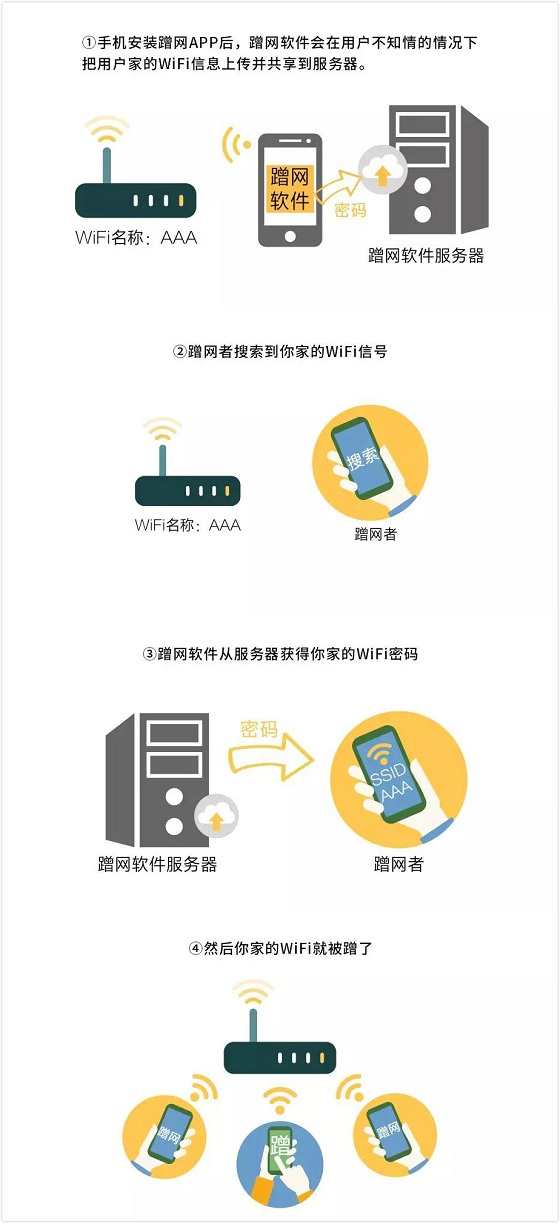
不少童鞋喜欢使用“WiFi免费蹭网APP”,然而天下没有免费的午餐,殊不知“蹭网APP”就是泄露WiFi密码的“元凶”。下面是WiFi密码被泄露的过程。
如何防止别人蹭网?腾达路由器防蹭网设置教程

二、被蹭网会带来哪些危害?

1、网速变慢

家里网络的总带宽是一定的,如果网络被蹭,别人的设备在进行P2P下载或观看高清视频等操作,必然会占用大量网速,造成自己的设备网速慢,譬如:看视频卡成幻灯片,打游戏关键时刻坑队友…..

2、威胁网络安全与隐私

WiFi密码泄露,就好比自己家的大门钥匙在别人手里,家里的东西可能就被偷偷拿走了。网络被蹭损失的可不仅是网速,一旦蹭网者进入路由器设置界面,用户的各种账号和密码同样面临被盗的风险。

三、如何判断我家WiFi被蹭网了?
如何防止别人蹭网?腾达路由器防蹭网设置教程

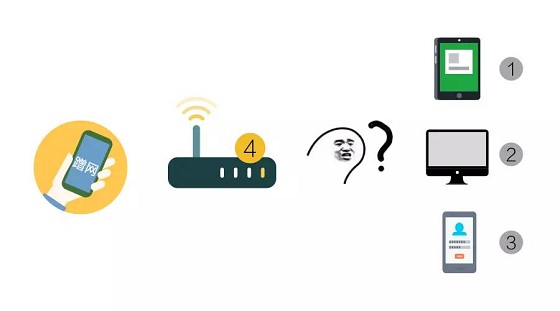
最直接的方法就是查看路由器当前连接WiFi的设备数量,打开腾达管理APP“Tenda WiFi”即可查看。如果发现在线设备数量比家里的设备数量多,那么你家网肯定是被蹭了!

四、如何防止被蹭网?

1.把WiFi藏起来

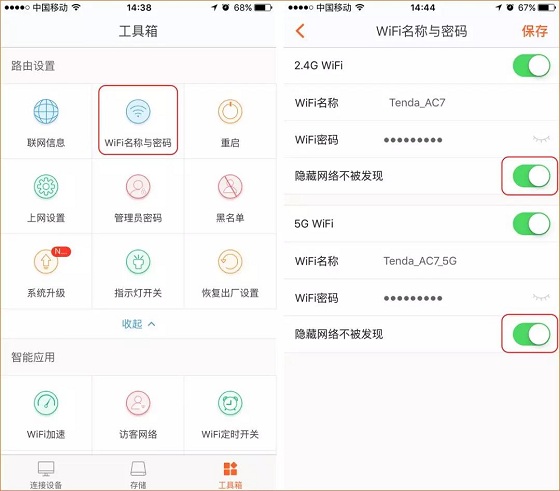
通过关闭WiFi的SSID广播功能,将WiFi隐藏起来,这样做可以让别人无法搜索到你家的WiFi信号。

方法:打开“Tenda WiFi”路由管理APP,在【工具箱】中找到【WiFi名称与密码】,然后开启【隐藏网络不被发现】即可将WiFi名称隐藏。
如何防止别人蹭网?腾达路由器防蹭网设置教程

2. 拉进“小黑屋”

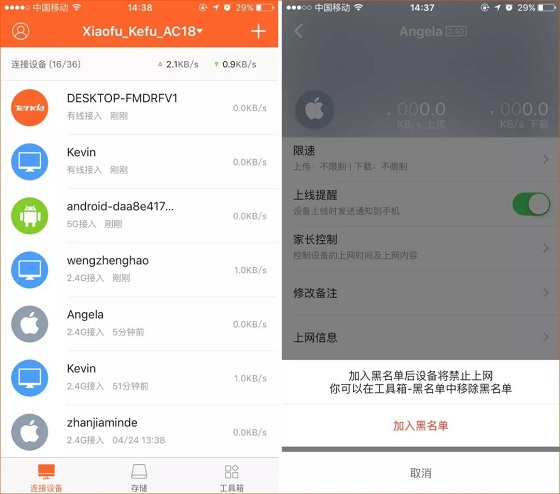
腾达支持APP管理的路由器都配备“一键拉入黑名单”的功能,当发现有陌生设备连接了家里的WiFi时,通过“Tenda WiFi”管理APP可进行一键拉黑,拉黑后,该设备再也无法蹭网。
如何防止别人蹭网?腾达路由器防蹭网设置教程

3.给客人开放专属WiFi

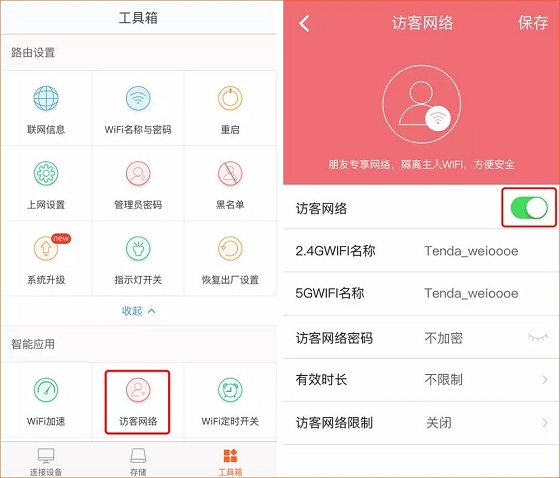
当有亲戚朋友来家里做客时,可以开启路由器【访客网络】给他们用,不怕泄露主人网络的WiFi密码。访客网络可以让接入的设备只能上网,不能访问路由器管理页面和主网络局域网,在满足亲友连WiFi上网需求的同时确保主人网络的安全。

方法:打开“Tenda WiFi”管理APP,点击【工具箱】——【访客网络】——开启该功能并设置相关参数:无线信号名称、无线密码、有效上网时长,最后点击【保存】。
如何防止别人蹭网?腾达路由器防蹭网设置教程

4.MAC地址过滤

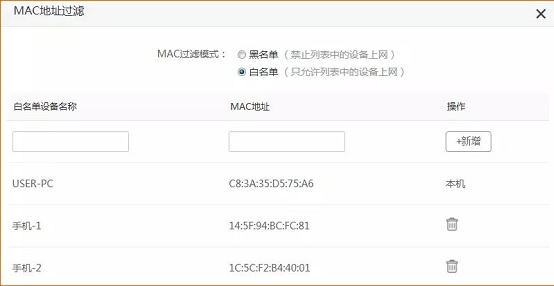
使用MAC地址过滤功能,您可以添加MAC地址过滤规则,设置完成后,除非是用户已经添加过的设备,其他陌生设备即使即知道WiFi密码也无法连接该WiFi上网。

设置方法:进入路由器设置界面, 点击“高级设置”——“MAC地址过滤”,选择“白名单”,填写设备的名称,填入自己家对应设备的MAC地址,点击“新增”即可。
如何防止别人蹭网?腾达路由器防蹭网设置教程

疑问解答:

1.WiFi被泄露怎么办?

重新修改路由器的无线名称和密码,并把手机上的WiFi破解APP卸载。

2.以前使用过蹭网APP,现在卸载了,还会被蹭网吗?

因为你家的的WiFi信息已经被蹭网APP的服务器“记住”了,所以即使卸载了蹭网APP还是会被蹭网,卸载后记得修改无线名称和密码即可。

原创文章,作者:192.168.1.1,如若转载,请注明出处:https://www.224m.com/11453.html

(0)
192.168.1.1192.168.1.1
无线路由器参数解释:什么是安全性能
上一篇 2020年6月20日 14:27
无线路由器后面再接路由器怎么设置
下一篇 2020年6月20日 15:27

相关推荐

  • 电信送的华为HG520s如何设置无线路由功能

    在IP地址里面输入192.168.1.1密码账号都是admin在基本配置里面点击WLAN配置更改桥接为路由在登录信息里面输入自己上网的用户名和密码服务商名称任意在IP地址选项里面将默认路由选项更改为允许点击确定关掉网页然后不需要宽带拨号断开连接无线和台式都可以上网 使用百度"

    路由器设置 2021年1月29日
    14.5K
  • 无人蹭网为什么WiFi越来越慢

    摘要:最近有部分用户反映,家里的无线WiFi没有其他人用,为什么会越来越慢,极大的影响了心情,经过一番询问原来如此......

    路由器百科 2023年2月14日
    7.8K
  • 手机连接wifi不能上网怎么办?

    在本文中,将给大家详细的介绍,手机连接wifi不能上网的解决办法。手机连接wifi不能上网的原因比较多,下面是鸿哥总结的几个常见的因素:1、路由器未联网2、手机被限制了3、wifi干扰问题4、带机量的影响5、路由器的问题重要提示:如果你遇到的问题是:手机连不上wifi信号不能上网,那么请阅读下面的文

    2021年6月13日
    9.0K
  • 无线路由器设置的账号密码(无线路由器密码怎么查)

    无线路由器设置的账号密码(无线路由器密码怎么查) 无线路由器是现代社会网络通信的重要组成部分,很多人会在家里或办公场所使用无线路由器来连接网络。但是,有时候我们会忘记无线路由器的密…

    网络 2025年3月28日
    7.9K
  • 小米路由器管理密码忘记了怎么办(小米wifi登录入口)

    问:小米路由器登陆密码忘记了怎么办? 打开192.168.31.1或者miwifi.com的时候,提示我需要输入一个管理密码。 可是我不记得这个登陆密码是什么了,现在应该怎么办? …

    小米(mi)路由器 2022年11月27日
    4.8K
  • 锐捷客户端路由器设置(锐捷路由器lan口设置)

    锐捷客户端路由器设置(锐捷路由器LAN口设置) 对于想要实现网络连接与管理的公司或个人,锐捷客户端路由器是一个非常不错的选择。在这里,我们将介绍如何设置锐捷路由器的LAN口。 步骤…

    网络 2023年12月15日
    4
  • 搜狗输入法无法使用Win7搜狗输入法不能用(图)

    原标题:"搜狗输入法无法使用?Win7搜狗输入法不能用?"相关电脑问题教程分享。 - 来源:WiFi之家网。我们每天都会使用到输入法,而搜狗输入法是用户最常用也是功能最为强大的输入法之一,同时,搜狗输入

    2021年7月3日
    9.8K
  • 新版FAST(迅捷)无线路由器怎么设置?

    最近我新买了一台迅捷(FAST)的无线路由器,设置网址、设置界面和原来的迅捷路由器有很大的差异。自己按照说明书上介绍设置后,却不能上网。 请问这种新版的迅捷(FAST)无线路由器,要怎么设置才能上

    FAST(迅捷)路由器 2020年5月11日
    41.1K
  • 光盘驱动器消失如何(图)

    原标题:"光盘驱动器消失的解决方法"相关电脑问题教程分享。 - 来源:WiFi之家网。光盘驱动器消失了怎么办?不少用户反映说,自己在使用光盘安装系统的时候,光盘驱动器就突然从系统中消失了,这是怎么回事呢

    2021年7月14日
    16.6K
  • win7识别不了unknown device unknowndevice修复

    原标题:"简单几步解决win7识别不了unknown device驱动的问题"关于电脑问题教程分享。 - 来源:WiFi之家网 - 编辑:小元。有使用win764位旗舰版系统的用户在安装新设备的过程中,

    2021年6月25日
    20.5K



