

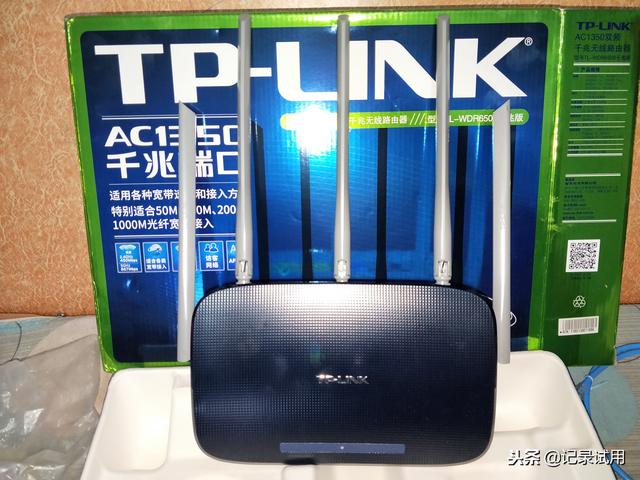
路由器已收到!对于TP这个品牌一直是非常信赖的,因为我所在的公司和我家里都是用的这个品牌的路由器,从来也没出过什么质量问题,这次试中的这款5天线路由器总体来说功能更加强大!也比以前的产品更加智能!而5天线的加持使WiFi信号无论是带宽还是信号质量都得以提升很多!下面我就来介绍和试用一下这款产品吧!
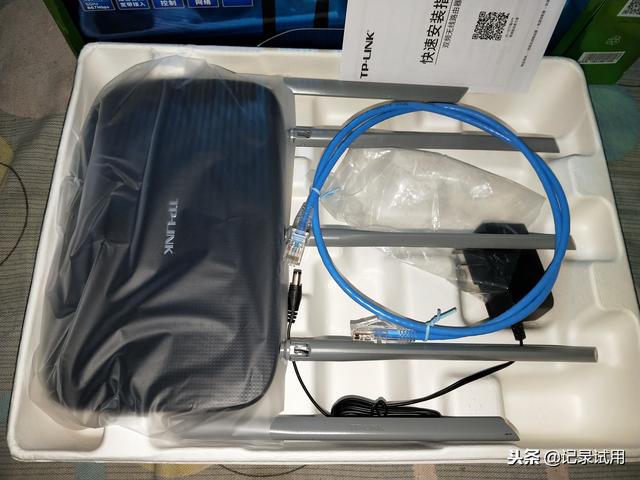
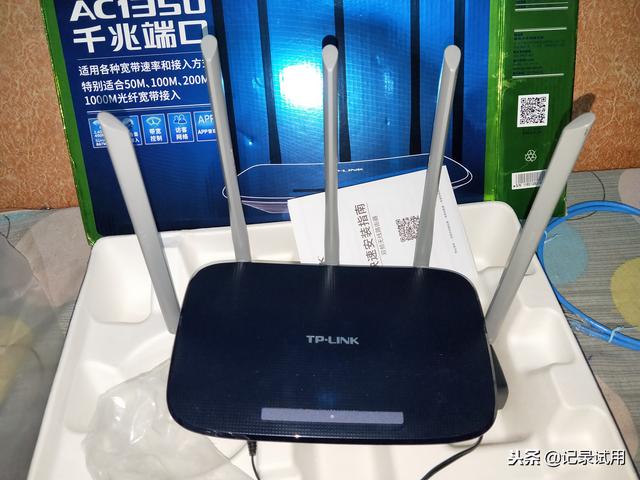
这款路由器,最大的亮点就是那5根强大的天线了,机器后面的3根是2.4G信号的天线,侧面的2根是5G信号天线,有了这5根天线,在家里的任何角落都不必担心收不到WiFi信号了,实际的使用情况也是如此,这个路由器穿三个房间两堵墙信号还很强,速度上感觉不出很大的变化!用手机看视频还是很流畅,没有掉线情况!
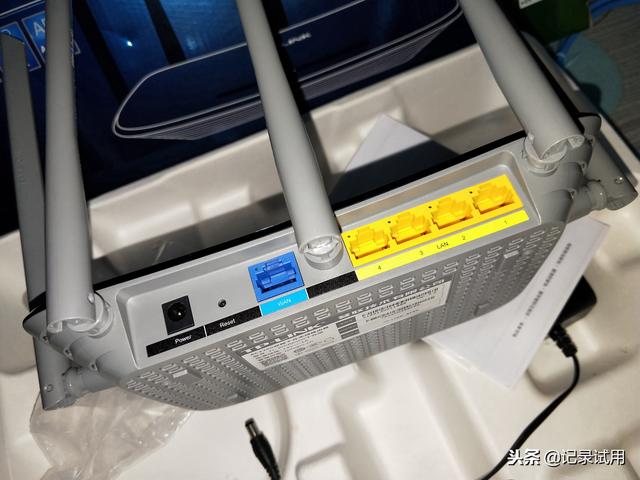
这个是路由器的网络接口,因为WiFi的普及,除了蓝色的进线接口外,很多人都用不到后面的那四个接口了!不过这款机器配置的这5个网线接口可全是千兆接口,对于我这种爱玩游戏的人来说,这些接口可宝贵了。现在大部分家庭都有多台电脑了,还记得上学那会经常在网吧玩的红警、CS、魔兽、DOTA等游戏吗?那可都是在局域网中实现的,其实现在的条件下用路由器组个家庭局域网,一样可以像以前在网吧那样玩的!只是现在玩游戏的那些朋友都不好约了!都在为生活奔波和打拼!
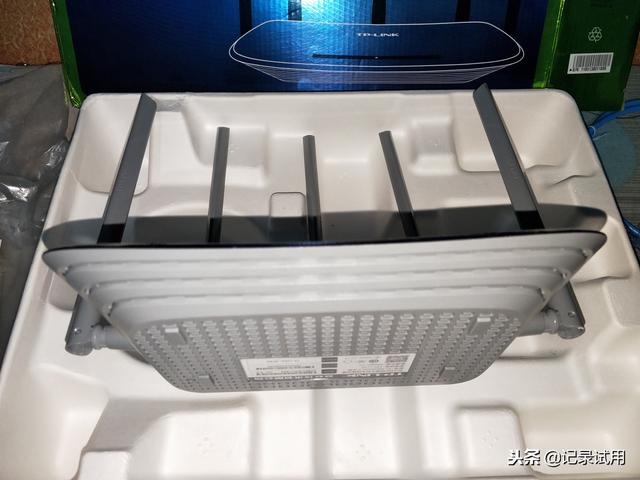
这张照片是路由器的底部照片,可以看到这款路由器设计了非常密集的散热孔,当然散热孔多并不能称之为亮点,真正高明的是这款路由器的整体设计采用了倒塔形设计,而在塔形的斜面部分还设计了三排散热孔,这种设计会充分利用空气的流动来进行散热,倒置的塔形斜面会增加流过路由器内部的空气,从而带走更多的热量,大大加强了路由器的散热效果!因为只有散热好了,路由器才能更耐用!
对TP这个品牌一直很是信赖,家里也一直用的就是TP-LINK的路由器,申请的这个已是用的第三个了,最早的一个是个两天线的,因为雷击慷慨就义,但连接在它后面的电脑并没因此受损,所以才买了第二个四天线的同品牌的路由器,质量也是杠杠的,到现在还在正常用着。因我家是农村的,与老家隔着一条路,在老家虽能收到我家的WiFi信号,但不是很理想!所以想用这次申请成功的这款路由器来个WiFi直连,解决与老家的WiFi连接问题!
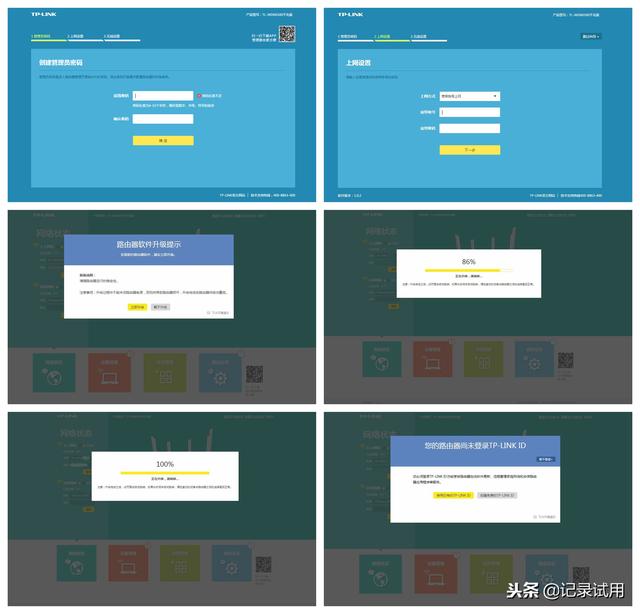
想用路由器进行WiFi直连,比直接做路由器更简单方便,从老家选个与我家直线距离最近而且隔墙数量最少的合适位置,硬件上直接给路由器通上电就可以了,接下来进行软件的设置!路由器通电后就能搜到这款路由器的WiFi信号,用笔记本电脑(也可用手机设置)连接路由器的WiFi信号,默认是没有密码的,连接成功后按路由器说明书上的电脑设置方法,从浏览器上登陆:tplogin.cn ,接着会弹出个创建管理员密码的窗口,设置好管理员密码确认后,接着弹出上网设置窗口,这个如果想直接做路由器来用,就选宽带拨号上网,设置好宽带账号和密码后,路由器会自动拨号连接网络,成功后会弹出路由器升级提示,升级的好处是会使升级后的路由器更加安全也更稳定,所以如果有最新升级的话最好选择升级,升级完成后会重新登陆,接着弹出创建TP-LINK ID账号的窗口,这个功能是可选的(这点现在有些路由器可是流氓式设计,必须注册账号才能用),如果不进行远程的功能设置的话这步可以不用创建!直接跳过!这个路由器我是想做WiFi直连(桥接)来用的,所以可以直接跳过向导来设置的,但为了更详细的介绍这款路由器,我还是把这款路由器常用的这些功能都拍了照片,力求尽量详细的给大家介绍一下这款路由器的强大功能!
这些是路由器的高级路由设置选项,如果不想研究这些设置,可以在设置一下WiFi密码后不用去管!想了解一下的朋友我们继续往下看,我把我所了解的这些设置的功能说一下,如有纰漏欢迎大家给我提出来,并回复在评论区,以防误导更多的朋友!首先说一下这个TP-LINK ID账号,我觉得这个功能最大的用处就是能远程管理家庭中连网的智能设备,控制各设备的连网状态和时间,比如在公司上班的你可以让在家玩电脑的孩子断网休息一会儿!再就是从高级设置里的各种上网设置更加详细!因试用篇幅所限我就只说几个最实用的吧!第一个是WiFi的多频合一功能最好是打开,这样支持5G的手机就不用在2.4G和5G两个信号之间频繁切换了!再有就是DNS服务器的设置,这个详细功能可以百度一下,选个安全和稳定的DNS服务器可以提升网络的质量和速度(有些路由器这个功能也是不能自主设置的)!我比较喜欢用的两个DNS服务器是:114.114.114.114和114.114.115.115 不管是电信、联通、移动的网络都可以用这个!喜欢的朋友可以直接套用!这是公认的两个最安全的DNS服务器!最后就是记得要自己设置一个管理员密码,因为这款路由器支持远程管理,自己设置密码可以防止坏人监控你家的网络设备!

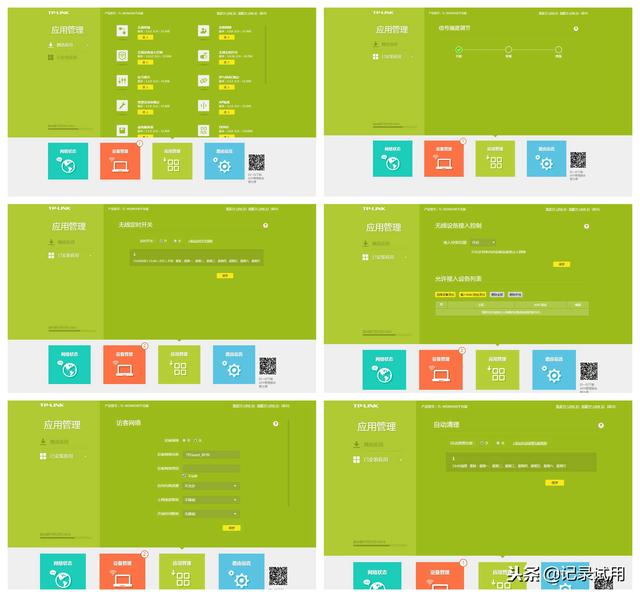
接着再来介绍一下这款路由器的内置应用,这款路由器内置了非常丰富的应用程序,功能都很实用!当然你是可以选择性使用的,也可以一个都不用!我就挑几款比较常用的介绍一下吧!先说信号强度调节功能吧,如果你的路由器放在离使用点远的房间,可以把信号调到增强档,反之可以设置为常规档,而如果放在卧室最好调到节能档。第二个功能是无线定时开关功能,这个可又设置我们晚上睡觉后的这个时段关闭WiFi信号,不只是节省了电能也更健康和环保。第三个功能无线设备接入控制,这个功能很是有用,可以在不改密码的情况下封禁一些顽固蹭网的人,就算被问起也可以演示给他看:“你看!我的手机也是这个密码啊!我输一下你看,这不就连上去了吗?一定是你的手机出了问题,你再重新连一下试试!”怎么样?是不是很解气!第四个功能是访客网络,这个也很实用,可以划分一定的速度给访客网络,而访客网络不加密码,有朋友来直接就连上了,让人觉着你即大气还豪爽,而那个赠你网被你封禁的人说你小气的坏话也不功自破了!最后一个功能是自动清理功能,这个功能一定要设置一下,可以设置在WiFi自动关闭后的时段内进行清理,即不影响上网也能保证路由器始终轻快如飞,有了这个功能就再也没有越用越卡的情况了!说了这么多也只是说了路由器一部分的功能,其它的功能有兴趣的朋友可以自己百度了解一下,限于篇幅我就不全部都介绍了!
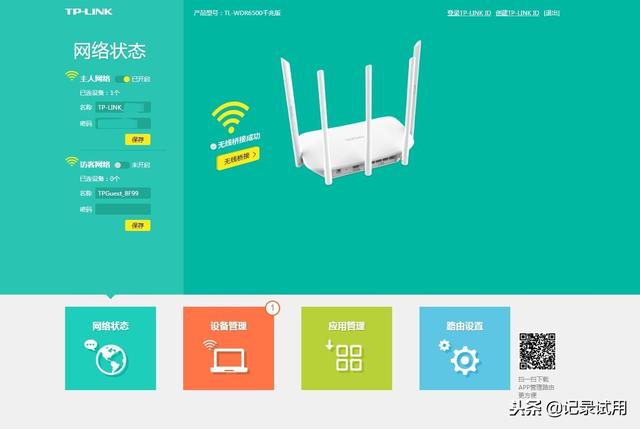
最后我们回入正题,我要用这个路由器解决老家的连网质量问题,用到的就是这款路由器内置的应用:无线桥接功能,这个我单独介绍一下吧!这个功能必须是在你有多个无线路由器,利用一个信号最强的做主路由器发送信号给其它从路由器,而从路由器对主路由器发送的信号进行放大后再发送的原理实现的,这个功能的设置也非常容易,只要在从路由器上点击搜索到的主路由器的WiFi信号,输入主路由器的WiFi密码就可以了,从路由器会自动连接到主路由器的WiFi,并发送放大后的WiFi信号,而发送的WiFi的名称和密码也与主路由器一样,就好像把主路由器放到了从路由器这里!实际试用的效果也非常理想,现在在老家也能正常的用爱奇艺追剧,刷抖音视频了!到此这款路由器的功能和性能已完全达到我的预期!试用也圆满完成了!
优点:这款路由器做工精细,散热设计合理,5天线的设计使WiFi信号非常强劲,覆盖范围也大大提升,频带宽度也达到千兆级别,上传和下载速度都超快,尤其是做WiFi桥接时的主路由器,更能发挥其高带宽的优势,内置的各种功能非常齐全和强大,常用的几种功能都非常实用,总体来说是一款设计合理、速度超快、功能超强的路由器!
缺点:路由器到现在还没发现什么缺点,硬要说一个的话可能就是这外观的配色我有点不太喜欢,因为路由器一般都是靠墙壁放置,黑色的机体看起来黑黑的一块,不太美观,如果机体部分与天线一样设计成灰色或是全部设计成白色的就完美了!
原创文章,作者:192.168.1.1,如若转载,请注明出处:https://www.224m.com/11545.html






