
Win7系统下IPv6协议的主要用途介绍(图)

原标题:"Win7系统下IPv6协议的主要用途介绍"相关电脑问题教程分享。 - 来源:WiFi之家网。众所周知,IPv6的全称是Internet Protocol Version 6,是相对于IPv4来

亲,以下就是关于(Win7系统下IPv6协议的主要用途介绍(图)),由“WiFi之家网”整理!

Win7系统下IPv6协议的主要用途介绍(图)

原标题:"Win7系统下IPv6协议的主要用途介绍"相关电脑问题教程分享。 - 来源:WiFi之家网。

  众所周知,IPv6的全称是Internet Protocol Version 6,是相对于IPv4来说的下一代IP协议。IPv6的功能非常丰富,那么Win7系统下如何使用IPv6协议呢?相信现在很多用户都不知道如何操作,下面,我们就跟随WiFi之家网小编一起来看看Win7系统下IPv6协议的主要用途介绍。
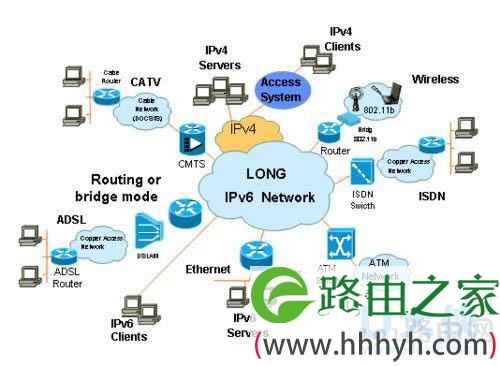
IPv4

IPv4

  一、IPv6直接访问

  有关这个网络应用,有以下几点需要说明。

  第一点, DirectAccess是针对企业用户的。和Win server 2008 R2的IPv6与IPSec组合实现的VPN相比,在Win7企业版和旗舰版中的DirectAccess内置的VPN可以更好的防止黑客通过firesheep窃取网络数据。

  第二点,DirectAccess可以与网络访问保护(NAP)结合。NAP系统会自动检查远程接入终端上所安装的软件是否为最新版本,以及是否应用了相符的安全策略。在必要情况下,系统管理员可以设置NAP去自动更新远程终端的软件版本以及应用新的安全策略。也就是说,在DirectAccess 和NAP同时应用时,你不但可以阻止不具备安全兼容性的远程终端访问本地网络,还可以自动为其打补丁,安装本地企业网络所认可的反病毒软件客户端程序,修改安全策略设置,之后再允许该终端接入本地系统。

  这两者的结合可以说是系统管理员的大爱。它使得管理员只需要在本地系统上设置好,就可以方便的管理远程接入终端并维护其系统安全。

  二、通过 DirectAccess, 管理员可以提升客户端和数据中心的网络性能

  这一功能是通过分离企业的内网数据和外网数据而实现的。在DirectAccess环境中,只有企业网数据在企业服务器中传递,而员工上网看视频之类的非业务活动,其数据流还是走企业网关。

  由此带来的明显变化就是在Win7客户端和企业数据中心间的数据流速明显增加。远程的Win7用户不会再像以前那样等待一段时间才能看到数据中心返回的结果。数据中心的交换机也不会再浪费带宽处理其它数据。而在传统的VPN模式下,所有的数据流都要经过企业网关。

  三、使用DirectAccess的IPv6

  使用DirectAccess 时,你不必考虑IPv6是否已经在运行了。因为Win7和Server 2008 R2 都支持IP-HTTPS 。这是一种隧道协议,可以将IPv6数据包隐藏在基于IPv4的HTTPS线程中。如果你知道自己的网络环境是IPv4,比如在酒店,咖啡厅,或者会议中心的公共网络环境中,你可以以管理员身份登录系统,按照以下步骤操作,确保所有远程Win7用户在使用IP-HTTPS时都默认选择了Force Tunneling选项。首先以管理员身份登录,然后按照以下步骤操作:

  步骤1. 打开 Group Policy Management 控制台,在Domain Controller上点击Start,点击Control Panel,点击Administrative Tools,然后点击Group Policy Management。在这里为DirectAccess客户端电脑建立一个组策略对象Group Policy Object(GPO)

  步骤2. 在新建的 DirectAccess 客户端 GPO,找到Computer ConfigurationPoliciesAdministrative TemplatesNetworkNetwork ConnectionsRoute all traffic through the internal network.然后点击Edit policy setting, 点击 Enabled, 然后点击OK。

  以上就是Win7系统下IPv6协议的主要用途介绍,

以上就是关于-常见问题-(Win7系统下IPv6协议的主要用途介绍(图))的教程!

原创文章,作者:常见问题,如若转载,请注明出处:https://www.224m.com/116064.html

(0)
常见问题常见问题
windows10系统去除开机登录密码的解决方法(图)
上一篇 2021年7月25日 02:41
Win10利用Win+G快捷键录制屏幕的方法(图)
下一篇 2021年7月25日 02:43

相关推荐

  • TP-Link路由器使用之后网速变慢解决方法

    原标题:"TP-Link路由器使用之后网速变慢的处理方法有哪些"相关路由器设置经验分享。 - 来源:WiFi之家网  一些用户反映在使用TP-Link路由器之后,出现网速变慢的情况,一般情况"

    2021年2月6日
    162.0K
  • Win7普通版升级为旗舰专业版失败解决方法

    原标题:"Win7家庭普通版升级为Win7旗舰专业版失败,怎么办"相关电脑问题教程分享。 - 来源:WiFi之家网。大家最常见的win7系统有win7家庭版、win7专业版、win7旗舰版、win7企业

    2021年7月6日
    10.2K
  • 在路由器中设置正确的密码(在路由器中设置正确的密码后重启路由器)

    在路由器中设置正确的密码 路由器是我们上网的重要设备之一,为了保护我们的网络安全,设置一个强密码是必须的。以下是一些设置路由器密码的步骤: 打开浏览器,并输入路由器的IP地址。 输…

    网络 2025年12月13日
    2.1K
  • 华硕RT-AC86U路由器网络保护如何设置?

    摘要:华硕RT-AC86U路由器具有网络保护功能,开启这项功能之后可以更好的保护网络。本文中将会有详细的设置方法,有兴趣的朋友可以阅读本文参考一下......

    路由器百科 2023年1月13日
    5.2K
  • 网络不稳定路由器设置(水星路由器网络不稳定)

    网络不稳定路由器设置(水星路由器网络不稳定) 随着互联网的普及,越来越多的人开始使用路由器来分享网络。但是在使用过程中,很多人可能会遇到网络不稳定的情况。下面我们以水星路由器为例,…

    网络 2024年12月18日
    2.2K
  • 路由器访问互联网设置(禁止快手通过路由器访问互联网)

    路由器访问互联网设置 如果您想禁止快手通过路由器访问互联网,可以通过以下步骤进行设置: 打开您的路由器管理页面。 在侧边栏中选择“网络设置”或“高级设置”等选项。 找到“访问控制”…

    网络 2023年12月1日
    555
  • 创维路由器设置在哪里(创维路由器wifi6)

    创维路由器设置在哪里(创维路由器wifi6) 创维路由器wifi6是一款比较新的路由器产品,如果你是第一次使用这款路由器,可能会对它的设置和使用有些不了解。下面是创维路由器设置的步…

    网络 2024年11月20日
    1.6K
  • 如何给电脑硬盘分区

    8、可对某区进行加密(整个区都是你的私人空间,而使用文件夹形式,其他内容会占用你的隐私空间)9、在如此情况下,磁盘分区损坏而不能读写,此时你分了多个区,会将损失减到最小。10、对小分区操作(格式化、备份)时间短、效率高,不会动不动一整个就是一个大分区。11、某区损坏,想要干掉重来,此时资料可移到其

    2021年10月8日
    5.7K
  • wlan流量使用方法

    【导读】wlan流量怎么用,下面就是WiFi之家网整理的网络知识百科,来看看吧!大家好,我是191路由器网小编,上述问题将由我为大家讲解。以中国移动为例,wlan流量的使用方法是:  1、手机菜单中,找

    2021年7月21日
    22.1K
  • 手机怎么设置内网路由器(路由器怎么设置内网穿透)

    在现代生活中,手机已经成为了人们生活的必需品之一。我们几乎可以在手机上完成所有的功能,包括上网、购物等。但是,如果你希望把手机连接到局域网中,你需要设置内网路由器。那么,如何设置呢…

    网络 2023年12月20日
    1.2K



