
亲,以下就是关于(Linux系统安装和配置Vim IDE的全过程(图)),由“WiFi之家网”整理!

原标题:"Linux系统安装和配置Vim IDE的全过程详解"相关电脑问题教程分享。 – 来源:WiFi之家网。
众所周知,在Linux系统中想要高效地编辑文本或者是代码,都要用到一些编辑器,比如Vim IDE就是一款好用的编辑器。但是很多用户不知道如何安装或是使用它,下面,WiFi之家网小编就给大家介绍Linux系统安装和配置Vim IDE的全过程详解。
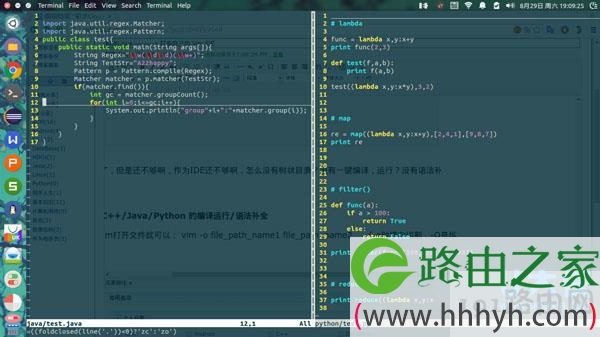
Linux系统
Vim的配置功能
1. 安装Vim
安装的话,在 Linux 下是很简单的,打开终端,输入几条命令就可以完成了。
sudo apt-get install vim
sudo apt-get install gvim
sudo apt-get install git(这个很重要,到后面下载插件的时候要用 git 来下载)
这是第一条命令,这里说我已经安装好了,不必安装。装好以后在终端直接输入 vim 或 git 或 gvim 就可以知道有没有装好了。
还可一使用 aptitude 来安装,在使用 aptitude 来安装之前要先安装 aptitude
sudo aptitude install vim
sudo aptitude install gvim
sudo aptitude install git
然后,在用户的主目录中建立 .vim 目录,在 .vim 目录中建立 bundle 目录,以后Vundle自动下载的插件都保存在这里。
vundle可以自动下载和安装插件,只需要在“My Bundles Here”注释后面使用 Bundle 命令把所需要的插件列出来,每个插件一行,然后运行 :BundleInstall 命令即可。Vundle支持 github.com 和Vim的官网 vim.org 。
mkdir .vim/bundle
然后,进入 Bundle 目录,使用 git clone 命令下载vundle。
git clone https://github.com/gmarik/vundle.git ~/.vim/bundle/vundle
执行下载完成的话就可以在 bundle 下看到 vundle 目录了。
[page]
2. 创建和基本配置一下 .vimrc 文件
可以在终端输入 vim 然后输入 :echo $VIM 看到自己的 vim 目录,然后在该目录下看看有没有 .vimrc 文件,没有的话就自己创建。
我的 .vimrc 文件是在 /usr/share/vim 目录下(不知道大家的.vimrc是不是也是在这个目录下),没有的话就自己用命令创建:touch .vimrc
先来基本的配置,不要插件,映射那些比较高级的东西先吧。可以完成:代码配色,tab缩进,自动保存,特别显示当前编辑行,括号匹配,查找搜索,与系统公用剪贴板,代码折叠等。如下:
注:更改.vimrc文件需要 sudo vim vimrc使用vim来修改,也可以使用 sudo gedit vimrc
3.基本配置建议:
”处理未保存或只读文件时,弹出确认
set confirm
“自动保存
set autowrite
”历史记录数
set history=1000
“编码设置
set fenc=utf-8
set fencs=utf-8,ucs-bom,shift-jis,gb18030,gbk,gb2313,cp936
”语法高亮
if has(“syntax”)
syntax on
endif
“设置配色方案
colorscheme ron
”设置行号
set nu
“设置缩进
set tabstop=4
set sts=4
set smartindent
set expandtab
set softtabstop=4
set shiftwidth=4
”设置自动格式化(格式出问题就删掉这行)
set formatoptions=tcrqn
“设置括号配对情况
set showmatch
set matchtime=2
”设置没有自动备份
set noswapfile
set nobackup
“设置纵向虚线对齐
[page]
”底部显示光标的位置的状态行
set ruler
“设置查找
”搜索模式忽略大小写
set ignorecase
“如果搜索模式包含大小写则不适用ignorecase
set smartcase
”禁止搜索到文件两端时重新搜索
set nowrapscan
“高亮显示搜索到的文本
set hlsearch
”逐字符高亮
set incsearch
“使用鼠标
”按住 shift 才由鼠标右键处理操作
set mouse=a
“和系统共用剪贴板
set clipboard+=unnamed
”突出显示当前行
set cursorline
“开启折叠,并设置空格来开关折叠
set foldenable
set foldmethod=syntax
set foldcolumn=0
setlocal foldlevel=1
set foldclose=all
nnoremap 《space》 @=((foldclosed(line(‘。’))《0)?‘zc’:‘zo’)《CR》
”搜索和undo时不展开设置好的折叠
set foldopen-=search
set foldopen-=undo
以上就是Linux系统安装和配置Vim IDE的全过程详解,
相关内容推荐:Linux系统下火狐浏览器页面出现乱码的解决方法
以上就是关于-常见问题-(Linux系统安装和配置Vim IDE的全过程(图))的教程!
原创文章,作者:常见问题,如若转载,请注明出处:https://www.224m.com/116637.html






