
电脑没声音了 如何恢复

原标题:"电脑没声音的原因及解决方法"相关电脑问题教程分享。 - 来源:WiFi之家网。电脑没声音要怎么办?很多人再使用电脑的过程中,都有遇到过电脑没声音的情况。到底是硬件问题、还是软件问题导致电脑没声

亲,以下就是关于(电脑没声音了 如何恢复),由“WiFi之家网”整理!

电脑没声音了 如何恢复

原标题:"电脑没声音的原因及解决方法"相关电脑问题教程分享。 - 来源:WiFi之家网。

  电脑没声音要怎么办?很多人再使用电脑的过程中,都有遇到过电脑没声音的情况。到底是硬件问题、还是软件问题导致电脑没声音的呢?今天WiFi之家网小编就和大家说电脑没声音的原因及解决方法吧!

  1、从硬件方面来判断电脑没有声音的原因

  先从台式电脑说起吧,如果你是插上耳机的情况下,把耳机拨掉看看有无声音先,如果有声音的话。先检查下耳机线是否插对。一般声音信号线的麦克信号线都是有颜色区分的,一般声音会 用绿色,麦克会 用红色,旁边一般也会有小图标显示,注意观察就可以了。如果不是这个问题的话,可以换个耳机试下。换耳机后,能听到声 音则是耳机问题引起的。其它原因还 有。电脑音频输出接口损坏。出现这个问题建议找电脑维修解决。
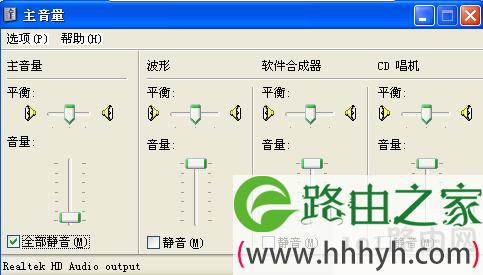
主音量

主音量

  2、电脑没有声音有小喇叭

  先看右下角的小喇叭是不是被静音了。右击电脑右下角小喇叭--打开音量控制--主音量--全部静音(把“√”取消)。即可解决没有声音问题 。

  3、电脑没有声音也没有小喇叭

  发现电脑没有声音时,第一步先看看右下角的小喇叭还存在否。如果不存在。重启电脑后出现小喇叭,右击小喇叭---打开音量控制---主音量 查看左下角“全部静音”是否被打勾了。取消打勾,就能正常发出声音。如果重启电脑后,还是不出现小喇叭。进行第二步:打开“开始 --设置---控制面板----声音、语音和音频设备---音量---设备音量--将音量图标放入任务栏(将前面的框框打“√”)”。PS:如果前面的打 不了“√”,可以判断出是电脑没有音频设备或者不存在音量控制程序。

  4、电脑没有音频设备怎么办?(电脑声卡安装错误)

  电脑没有音频设备的可能原因:1.电脑声卡损坏。2.电脑中病毒。3.音频设备服务被禁用。

  电脑没有音频设备怎么办?先用杀毒软件对电脑进行全盘扫描杀毒查看是否存在电脑病毒破坏音频设备。如果不存在病毒问题,按照这个步骤 来操作:进入我的电脑 --空白区域 右键鼠标选择 属性---选择硬件--再选择--设备管理。

  5、播放视频电脑没声音怎么办?

  网页一般存在音频按钮,当音频按钮出现关闭的情况下,播放的视频就会没有声音。这时候只需要把音频静音按钮启动,声音即可正常播放。

  6、电脑麦克风没有声音怎么办?

  1)查看麦克风是否被静音了。按下面的操作:右击电脑右下角小喇叭---打开音量控制---选项----属性---(最下面)麦克风音量(前面“√”)。

  2)通过步骤1。如果还是没能解决问题,那么接下来测试下麦克风是否正常。按下面操作:开始---程序-----附件----娱乐-----录音机, 打开录音机后,对着您的麦克讲话,同时点击红色的录音按钮,看能否录进去声音(声波的绿条有没有上下闪动),如果录进去了,说明您的麦克风是完好的,如果 录不进去,可能您的声卡设置不正确或麦克风连接不对或是麦克风的开关没有打开。如果您的设置,麦克风,麦克风和主机的连接都没问题,很可能是您的声卡驱动 有问题。解决方法:请把声卡驱动盘放入您的光驱动,按声卡说明书进行驱动。

  3)看麦克风连接线是否插对。

以上就是关于-常见问题-(电脑没声音了 如何恢复)的教程!

原创文章,作者:常见问题,如若转载,请注明出处:https://www.224m.com/120505.html

(0)
常见问题常见问题
上一篇 2021年7月10日 04:46
下一篇 2021年7月10日 04:50

相关推荐

  • 移动路由器登录入口是多少?(移动路由器登录入口是什么?)

    答:移动路由器的型号有很多,还有很多第三方路由器厂家定制的路由器;不同型号的移动路由器,登录入口地址可能不一样。

    2022年2月25日
  • 百度云网盘设置文件提取码功能图解

    原标题:"百度云网盘怎么设置文件提取码功能"相关电脑问题教程分享。 - 来源:WiFi之家网。百度网盘怎么设置提取码呢?分享一个网盘链接,但是没有提取码功能,如何给分享的连接加上百度云的提取码呢?下面来

    2021年8月8日
  • xp升级win7怎么升级xp系统升级win7系统教程(图)

    原标题:"xp升级win7怎么升级?xp系统升级win7系统教程"相关电脑问题教程分享。 - 来源:WiFi之家网。xp升级win7怎么升级?xp系统升级win7系统教程?XP系统停服后,虽说有很多用户

    2021年6月23日
  • novell网属于什么网(图文)

    【导读】novell网属于什么网,下面就是WiFi之家网整理的网络知识百科,来看看吧!大家好,我是191路由器网小编,上述问题将由我为大家讲解。novell网是局域网的一种,是局部小范围使用的。nove

    2021年8月16日
  • 手机怎么设置wifi密码

    【导读】手机怎么设置wifi,下面就是WiFi之家网整理的网络知识百科,来看看吧!大家好,我是191路由器网小编,上述问题将由我为大家讲解。手机设置wifi方法如下:  1、进到手机菜单显示列表,在菜单

    2021年8月10日
  • Win7系统复制粘贴功能失效不能用解决方法(图)

    原标题:"Win7系统复制粘贴功能失效不能用怎么办"相关电脑问题教程分享。 - 来源:WiFi之家网。Ctrl+C ,Ctrl+V是,相信很多上班族没有都是会使用这个功能无数次。但是最近有用户表示,wi

    2021年8月11日
  • Win10系统笔记本电脑查看电池损耗图文方法

    原标题:"Win10系统笔记本电脑查看电池损耗的操作方法"相关电脑问题教程分享。 - 来源:WiFi之家网。有些用户比较关心笔记本电脑电池的损耗程度,那么该如何查看呢?本文就给大家介绍在Win10系统下

    2021年7月13日
  • 华硕笔记本开机时U盘启动不了设置步骤

    原标题:"华硕N56笔记本开机时U盘启动不了怎么办?"相关电脑问题教程分享。 - 来源:网络投稿。  想要用U盘装系统方式来给华硕N56笔记本安装系统,那么是需要先设置bios识别U盘的,不然就会出现

    2021年7月2日
  • U盘杀毒软件360U盘保镖使用步骤

    原标题:"U盘杀毒软件360U盘保镖的使用方法"相关电脑问题教程分享。 - 来源:网络投稿。我们知道U盘,便于携带,随时随地来拷贝数据文件,也就是这样,极易感染到病毒,所以对U盘病毒来说,我们要必备一

    2021年7月7日
  • U盘除了存储数据外还有什么用

    原标题:"U盘除了存储数据外的妙用"相关电脑问题教程分享。 - 来源:网络投稿。U盘,我们只会把它用来各种数据和文件的存储,随身携带,迁移各种数据。但是大家对U盘又有多少的了解呢?知道它为什么被叫做U

    2021年7月7日



