
笔记本电脑电池损坏解决方法

原标题:"笔记本电脑电池损坏的原因及解决方法"相关电脑问题教程分享。 - 来源:WiFi之家网。笔记本使用的时间久了,电池就越来越不耐用了,原来能用四个小时,现在连一个小时都不到,而且很多时候都充不进电

亲,以下就是关于(笔记本电脑电池损坏解决方法),由“WiFi之家网”整理!
笔记本电脑电池损坏解决方法

原标题:"笔记本电脑电池损坏的原因及解决方法"相关电脑问题教程分享。 - 来源:WiFi之家网。

  笔记本使用的时间久了,电池就越来越不耐用了,原来能用四个小时,现在连一个小时都不到,而且很多时候都充不进电,这是怎么回事呢?有什么办法能够修复笔记本电脑的电池吗?今天WiFi之家网小编就和大家说说笔记本电脑电池损坏的原因及解决方法。
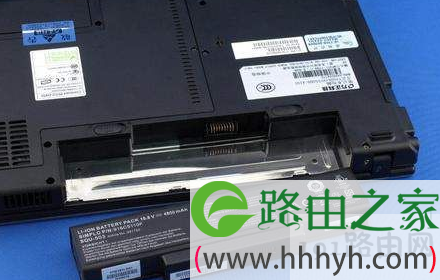
电池

电池

  一、电池损坏的原因

  笔记本电脑电池使用时间长了,就常常充不满电量,甚至显示电池已损坏,具体表现是内阻变大,在充电时两端电压上升比较快。这样容易被充电控制线路判定为已经充满,容量也自然下降。由于电池内阻比较大,放电时电压下降幅度大、速度快,所以系统很容易误认为电压不够,电量不足。在发现电池工作时间比较短时, 应采取相应的措施。

  二、 用电池刷新程序恢复电池的放电时间

  品牌笔记本电脑大都有电池刷新程序,利用它我们可以对电池进行修复。例如:笔记本电脑,所配电池为镍氢(Ni-Mh)电池,由于平时充放电不当,导致电池的放电时间越来越短,只剩下不到5分钟,若携带笔记本电脑外出工作,则显得非常不便,有什么方法可以恢复电池的放电时间呢?

  针对上述情况,我们可以利用笔记本官网所推出的电池刷新程序对电池进行刷新,使其恢复放电时间,具体方法如下:

  (1)利用交流电给笔记本电脑供电,首先到笔记本电脑官网下载刷新程序。

  (2)重新启动计算机,按F8键进入启动菜单,并选择安全DOS模式。

  (3)进入刚刚下载的文件所在目录,执行电池刷新程序,阅读完警告信息,按要求插入软盘,然后按回车键执行自解压操作。

  (4)用此软盘引导计算机,屏幕出现提示信息。

  (5)按提示拔掉交流电源,程序便会自动对Ni-Mh电池放电,放电完成后,系统会自动关闭。

  (6)由于此时电池温度较高,不应马上开机,让电池冷却一会儿后,插上交流电源。

  (7)用软盘引导计算机,这次文件就会自动运行刷新程序,并询问用户是否进行。

  (8)此时,刷新程序就开始对电池进行刷新,其过程很快,当回到DOS提示符A:》时,表示刷新已完成。

  (9)关闭计算机,并对电池进行充电,直到指示灯变绿为止。

  (10)以上过程重复3遍才能得到最好的效果。

以上就是关于-常见问题-(笔记本电脑电池损坏解决方法)的教程!

原创文章,作者:常见问题,如若转载,请注明出处:https://www.224m.com/120512.html

(0)
常见问题常见问题
电脑打不出字解决方法
上一篇 2021年6月28日 04:50
关闭电脑远程桌面服务登录
下一篇 2021年6月28日 04:56

相关推荐

  • 必联(B-Link)路由器无线WiFi网络设置

    本文主要介绍了必联(B-Link)路由器上无线WiFi网络的设置方法,包括无线WiFi名称设置与修改,无线WiFi密码设置与修改。其实,所有无线路由器WiFi的设置,都是大同小异的;需要先进入到路由器设置界面,然后找到无线设置选项,进行设置即可。第一步、登录到B-Link路由器设置界面在浏览器地址栏

    2021年5月13日
    12.8K
  • 解决方法让电脑关机时自动清理垃圾文件(图)

    原标题:"小方法让电脑关机时自动清理垃圾文件"相关电脑问题教程分享。 - 来源:WiFi之家网。电脑使用的时间久了,就会在电脑中留下大量的垃圾文件,从而影响到电脑的运行速度。而对于那些长期不清理电脑垃圾

    2021年6月28日
    6.1K
  • win7系统关闭屏幕保护的解决方法(图)

    原标题:"win7系统关闭屏幕保护的详细教程"相关电脑问题教程分享。 - 来源:WiFi之家网。很多用户都喜欢为电脑设置屏幕保护,这样不仅可以节省电源,还可以延长电脑的使用寿命。不过很多用户在看电影的时

    2021年8月21日
    3.2K
  • 迷你路由器打印机共享设置(同一个路由器打印机共享设置)

    迷你路由器打印机共享设置 在同一个路由器下,将打印机共享给多台设备使用是非常方便的。以下是设置步骤: 首先,将打印机与路由器连接。可以通过有线或者无线方式连接。 进入路由器设置页面…

    网络 2024年11月10日
    0
  • B-Link无线路由器设置步骤图解

    【导读】B-Link无线路由器怎么设置?图文教程,详细信息请阅读下文!本文介绍了必联(B-Link)路由器的连接、上网设置、无线WiFi设置等内容。一台新购买(恢复出厂设置后)的B-Lin"

    2021年1月9日
    29.6K
  • 路由器连接内存怎么设置(路由器连接光猫怎么设置)

    路由器连接内存怎么设置(路由器连接光猫怎么设置) 如果你想要把路由器连接到内存中,你需要完成以下步骤: 首先,将路由器与电脑连接,打开浏览器。 在地址栏中输入路由器的默认IP地址,…

    网络 2023年12月19日
    2
  • 用路由器接两台电脑设置(一台路由器接两台电脑)

    在家里或办公室中,我们经常需要使用多台电脑来工作和娱乐。但是,如果只有一个网络接入点,我们该如何让多台电脑同时上网呢?这就需要用到路由器了。 所谓路由器,就是一种可以将网络信号分发…

    网络 2023年12月22日
    2
  • Adobe CS6软件套装破解 5月更新序列号激活码大全分享

    原标题:"Adobe CS6软件套装怎么破解 序列号激活码大全分享"相关电脑问题教程分享。 - 来源:WiFi之家网。说到Adobe,大部分人的第一印象就是PS,其实Adobe有一整套的工具软件,下面给

    2021年7月4日
    13.2K
  • 蒲公英路由器修改登录密码

    蒲公英路由器修改登录密码 蒲公英路由器是一款功能强大的网络设备,而为了保障网络安全,我们需要经常修改登录密码。 步骤一:进入登录界面 首先,我们需要在电脑或手机的浏览器中输入蒲公英…

    网络 2023年9月11日
    150
  • 路由器设置iOS搜索到无线信号连不上解决方法

    【导读】路由器设置iOS搜索到无线信号连不上,怎么办?路由器设置教程,下面WiFi之家网小编详细为大家介绍一下。路由器设置:iOS搜索到无线信号连不上,怎么办?使用 iOS系统的无线终端连接无线网络时,

    2021年7月25日
    6.2K



