
电脑显示器出现闪屏解决方法

原标题:"电脑显示器出现闪屏的原因及解决方法"相关电脑问题教程分享。 - 来源:WiFi之家网。很多朋友都有反映说,自己的电脑显示器出现了闪屏的现象,但又不知道该如何解决,令许多朋友们烦恼不已。那么,电

亲,以下就是关于(电脑显示器出现闪屏解决方法),由“WiFi之家网”整理!

电脑显示器出现闪屏解决方法

原标题:"电脑显示器出现闪屏的原因及解决方法"相关电脑问题教程分享。 - 来源:WiFi之家网。

  很多朋友都有反映说,自己的电脑显示器出现了闪屏的现象,但又不知道该如何解决,令许多朋友们烦恼不已。那么,电脑显示器出现闪屏现象要怎么办呢?今天WiFi之家网小编就和大家说说电脑显示器出现闪屏的原因及解决方法。
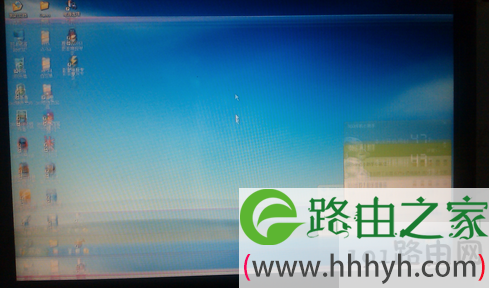
闪屏

闪屏

  原因分析:

  1、如果大家是在玩游戏的时候,经常出现显示器闪屏,那么可能与游戏或者电脑配置有关,比如配置过低,无法满足游戏需求,大家不妨退出游戏看看是否会闪屏消失,如果不玩游戏不闪屏,那么基本可以说是游戏问题,您可以考虑下升级显卡驱动或者不玩该游戏。

  2、电脑经常在使用一段时间之后出现闪屏。对于这种情况,小编曾经遇到过不少,最可能的就是显示器电源模块出现问题,当然也不排除,由于显示器内部元件老化,导致的此类问题,这种情况,如果有电源,可以换一个试试,没有的话,建议拿去检修,以免后期出现更严重的显示器问题。

  3、显卡驱动或者显卡由问题。显卡是电脑图形显示的核心,当显示器显示不正常,那么则可能与显卡有关,遇到显示器闪屏的情况,大家不妨首先更新下显卡驱动,最好是更新到最新版本试试。实在不行,则考虑下显卡是否有问题。

  4、显示器问题。如果显示器本身出了问题,也会导致电脑显示器闪屏的情况。

  显示器闪屏的原因与解决办法:

  一、电脑刚开机时显示器的画面抖动得很厉害,有时甚至连图标和文字也看不清,但过一二分钟之后就会回复正常。

  这种现象多发生在潮湿的天气,是显示器内部受潮的缘故。要彻底解决此问题,可使用食品包装中的防潮砂用棉线串起来,然后打开显示器的后盖,将防潮砂挂于显象管管颈尾部靠近管座附近。这样,即使是在潮湿的天气里,也不会再出现以上的“毛病”。

  二、电脑开机后,显示器只闻其声不见其画,漆黑一片。要等上几十分钟以上才能出现画面。

  这并不是显示器内部受潮,而是显象管座漏电所致,须更换管座。方法是:拆开后盖可以看到显象管尾的一块小电路板,管座就焊在电路板上。小心拔下这块电路板,再焊下管座,到电子商店买回一个同样的管座,然后将管座焊回到电路板上。这时不要急于将电路板装回去,要先找一小块0#砂纸,很小心地将显象管尾后凸出的管脚用砂纸擦拭干净。特别是要注意管脚上的氧化层,如果擦得不干净很快就会旧病复发。好了,将电路板装回去就大功告成。

  三、显示器屏幕上总会有挥之不去的干扰杂波或线条,而且音箱中也有令人讨厌的杂音。

  这种现象多半是电源的抗干扰性差所致。如果懒得动手,可以更换一个新的电源。如果有足够的动手能力,也可以试着自己更换电源内滤波电容,这往往都能凑效;如果效果不太明显,可以将开关管一并换下来。

  四、显示器花屏。

  这问题较多是显卡引起的。如果是新换的显卡,则可能是卡的质量不好或不兼容,再有就是还没有安装正确的驱动程序。如果是旧卡而加了显存的话,则有可能是新加进的显存和原来的显存型号参数不一所致。

  五、显示器边缘有两条垂直黑带。

  这种现象多发生在较为早期的电脑上,这是由于显卡的显存不够所致。较早的电脑显卡的显存只有1M,如果将分辩率设得太高,则会出现上述现象。要解决此问题,可往显卡上加装显存,在这类显卡上一般都会留有加显存用的插座。

以上就是关于-常见问题-(电脑显示器出现闪屏解决方法)的教程!

原创文章,作者:常见问题,如若转载,请注明出处:https://www.224m.com/120554.html

(0)
常见问题常见问题
ghost系统恢复失败原因及解决方法(图)
上一篇 2021年8月9日 04:46
电脑屏幕出现闪烁是怎么回事
下一篇 2021年8月9日 04:59

相关推荐

  • tplogin.cn忘记密码该怎么办?

    答:我不知道你忘记的是管理员密码还是WiFi密码,但这两种的解决方法是一样的,那就是把路由器恢复出厂设置,重新设置路由器就可以了。 附:恢复出厂设置的方法 再把迅捷路由器恢复出厂设置之前,有一些注意

    2020年5月19日
    49.9K
  • FAST路由器如何设置wifi

    新买的迅捷路由器怎么用手机设置上网呢?或者说用手机设置迅捷路由器的方法?第一:手机连接wifi 当路由器启动好时,我们用手机连接wifi信号,这时的wifi是没有密码的,可以连接但不能上网,可以进行

    FAST(迅捷)路由器 2020年5月20日
    17.3K
  • 192.168.1.1出现(显示)中国联通 IP冲突解决方法

    原标题:"为什么输入192.168.1.1出现(显示)中国联通?"的相关路由192.168.1.1登录设置教程。来源 - WiFi之家网。
    设置无线路由器上网时,为什么在浏览器中输入192.168.1.1出现中"

    2021年1月16日
    38.9K
  • 企业网站被刷流量处理记录

    前几天过年过得好好的,突然收到网站流量警告,说是本月流量已消耗80%,需要注意。 这不可能呀,这个月才过了还没一星期呢。 遂上控制台看了一眼流量报告。 原来从一月底开始,这个站就在…

    电脑教程 2022年10月23日
    2.3K
  • dns解析过程步骤

    【导读】dns解析过程,下面就是WiFi之家网整理的网络知识百科,来看看吧!大家好,我是191路由器网小编,上述问题将由我为大家讲解。dns解析过程是:  1、当应用过程需要将一个主机域名映射为IP地址

    2021年7月3日
    19.5K
  • 如何设置路由器无线桥接(3个路由器无线桥接设置图解)

    如何设置路由器无线桥接(3个路由器无线桥接设置图解) 无线桥接是让两个或多个无线路由器之间进行无线网络连接的一种方式。在大型家庭或办公场所中,无线桥接可以扩展网络覆盖范围。下面将介…

    网络 2024年11月5日
    1.4K
  • 红米路由器一键测速设置(红米路由器售后电话)

    红米路由器一键测速设置(红米路由器售后电话) 红米路由器是一款高性价比的智能路由器,提供了多种功能以满足用户的需求。其中,一键测速设置是红米路由器的一个非常实用的功能,可以帮助用户…

    2023年11月15日
    1.1K
  • 路由器网络被设置关闭(无法进入)

    当我们使用路由器连接网络时,有时会遇到网络被设置关闭的问题,导致我们无法正常地进入网络,这给我们的网络使用带来了很大的困扰。 造成这种情况的原因可能是多方面的,比如说路由器的设置被…

    2023年10月29日
    2.1K
  • 路由器如何设置联网模式(路由器如何联网)

    路由器如何设置联网模式(路由器如何联网) 路由器作为网络中的重要设备,能够将多个设备连接在一起并共享网络资源。在使用路由器时,需要先进行联网设置。 一、WAN口连接设置 在进行联网…

    2023年10月25日
    695
  • 如何把面板改成路由器设置(路由器如何改成AP)

    如何把面板改成路由器设置(路由器如何改成AP) 我们经常会碰到将路由器改为AP或将面板改为路由器设置的情况,下面我们详细介绍一下具体的操作方法。 将面板改成路由器设置 1. 首先进…

    网络 2025年3月28日
    1.4K



