
笔记本出现花屏解决方法

原标题:"笔记本出现花屏的原因及解决方法"相关电脑问题教程分享。 - 来源:WiFi之家网。很多使用笔记本的朋友,有时候都会遇到电脑出现花屏的状况,导致电脑无法正常的使用,这么是怎么回事呢?笔记本花屏了

亲,以下就是关于(笔记本出现花屏解决方法),由“WiFi之家网”整理!

笔记本出现花屏解决方法

原标题:"笔记本出现花屏的原因及解决方法"相关电脑问题教程分享。 - 来源:WiFi之家网。

  很多使用笔记本的朋友,有时候都会遇到电脑出现花屏的状况,导致电脑无法正常的使用,这么是怎么回事呢?笔记本花屏了要怎么办?今天WiFi之家网小编就和大家说说笔记本出现花屏的原因及解决方法。
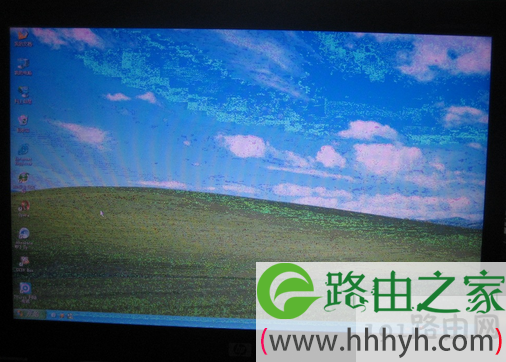
笔记本花屏

笔记本花屏

  1、驱动问题

  由于笔记本电脑的驱动程序并非显卡芯片公司编写,芯片公司在提供芯片后,驱动的问题就交给了笔记本电脑厂商自行编写,所以可能会存在一定的兼容性问题。同时笔记本电脑驱动程度发布时间非常缓慢,一般为半年或者一年一更新。解决的时候首先可以试着看看运行其它3D程序是否同样出现花屏、黑屏现象,如果问题消失则可认为是兼容性问题。同时,驱动程序文件破损或丢失,都可能会导致显卡运行时出现假死机、花屏、黑屏等现象,解决这种问题只需卸载原有驱动程序之后,重新安装驱动程序即可。

  2、第三方软件

  开启超频软件后,如果显存频率超过了头,画面出现贴图错误、花屏现象就很正常了,严重时还会导致死机。因为显存工作在非正常频率下,更高的频率只会使得其工作变得不稳定,特别是在数据读写时极易发生错误。此时,只需降低或者回复默认频率即可。

  当然,上述所说是在排查笔记本电脑花屏故障最基本的方法如果经过调试故障依旧,就应该转从硬件方面入手了。就个人经验,出现笔记本电脑花屏的现象一般都是硬件问题,软件问题则在兼容性方面比较多

  3、LCD信号线接触不良

  这是检查硬件的第一步。花屏、黑屏现象无规律的出现,或者在轻拍和按压键盘表面之后故障消失,这往往是由于LCD信号线与接口接触不良造成的结果。只需重新插紧对应的接口问题即可消除。

  4、氧化反应

  一般这是由于笔记本电脑在环境恶劣或者长期使用之后才易出现的结果,处理时,先将LCD信号线接口取出,用橡皮擦拭接头处的金手指,而接口处则用沾有少量无水酒精的棉花进行擦洗,目的是为了去除因氧化反应或者污物产生的接触不良现象。经过处理后,再将线重新接好,检查是否插紧即可。

  5、显存问题

  由于部分笔记本电脑显卡显存采用动态视频内存技术(即DVMT,Dynamic Video Memory Technology),利用部分内存容量调配为显卡显存。在实际操作过程中,可能由于内存内部结构损坏,当以选取到这部分作为显存时,芯片与显存在进行数据交换时往往出错,从而导致了花屏、黑屏,甚至死机现象。遇到这种情况时,可以用替换法,替换同一规格的内存进行检查。当然,如果显存是整合在主板上的,就只能送修了

  6、电容问题

  RAMDAC(Random Access Memory Digital-to-Analog Converter)和滤波电容是决定显卡画面质量好坏的两个重要因素。而整个滤波电路的工作质量与电容质量是相互挂钩的,当使用劣质电容或者因电容本身特性能力下降时,出现花屏、黑屏现象就见怪不怪了。在解决时,可以先用万用表检查出有问题的电容,然后用同规格的替换,这样问题便可解决了。

以上就是关于-常见问题-(笔记本出现花屏解决方法)的教程!

原创文章,作者:常见问题,如若转载,请注明出处:https://www.224m.com/120687.html

(0)
常见问题常见问题
Windows 7系统进行系统备份教程
上一篇 2021年6月30日 04:54
双系统电脑设置开机默认系统操作方法
下一篇 2021年6月30日 04:59

相关推荐

  • 怎么让路由器更换地方设置(路由器更换地方怎么弄)

    随着家庭网络的普及,路由器已经成为了家庭网络的重要组成部分。然而,有时候我们会因为种种原因需要更换路由器的放置位置,那么,如何让路由器更换地方设置呢?下面就为大家介绍一些具体的方法…

    网络 2025年11月29日
    14.4K
  • 路由器设置增强有什么坏处(路由器信号增强怎么设置)

    路由器设置增强有什么坏处(路由器信号增强怎么设置) 路由器作为家庭网络的基础设备之一,其信号覆盖范围和稳定性对整个网络的质量有着至关重要的影响。因此,很多人会考虑对路由器进行信号增…

    网络 2023年12月18日
    962
  • 路由器和网线局域网设置(摄像头网线连接路由器局域网)

    路由器和网线局域网设置 在家庭或办公室局域网中,连接多台电脑和其他设备的必要设备是路由器和网线。正确配置和连接路由器和网线是建立安全稳定局域网的基础。 路由器设置 在购买路由器后,…

    网络 2023年12月20日
    1.1K
  • 360路由器初始密码(图文)

    【导读】360路由器初始密码,下面就是WiFi之家网整理的网络知识百科,来看看吧!大家好,我是191路由器网小编,上述问题将由我为大家讲解。360路由器没有初始密码,管理密码是在第一次设置360路由器的

    2021年8月25日
    27.0K
  • excel导入外部数据出错解决方法(图)

    原标题:"快速解决excel导入外部数据出错方法"相关电脑问题教程分享。 - 来源:WiFi之家网。excel表格工具在我们日常的工作生活中经常会使用到,它存在很多无限的功能可供我们使用。因此,很多用户

    2021年6月24日
    23.0K
  • 路由器搬家了怎么重新设置(搬家怎么设置路由器wifi)

    路由器搬家了怎么重新设置 如果您的路由器搬家了,您需要重新设置路由器WiFi。以下是一些步骤,可以帮助您完成这个过程。 步骤1:连接路由器 首先,请插入路由器的电源线,并将其连接到…

    2023年10月20日
    3.8K
  • win10游戏调兼容性操作方法

    原标题:"win10游戏怎么调兼容性?win10玩游戏兼容性设置技"相关电脑问题教程分享。 - 来源:WiFi之家网。win10游戏怎么调兼容性?win10游戏兼容性怎么样?这将是游戏迷们最为关注的问题

    2021年8月12日
    5.0K
  • TP-Link TL-WR845N 无线路由器WiFi防蹭网设置

    1、查看MAC地址 (1)查看笔记本MAC地址(立式电脑也是如此) ①打开运行程序框:同时按下键盘上的“Windows”+“R”按键(Windows按键就在键盘左下角Alt按键旁边…

    2023年6月5日
    6.6K
  • 荣耀2路由器登录设置(荣耀cd28v2路由器怎么设置)

    荣耀2路由器登录设置(荣耀cd28v2路由器怎么设置) 荣耀2路由器是一款性价比较高的路由器,具有简单易用的特点,操作也比较方便。下面,我们来了解一下荣耀cd28v2路由器的设置方…

    网络 2024年10月25日
    1.2K
  • 路由器设置分屏没显示密码(路由器设置账号密码)

    路由器设置分屏没显示密码(路由器设置账号密码) 如果您在设置路由器分屏时没有显示密码,您可以采取以下措施: 检查您是否输入了正确的用户名和密码。 在浏览器中打开路由器管理界面,检查…

    网络 2024年11月25日
    1.4K



