
亲,以下就是关于(打开Word时总提示“向程序发送命令时出现问题”解决方法),由“WiFi之家网”整理!

原标题:"打开Word时总提示“向程序发送命令时出现问题”"相关电脑问题教程分享。 – 来源:WiFi之家网。
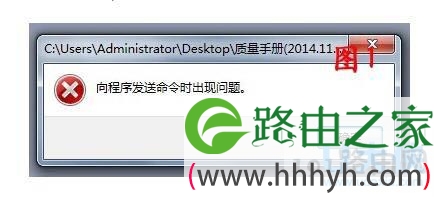
打开Word时总提示“向程序发送命令时出现问题”怎么办?经常使用Word的朋友都知道,如果Word出现奔溃问题,就会发送错误报告。但最近有用户在打开Word文档的时候,总是提示“向程序发送命令时出现问题”,且点击确定后依旧会出现该提示,重新打开有时还是一样的问题,该怎么办呢?下面,我们一起来看看打开Word时总提示“向程序发送命令时出现问题”的解决方法。
Word
解决方法1:
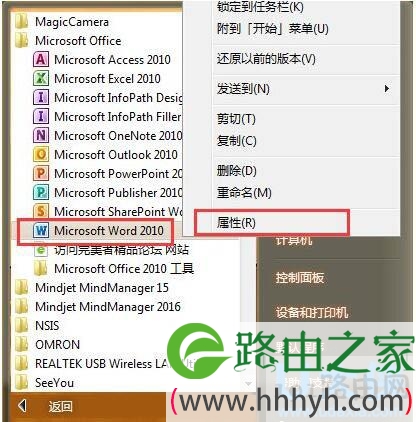
1、 直接点WORD的应用程序右键,或者是找到任何一个关于WORD的快捷方式右键,右键选择属性。
Word
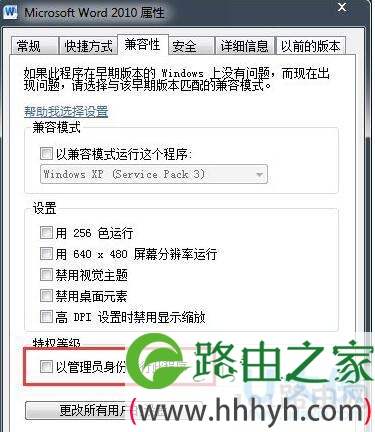
2、在属性对话框中选择“兼容性”选项卡,然后找到特权等级区域把“以管理员身份运行此程序”,取消选框就OK了,如此一来,还能解决每次打开WORD弹出账户控制的问题。
解决方法2:
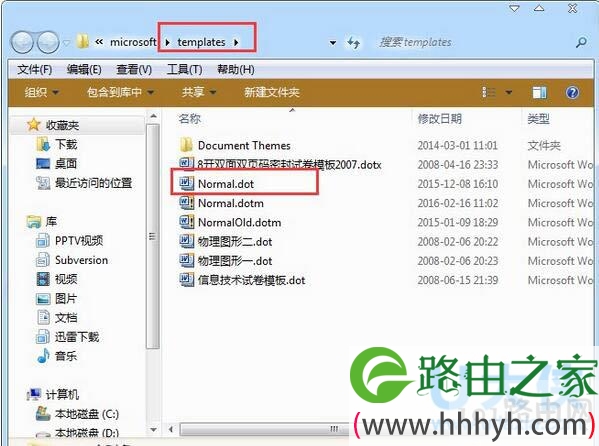
1、关闭所有的Word文档,然后复制“%appdata%\microsoft\templates”(不包含双引号哦)命令,打开“开始”—-“运行”,粘贴刚刚复制的命令,点击确定按钮。
2、在打开的目录中,找到Normal.dot然后把它删除,重新启动Word就OK咧。
Word
以上就是打开Word时总提示“向程序发送命令时出现问题”的解决方法。
以上就是关于-常见问题-(打开Word时总提示“向程序发送命令时出现问题”解决方法)的教程!
原创文章,作者:常见问题,如若转载,请注明出处:https://www.224m.com/122291.html






