
Win10任务栏系统图标点击无反应修复方法

原标题:"Win10任务栏系统图标点击无反应的解决方法"相关电脑问题教程分享。 - 来源:WiFi之家网。使用win10系统时,有时会遇到任务栏上的开始菜单、小娜、日历、系统通知等系统图标突然无法点击,

亲,以下就是关于(Win10任务栏系统图标点击无反应修复方法),由“WiFi之家网”整理!
Win10任务栏系统图标点击无反应修复方法

原标题:"Win10任务栏系统图标点击无反应的解决方法"相关电脑问题教程分享。 - 来源:WiFi之家网。

  使用win10系统时,有时会遇到任务栏上的开始菜单、小娜、日历、系统通知等系统图标突然无法点击,而且就算重启系统也没有作用。这该怎么办呢?下面,小编就分享win10任务栏开始菜单等系统图标点击无反应的解决方法。

  方法一:卸载冲突软件

  这种情况有可能是存在冲突软件引起的。如果是在安装某个软件之后出现了,那么可以尝试进入安全模式中把这个软件卸载。

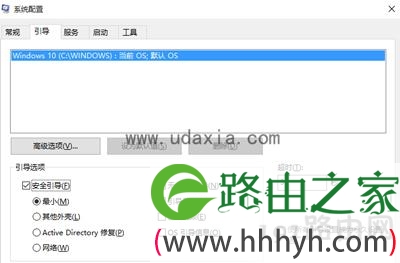
  按window+R键,弹出运行窗口,输入msconfig调出系统配置窗口:
系统配置

系统配置

  1.选择引导标签页,勾选安全引导选项。

  2.点击确定后重启系统。

  3.系统进入安全模式,在安全模式中卸载最近安装后导致任务栏系统图标无法点击的软件。

  4.卸载软件之后,同样按照上面的方法调出系统配置窗口,并把安全引导选项勾除。

  5.再次重启系统,看看是否问题解决。

  方法二:重启window资源管理器

  如果不是因为软件冲突引起的问题,那么可以简单尝试下重启window资源管理器。

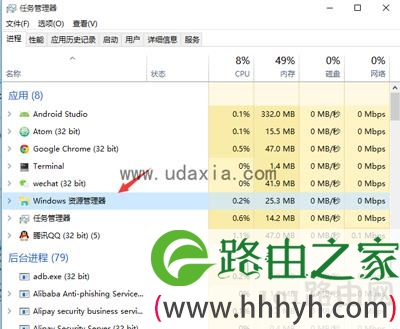
  1.按Ctrl+Alt+Delete键或者右键任务栏菜单调出任务管理器。

  2.在任务管理器中找到Widnwo资源管理器,右键菜单选择重启,或者点击右下角重新启动按钮查看情况是否解决。
任务管理器

任务管理器

  方法三:PowerShell中执行修复脚本

  1.任务管理器中点击文件菜单,选择运行新任务,弹出新建任务小窗口。

  2.在新建任务小窗口中输入PowerShell,并勾选以系统管理权限创建此任务,点击确定弹出PowerShell终端。

  3.在PowerShell终端中,输入一下命令并执行:

  Get-AppXPackage -AllUsers | Foreach {Add-AppxPackage -DisableDevelopmentMode -Register “$($_.InstallLocation)\AppXManifest.xml”}

  4.等待命令执行完成,过程种可能会弹出一些错误信息,直接忽略它们。命令执行完成之后,查看问题是否已经修复。

  方法四:cmd中执行修复命令

  1.运行管理员权限的cmd终端。在开始菜单图标右键菜单选择命令提示符(管理员),或者跟上面PowerShell一样的方式,只不过将新建任务小窗口中输入的“PowerShell”改为“cmd”。

  2.在cmd终端中执行下面命令:

  ren %windir%\System32\AppLocker\Plugin*.* *.bak

  3.重启系统,查看问题是否解决。

  方法五:修复系统服务

  1.按照上面打开PowerShell一样的方法,新建任务小窗口中输入services.msc,打开服务窗口。

  2.查找其中的Application Identity服务,右键菜单选择启动。

  3.查看问题是否已经解决。

  方法六:还原系统

  如果你有做系统备份,尝试将系统还原到最近正常的时间点。

  win10任务栏开始菜单等系统图标点击无反应问题的解决方法就介绍到这了。遇到同样情况的用户可以尝试以上方法进行解决。

以上就是关于-常见问题-(Win10任务栏系统图标点击无反应修复方法)的教程!

原创文章,作者:常见问题,如若转载,请注明出处:https://www.224m.com/122809.html

(0)
常见问题常见问题
百度卫士卸载详细步骤
上一篇 2021年7月23日 06:10
Win7录屏提示无法定位程序输入点于动态链接库上解决方法
下一篇 2021年7月23日 06:30

相关推荐

  • 家里有多个路由器,怎么设置成一个wifi ?(家里有多台路由器,如何设置为一台wifi?)

    问:家里有多台路由器。如何将它们设置为一个wifi? 答:多台路由器的wifi名称可以设置为同一个。关键是设置为同一个wifi名称后能否实现wifi漫游。如果不能实现wifi漫游,…

    常见问题 2022年2月16日
    98.8K
  • 迅捷(FAST)FW320R路由器怎么设置

    本文介绍了迅捷(FAST)FW320R无线路由器的连接、上网设置、无线wifi设置;新购买(恢复出厂设置后)的迅捷FW320R路由器要实现连接Internet上网,需要进行下面3个配置步骤:1、设置电脑IP地址;2、连接FW320R路由器;3、设置FW320R路由器上网。迅捷(FAST)FW320R

    2021年5月29日
    21.2K
  • Win7旗舰版显示延迟问题的解决方法(图)

    原标题:"Win7旗舰版显示延迟问题的解决方法"相关电脑问题教程分享。 - 来源:WiFi之家网。最近,很多用户表示,Win7旗舰版的电脑反应变得很慢,出现了显示延迟的问题。有时候在桌面点击鼠标右键,要

    2021年7月25日
    4.8K
  • 手机如何解开加密文件 怎么给文件夹加密?

    手机如何解开加密文件 如何设置文件夹的密码?怎么给文件夹加密? 1.选择要加密的文件夹,点击右键,选择添加到压缩文件中,会弹出压缩文件名称和参数的窗口 2.点击高级选项,然后选择保存文件安全数据,

    投稿 2022年7月14日
    14.7K
  • 路由器有没有辐射?wifi有没有辐射?

    从普通的手机到智能手机,生活虽然方便了,但每个月的流量费用也让人忧心。于是,科学又再一次进步,发明了“WiFi”这种神奇的东西,让你随时随地可以畅游在网络的海洋中,再也不用担心流量…

    路由器百科 2023年1月12日
    6.7K
  • 路由器 网线 上网设置(路由器网线接电脑)

    路由器 网线 上网设置(路由器网线接电脑) 路由器是现代生活中不可或缺的网络设备,它可以将宽带信号转换为无线或有线信号,让我们的电脑、手机等设备能够接入互联网。下面就来介绍一下路由…

    网络 2025年12月2日
    1.4K
  • 双wan无线路由器设置(无线路由器wan口设置)

    双WAN无线路由器设置(无线路由器WAN口设置) 在现代网络环境中,我们经常需要使用多个网络接口来实现高速、稳定的网络连接。双WAN无线路由器就是一种能够同时连接两个Interne…

    网络 2024年12月3日
    1.5K
  • 路由器登入密码怎么设置(路由器登入密码是啥)

    路由器登入密码怎么设置(路由器登入密码是啥) 为了保护路由器的安全性,我们需要设置一个强密码来防止未授权访问和攻击。以下是如何设置路由器登入密码的步骤: 步骤一:进入路由器管理页面…

    2023年12月24日
    3.7K
  • 电脑系统自带的截图工具怎么截图

    在我们工作或者学习的时候,经常会用到电脑里面的一些小功能,例如截图的这个实用功能。在你使用电脑浏览网页的时候,发现某个页面某个段落很精彩,是否想把这个段落截图保存下来呢,我们可以利用win7系统自带的截图功能进行截图,不需要借助第三方软件,下面我将教大家如何利用win7系统里面的截图工具进行截图,

    2021年8月28日
    8.2K
  • 下载路由器后如何设置(路由器下载慢怎么设置)

    下载路由器后如何设置(路由器下载慢怎么设置) 无论是在家中,还是在公司或学校,网络的使用已经成为了我们日常生活中必不可少的一部分。而路由器作为我们连接网络的重要设备之一,对于网络的…

    网络 2024年12月4日
    1.5K



