
电力猫怎么使用和注意事项

但是由于WiFi穿墙能力不够、易受干扰的局限性,家中经常会有无线网络信号覆盖不佳的情况,尤其是面积较大、房间多、双层跃层用户,无论无线路由器有多少根天线,还是会有无法覆盖的死角。如果在多个房间重新布

电力猫怎么使用和注意事项

现在家里最重要的是什么?WiFi!WiFi!还是WiFi!重要的事情要说三遍!

但是由于WiFi穿墙能力不够、易受干扰的局限性,家中经常会有无线网络信号覆盖不佳的情况,尤其是面积较大、房间多、双层跃层用户,无论无线路由器有多少根天线,还是会有无法覆盖的死角。

如果在多个房间重新布设网线、安装路由器,不仅是一项很繁琐的工程,也会影响家里的整洁和美观。

这种情况有没有什么解决方法呢?是时候养只“电力猫”来帮您解决烦恼了。

电力猫怎么使用和注意事项

电力猫是什么?

“电力猫”也叫“电力调制解调器”、电力线以太网信号传输适配器,是通过电力线进行宽带上网的Modem的俗称。使用电力线和插座组建成网络,来连接PC、手机、IPAD、机顶盒、音频设备、 监控设备以及其他的智能电气设备,来传输数据、语音和视频。

通俗来讲,它是将网络信号调制到电力线上,把电线变成网线,把电源插座变成网络插座,利用电力线解决网络布线问题的设备。只需要在网络进线处插一个电力猫,网络设备端再插一个电力猫,就可以正常使用了。

电力猫提供了最便捷、安全、有效的方式延伸区域网路的涵盖范围。

电力猫如何连接?

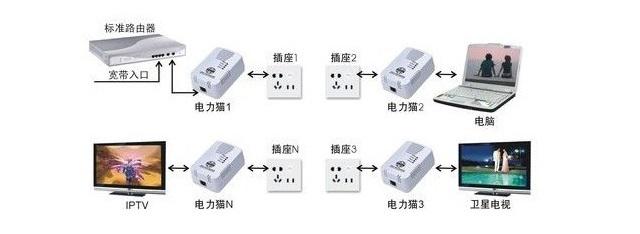
电力猫需要成对使用,分为主猫和子猫。

先将主猫与路由器上的网口相联,并插入电源;再将子猫插入需要扩展网络区域的电源插座中,然后通过网线连接子猫和上网设备就可以了。(如果子猫具有WiFi功能,插入电源即可直接使用)
电力猫怎么使用和注意事项

电力猫连接

注:一个主猫可以配合多个子猫使用。不过由于带宽和电力猫本身的限制,一只主猫匹配的子猫数建议您参照购买电力猫的使用说明。

家庭适用的电力猫推荐

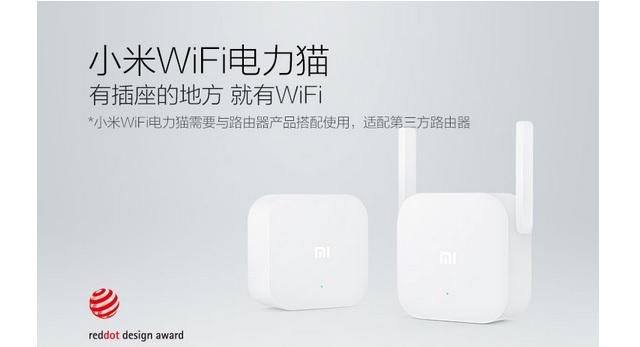
小米WiFi电力猫

小米WiFi电力猫是由“信号转换器”(主猫)和“WiFi扩展器” (子猫)组成的,两者需要配套使用。
电力猫怎么使用和注意事项

小米WiFi电力猫

特点:

简约设计,轻松易用

整体设计比较简洁,延续了小米系列产品的一贯风格,尺寸也只有半个手掌大小,非常小巧,表面采用类似磨砂的处理,握在手里比较有质感。

即插即用,适配所有路由器

搭配小米路由器使用, 即插即用免设置,自动同步WiFi名称、密码。如搭配其他品牌路由器,则需通过米家APP进行设置和管理小米WiFi电力猫。

一拖多,WiFi信号强,网速有保障

支持1台主猫+7台子猫的联合配置(同时最多只支持3台子猫与主猫通讯),不仅扩展WiFi信号,网速也有保障。不管家居户型、结构、墙体材料如何,只要是同一电路回路下,小米WiFi电力猫均可通过户内电力线进行WiFi信号的扩展。房子再大,房间再多,电路所到之处,WiFi信号满格。

注:“小米WiFi扩展器”(子猫)设置有一个RJ45网口,在您需要的时候,可以使用网线连接电脑等终端设备。

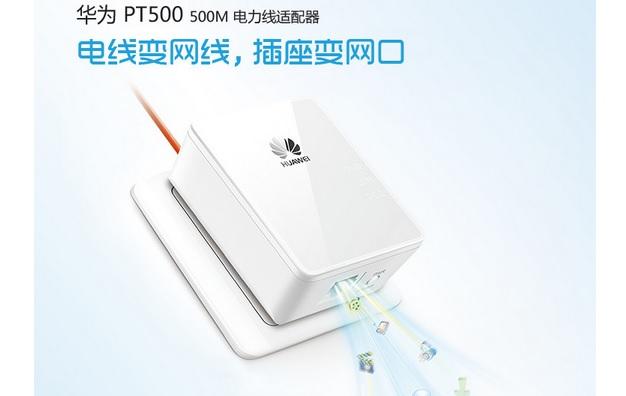
华为PT500电力猫
电力猫怎么使用和注意事项

华为PT500电力猫

特点:

即插即用,一键加密

连接后,无需配置,只需依次按下Pair键(具体参见使用说明),即可快速建立安全私密网络。

500Mbps电力线传输速率,网速快稳定性高

华为PT500支持高达500Mbps的物理传输速率,在家用电网中进行数据传输不受障碍物的影响,并且信号传输稳定不掉线。上网、看视频(电视、IPTV)、玩游戏等更快、更流畅。

节能环保

支持正常模式、空闲模式、休眠模式自动切换,保证正常工作的同时, 也可有效节能。

*如家中手机、IPAD等移动设备连网较多,建议华为PT500电力猫为主猫,匹配有WiFi功能的华为PT530电力猫为子猫。

使用电力猫注意事项

对于电力猫而言,要达到最佳的传输效率需要注意以下几点:

1.必须在同一块电表范围内才能正常使用,两个电力猫如果不在同一个电表网里,是没有数据传输的。

2.对电路质量要求较高,最好不要和其他电器在同一个排插上工作,将电力猫单独放在墙插上可以发挥最佳性能。

3.电池充电器(包括手机座充、电动车充电器)、吹风机、电动钻孔器、卤素灯、吸尘器以及拥有感应式开关的灯具用品等设备工作时会对电力猫的网络传输产生一定的影响。

4.为了安全考虑,请选择质量更有保证的品牌电力猫使用,品质低劣的电力猫存在散热、噪音等问题。

原创文章,作者:192.168.1.1,如若转载,请注明出处:https://www.224m.com/12553.html

(0)
192.168.1.1192.168.1.1
一个路由器怎么连接两台电脑?
上一篇 2020年5月27日 08:08
路由器的2.4G频段和5G频段有什么区别?哪个更好呢?
下一篇 2020年5月27日 08:09

相关推荐

  • 必联(B-Link)路由器无线WiFi网络设置

    本文主要介绍了必联(B-Link)路由器上无线WiFi网络的设置方法,包括无线WiFi名称设置与修改,无线WiFi密码设置与修改。其实,所有无线路由器WiFi的设置,都是大同小异的;需要先进入到路由器设置界面,然后找到无线设置选项,进行设置即可。第一步、登录到B-Link路由器设置界面在浏览器地址栏

    2021年5月13日
    12.8K
  • 解决方法让电脑关机时自动清理垃圾文件(图)

    原标题:"小方法让电脑关机时自动清理垃圾文件"相关电脑问题教程分享。 - 来源:WiFi之家网。电脑使用的时间久了,就会在电脑中留下大量的垃圾文件,从而影响到电脑的运行速度。而对于那些长期不清理电脑垃圾

    2021年6月28日
    6.1K
  • win7系统关闭屏幕保护的解决方法(图)

    原标题:"win7系统关闭屏幕保护的详细教程"相关电脑问题教程分享。 - 来源:WiFi之家网。很多用户都喜欢为电脑设置屏幕保护,这样不仅可以节省电源,还可以延长电脑的使用寿命。不过很多用户在看电影的时

    2021年8月21日
    3.2K
  • 迷你路由器打印机共享设置(同一个路由器打印机共享设置)

    迷你路由器打印机共享设置 在同一个路由器下,将打印机共享给多台设备使用是非常方便的。以下是设置步骤: 首先,将打印机与路由器连接。可以通过有线或者无线方式连接。 进入路由器设置页面…

    网络 2024年11月10日
    0
  • B-Link无线路由器设置步骤图解

    【导读】B-Link无线路由器怎么设置?图文教程,详细信息请阅读下文!本文介绍了必联(B-Link)路由器的连接、上网设置、无线WiFi设置等内容。一台新购买(恢复出厂设置后)的B-Lin"

    2021年1月9日
    29.6K
  • 路由器连接内存怎么设置(路由器连接光猫怎么设置)

    路由器连接内存怎么设置(路由器连接光猫怎么设置) 如果你想要把路由器连接到内存中,你需要完成以下步骤: 首先,将路由器与电脑连接,打开浏览器。 在地址栏中输入路由器的默认IP地址,…

    网络 2023年12月19日
    2
  • 用路由器接两台电脑设置(一台路由器接两台电脑)

    在家里或办公室中,我们经常需要使用多台电脑来工作和娱乐。但是,如果只有一个网络接入点,我们该如何让多台电脑同时上网呢?这就需要用到路由器了。 所谓路由器,就是一种可以将网络信号分发…

    网络 2023年12月22日
    2
  • Adobe CS6软件套装破解 5月更新序列号激活码大全分享

    原标题:"Adobe CS6软件套装怎么破解 序列号激活码大全分享"相关电脑问题教程分享。 - 来源:WiFi之家网。说到Adobe,大部分人的第一印象就是PS,其实Adobe有一整套的工具软件,下面给

    2021年7月4日
    13.2K
  • 蒲公英路由器修改登录密码

    蒲公英路由器修改登录密码 蒲公英路由器是一款功能强大的网络设备,而为了保障网络安全,我们需要经常修改登录密码。 步骤一:进入登录界面 首先,我们需要在电脑或手机的浏览器中输入蒲公英…

    网络 2023年9月11日
    150
  • 路由器设置iOS搜索到无线信号连不上解决方法

    【导读】路由器设置iOS搜索到无线信号连不上,怎么办?路由器设置教程,下面WiFi之家网小编详细为大家介绍一下。路由器设置:iOS搜索到无线信号连不上,怎么办?使用 iOS系统的无线终端连接无线网络时,

    2021年7月25日
    6.2K



