
亲,以下就是关于(电脑浏览器打开网页总是显示白屏修复方法),由“WiFi之家网”整理!
原标题:”电脑浏览器打开网页总是显示白屏要怎么解决”相关电脑问题教程分享。 – 来源:WiFi之家网。
浏览器打开网页的时候总是出现白屏,这是怎么回事呢?是不是网速太慢了?浏览器打开网页一直出现白屏是什么问题?下面来看看具体解决办法。
解决步骤:
1、在电脑桌面点击开始菜单,在开始搜索框中输入Internet explore按回车,如下图所示:

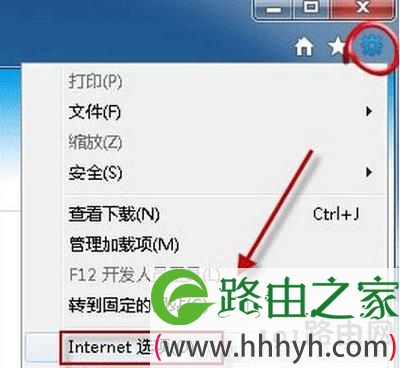
2、接着点击网页右上方的工具按钮,选择“internet选项”,如下图所示:
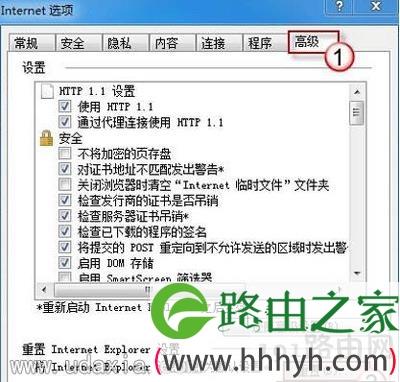
3、然后点击“高级”选项卡,然后点击重置,如下图所示:
4、最后勾选“删除个性化设置”,然后点击重置,如下图所示:

5、当Internet Explorer 完成默认设置的应用之后,单击“关闭”,然后单击“确定”,如下图所示:

以上就是关于-常见问题-(电脑浏览器打开网页总是显示白屏修复方法)的教程!
原创文章,作者:常见问题,如若转载,请注明出处:https://www.224m.com/126065.html






