
亲,以下就是关于(迅雷影音播放器制作GIF动图详细步骤),由“WiFi之家网”整理!

原标题:”怎么制作GIF动态图片?迅雷影音播放器制作GIF动图教程”相关电脑问题教程分享。 – 来源:WiFi之家网。
怎么制作GIF动态图片呢?如何将一小段视频转为GIF动图?其实视频转为GIF动图可以通过视频软件来实现,下面来看看如何使用迅雷看看播放器,将小视频裁剪转为GIF动态图片。
解决方法:
1、首先准备我们喜欢的,想要截取的视频,笔者以某视频为例。
2、用迅雷看看播放器打开视频文件。

3、将鼠标移至视频播放窗口的右下角,找到一个并点击一下“功能”图标,再打开“GIF截图”的选项。

4、点击选项即可跳转至截取界面,修改下图左下角红框内的参数,点击保存。
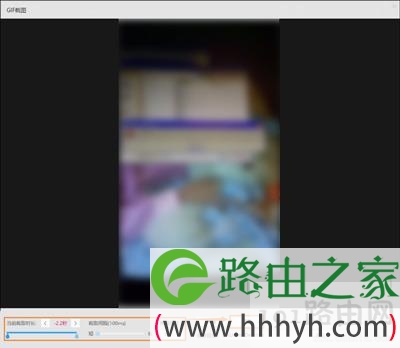
5、可以看到软件就会自动帮你生成gif图了。
6、这是最终生成的gif文件,还是很简单就能获得的。

以上就是关于-常见问题-(迅雷影音播放器制作GIF动图详细步骤)的教程!
原创文章,作者:常见问题,如若转载,请注明出处:https://www.224m.com/126755.html






