
去掉U盘写保护方法

原标题:"去掉U盘写保护的小技巧"相关电脑问题教程分享。 - 来源:WiFi之家网。U盘写保护是为了能有效的保护u盘、预防病毒而设计的,许多朋友在写入U盘文件,或者格式化U盘的时候,偶尔会出现U盘写保护

亲,以下就是关于(去掉U盘写保护方法),由“WiFi之家网”整理!

去掉U盘写保护方法

原标题:"去掉U盘写保护的小技巧"相关电脑问题教程分享。 - 来源:WiFi之家网。

  U盘写保护是为了能有效的保护u盘、预防病毒而设计的,许多朋友在写入U盘文件,或者格式化U盘的时候,偶尔会出现U盘写保护无法格式化的情况,不少朋友对于这种U盘问题如何解决烦恼不已。那么,U盘写保护要如何去掉除呢?下面随小编一起来看看吧!

  方法一:
下载U盘病毒专杀工具USBCleaner;
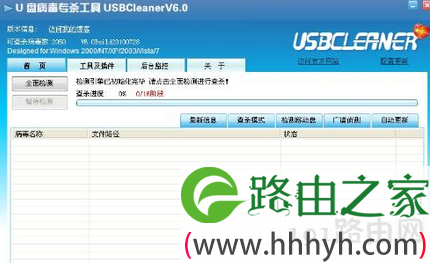
U盘保护写

U盘病毒专杀工具

  选用 USBCleaner--》监控程序--》其他功能--有个--》移除写保护的选项 ,然后选择 浏览 盘符 ,然后 点 移除写保护最后OK,试试看看有没有解除。

  注意:确认是没有写保护开关的U盘,有开关的直接打开写保护即可,不用修复;

  方法二:

  一、我的电脑(右击)-管理-磁盘管理-选中U盘右键删除后格式化 (网上的方法,本人没有测试过,但愿有用);

  二、修改注册表(因为修改注册表是我在最后做的一项工作,不知道“其它方法”中的两步对其是否有铺垫作用,请先做注册表修改方法后无效再进行转换格式和修改策略的操作);

  1、打开注册表win+r(即开始-运行)键入regedit.exe;

  2、进入如下目录HKEY_LOCAL_MACHINESYSTEMCurrentControlSetControlStorageDevicePolicies;若没有StorageDevicePolicies项则建立此项;

  3、建立Dword值命名为WriteProtect并令其值为0;

  4、重启。以上为常规操作,但在实际操作中,进行如上操作有时会解决不了写保护的问题,针对此问题笔者进行了如下操作;

  5、重启时带U盘重启,当系统重启至U盘灯闪时,拔掉U盘;

  6、系统重启完毕后插入U盘,U盘操作恢复正常;

  补充说明:注册表中的HKEY_LOCAL_MACHINESYSTEMControlSet002ControlStorageDevicePolicies;HKEY_LOCAL_MACHINESYSTEMControlSet001ControlStorageDevicePolicies中WriteProtect值亦更改为0;

  如果以上两种方法依然没有解决问题的话,看下面第三种方法:[page]

  方法三:

  FAT32转NTFS;

  一般各位同仁的U盘都是FAT32格式的,现在让我们把它转化成NTFS格式的:

  假如你的U盘在电脑里是L:盘为例

  1、win+r 输入cmd.exe(就是启动dos,windows里面的)亦可以附件中命令提示符;

  2、运用convert命令,注意convert命令不能对当前磁盘转换所以在L:以外的任何盘符下操作,这里以d:盘目录为例;

  3、输入如下命令convert L: /fs:ntfs /nosecurity /x。

  声明:除修改注册表方法外两种只能当次解决U盘的写保护,请谨慎选用, 最好不要进行转化格式操作,如果进行了格式转换,FAT32转NTFS数据不会丢失,待U盘恢复正常后可格式化至FAT32, FAT32至NTFS转化简单,但反过来就麻烦了,并且转完后数据易丢失。

  方法四:量产修复

  一、下载U盘芯片检测工具“芯片无忧”,得到问题U盘的芯片信息,比如下图群联的;

  二、搜索该芯片的低格工具或量产工具,并下载,比如上面查出是群联PS2251-61的芯片,就直接去群联量产工具栏目下载最新的MPALL3.29量产工具;

  三、按照群联量产教程量产修复U盘就最终解决写保护问题了,虽然量产有风险可能会报废,但是这的确是目前最有效的办法了。

  以上就是小编总结的U盘写保护要如何去掉的解决方法,希望能够大家带来帮助。

以上就是关于-常见问题-(去掉U盘写保护方法)的教程!

原创文章,作者:常见问题,如若转载,请注明出处:https://www.224m.com/129849.html

(0)
常见问题常见问题
开始菜单中所有程序选项不见了修复方法
上一篇 2021年8月12日 08:50
u盘盘符显示不出来修复方法
下一篇 2021年8月12日 08:54

相关推荐

  • TP-Link TL-WR841N V12路由器怎么设置

    本文主要介绍了TP-Link TL-WR841N V12路由器的上网设置、无线网络设置。一台新购买的TP-Link TL-WR841N路由器,或者是刚恢复出厂设置后的TL-WR841N路由器,要设置其连接Internet上网,需要按照下面步骤进行操作:1、正确连接TL-WR841N路由器2、设置电脑

    2021年5月16日
    3.9K
  • win7、win8和win8.1哪个系统好用?

    winXP、win7和win8以及win8.1哪个系统好用呢?今天就为大家简单说说这几个系统的优缺点,不足之处还请谅解。 winXP:经典,流畅,兼容性好。但也正以为他是经典,所以,他现在老了。他是末流了。而且现在的各种软件/游戏都是以win7为平台了。微软都说了winX

    2021年10月22日
    11.5K
  • 怎么知道路由器设置成功(但无法上网)

    怎么知道路由器设置成功(但无法上网) 如果你已经成功设置了路由器,但是无法上网,以下几个步骤可以帮助你检查问题并解决它: 检查连接:首先,确保你的计算机和路由器之间的连接是正确的。…

    网络 2025年11月22日
    274
  • 网线过长用路由器怎么设置(网线距离过长用交换机还是路由器)

    网线过长用路由器怎么设置 当我们需要在家中或办公室中连接多台电脑,网线的长度可能会超过100米,这时候,我们需要采取一些特殊的措施来确保网络连接的稳定性。用路由器设置是一种可行的解…

    网络 2025年3月29日
    6.8K
  • 设置路由器跳出翻译(路由器 翻译)

    设置路由器跳出翻译 路由器是现代网络中必不可少的设备之一。它可以将网络信号转发到不同的设备上,同时也可以对网络进行管理和控制。但是,有时候我们需要使用翻译软件才能够理解路由器的设置…

    网络 2025年11月21日
    4.8K
  • 常见品牌路由器默认登录地址大全(路由器管理后台...

    常见品牌路由器默认登录地址大全 想要进入路由器管理后台,需要输入路由器的默认登录地址,在此列举了常见品牌的路由器默认登录地址。 华为 IP地址:192.168.1.1 用户名:ad…

    网络 2023年9月16日
    2.8K
  • 移动多个路由器怎么设置(移动路由器怎么隐藏)

    移动多个路由器怎么设置(移动路由器怎么隐藏) 随着人们对网络的需求越来越高,很多家庭或企业需要使用多个路由器来扩大网络覆盖范围或提高网络速度。那么,移动多个路由器怎么设置呢?又该怎…

    网络 2025年11月18日
    4.5K
  • 如何搭建私有云存储(个人云存储nas哪个好)

    信息时代到来,技术持续在进步,逐渐涌现出各种与“云”相关的概念,云计算、公有云、私有云、行业云等等目不暇接。 在已经有网盘、云盘等公有云的情况下,为何会出现私有云呢?私有云又是什么…

    路由器百科 2022年10月18日
    9.2K
  • tplink初始密码是多少6位 tplink六位数初始登录密码

    原标题:"tplink初始密码是多少?tplink路由器出厂初始密码"相关路由器设置经验分享。 - 来源:WiFi之家网

    tplink无线路由器的初始密码是多少呢?可能时间久了就会忘记路由器"

    2021年2月28日
    877.9K
  • 台式电脑选购小白避坑指南(电脑小白怎么选购台式电脑)

    首先说明我也是个电脑爱好者,喜欢打打游戏,下班和朋友开开黑什么的所以不存在什么恰饭事情,其实我是最近刷头条看到好多商家推荐的配置真的坑人,实在不想一些小白上当受骗,所以才发的这个帖…

    电脑教程 2022年12月18日
    1.9K



