
迅捷无线路由器怎么设置防蹭网?

迅捷无线路由器怎么防蹭网?迅捷无线路由器怎么设置防蹭网? 最近有网友咨询小编这样的问题。其实关于路由器的蹭网问题时有发生,引起的原因大多是因为在设置参数时大家使用的是默认值,所以会面临无线密码被攻破

迅捷无线路由器怎么设置防蹭网?

“迅捷无线路由器怎么防蹭网?迅捷无线路由器怎么设置防蹭网?”最近有网友咨询小编这样的问题。其实关于路由器的蹭网问题时有发生,引起的原因大多是因为在设置参数时大家使用的是默认值,所以会面临无线密码被攻破的危险。下面就来为大家详细讲解有关迅捷无线路由器设置时的几个注意点以防蹭网。

一、修改默认IP地址

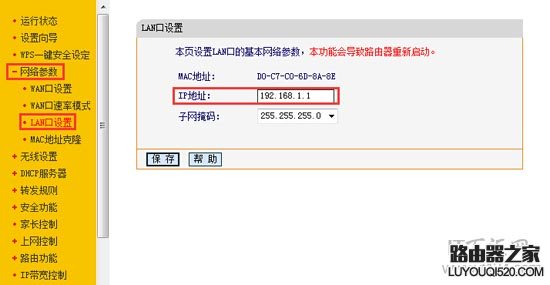
迅捷无线路由器默认情况下的登录IP地址为192.168.1.1,这个是大家都知道的,所以这样的地址是极不安全,所以在这里我们要修改。

修改IP地址方法:登录进入迅捷路由器设置界面,然后依次点击“网络参数”——>“LAN口设置”,在LAN口设置下修改IP地址即可。比如修改成192.168.2.10,192.168.10.1等等。
迅捷无线路由器怎么设置防蹭网?

注意问题:IP地址一旦完成修改,要使用修改后的IP地址重新登录路由器。

二、修改默认用户名和密码

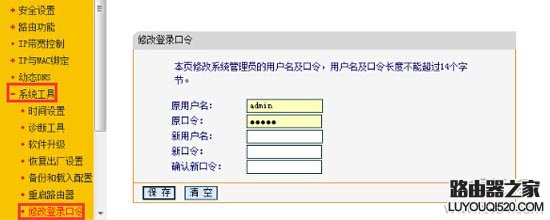
老版本的迅捷无线路由器默认情况下是有登录用户名和密码的,用户名和密码同为admin,所以采用默认的admin也是极不安全的,所以在这里我们也要做修改。

修改用户名和密码方法:登录进入迅捷路由器设置界面,然后依次点击“系统工具”——>“修改登录口令”,然后在右侧填写默认的用户名、密码和将要修改的用户名、密码。最后点击保存按钮。
迅捷无线路由器怎么设置防蹭网?

注意问题:默认的用户名和密码修改完成以后,在以后登录时要使用修改后的用户名和密码登录。

三、修改默认无线wifi名称

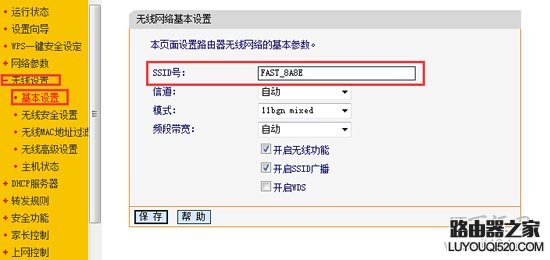
迅捷无线路由器在出厂上,都会指定一个默认的无线wifi名称,通常样式为FAST_XXXXX,如果破解者搜索到这样的字样,就可以知道你所使用的迅捷品牌无线路由器,所以也是不安全的,也要做修改。

修改无线wifi名称方法:登录进入迅捷路由器设置界面,然后依次点击“无线设置”——>“基本设置”,然后修改右侧默认SSID号(SSID号即为无锡wifi名称)。
迅捷无线路由器怎么设置防蹭网?

四、无线密码设置

在我们设置无线wifi密码时,通常要选择“WPA-PSK/WPA2-PSK ”加密方式和“AES”加密算法。无线密码要尽量设置的复杂些。
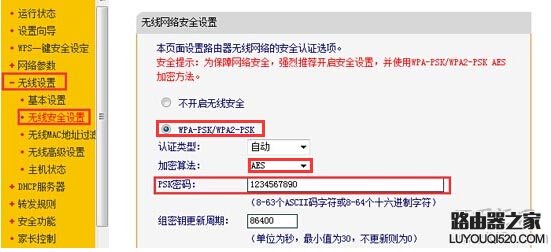
迅捷无线路由器怎么设置防蹭网?

五、隐藏无线wifi

在我们设置迅捷无线网络时,我们可以将无线wifi名称隐藏起来,隐藏起来的无线网络是还可以连接上网的,只不过在连接无线时,必须正确输入无线wifi名称和密码才能连接成功。

隐藏无线wifi方法:进入到迅捷路由器设置界面后,找到并点击左侧导航栏里的“无线设置”——>“基本设置”,在右侧点击取消勾选“开启SSID广播”,最后点击“保存”按钮。
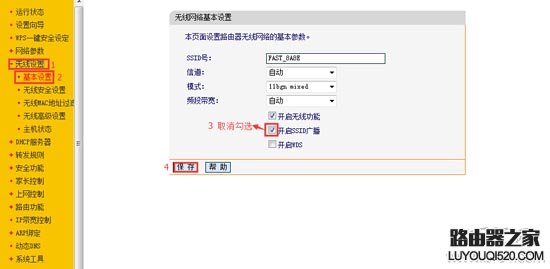
迅捷无线路由器怎么设置防蹭网?

好了,以上五种操作就是最基本的保证迅捷路由器免遭被蹭网的设置方法。当然了,不可能百分百的不被蹭网,但可以最大限度的保证上网安全。

原创文章,作者:192.168.1.1,如若转载,请注明出处:https://www.224m.com/13191.html

(0)
192.168.1.1192.168.1.1
上一篇 2020年6月18日 13:30
下一篇 2020年6月18日 13:31

相关推荐

  • 电信4g首选网络类型(图文)

    【导读】电信4g首选网络类型,下面就是WiFi之家网整理的网络知识百科,来看看吧!大家好,我是191路由器网小编,上述问题将由我为大家讲解。电信4g首选网络类型是wcdma prefferd。中国电信4

    2021年6月26日
  • 中继器工作在那一层(图文)

    【导读】中继器工作在那一层,下面就是WiFi之家网整理的网络知识百科,来看看吧!大家好,我是191路由器网小编,上述问题将由我为大家讲解。中继器工作在物理层,是物理层线路链接与放大,不负责处理任何数据的

    2021年7月3日
  • 网站管理系统进入FTP空间教程

    【导读】网站管理系统怎么进入FTP空间相关系统问题,下面WiFi之家网小编为大家详细解答。联系网站服务器空间服务商;
    提供给网站服务器空间服务商网站信息,证明网站所属;
    向网站服务器空间服务商索要FTP

    常见问题 2021年7月22日
  • Win7系统登录英雄联盟大厅出现黑屏的解决方法(图)

    原标题:"Win7系统登录英雄联盟大厅出现黑屏的解决方法"相关电脑问题教程分享。 - 来源:WiFi之家网。现如今,很多用户都喜欢玩游戏,而英雄联盟属于热门游戏之一,但是操作过程中难免遇到一些小问题。最

    2021年7月22日
  • 重装系统后"我的文档"拒绝访问的解决方法

    【导读】文件夹拒绝访问,重装系统后"我的文档"拒绝访问的解决方法相关系统问题,下面WiFi之家网小编为大家详细解答。由于电脑前段时间经常蓝屏,昨天按照金山的方法重装了系统,今天早上突然发现“我的文档”无

    2021年8月25日
  • 为什么网络信号满格,但是很卡(图文)

    【导读】为什么网络信号满格,但是很卡,下面就是WiFi之家网整理的网络知识百科,来看看吧!大家好,我是191路由器网小编,上述问题将由我为大家讲解。网络信号满格,但是很卡的原因及解决办法:  1、基站问

    2021年6月22日
  • Win7电脑看视频卡顿解决方法

    原标题:"Win7电脑看视频卡顿该怎么办? 视频卡顿解决方法"相关电脑问题教程分享。 - 来源:WiFi之家网。近期有用户反馈,Win7看视频的时候会卡顿,那么该怎么办呢?如何解决Win7系统看视频卡顿

    2021年8月19日
  • Win10笔记本不显示电源图标的解决方法(图)

    原标题:"Win10笔记本不显示电源图标的解决方法"相关电脑问题教程分享。 - 来源:WiFi之家网。Win10笔记本不显示电源图标怎么办?Win10系统笔记本的右下角都会显示电池图标,用户可以通过该图

    2021年6月26日
  • 使用路由器无法上网

    本文介绍了使用路由器无法上网的解决方法,今天有位网友加入192路由网的交流群,说他通过ADSL Modem(猫)连接路由器打不开网页,但是可以上QQ;直接使用ADSL Modem(猫)与电脑连接,拨上上网一切正常。打不开网页但可以上QQ,我想这还不简单,以往处理过很多这样的问题,多半是是DNS问题引

    常见问题 2021年5月14日
  • 移动路由器手机修改wifi密码?(手机路由器手机修改wifi密码?)

    答:用手机登录到移动路由器的设置页面,然后打开 无线设置 或者 Wi-Fi设置 菜单,在打开后的页面中,就可以修改wifi密码了,下面进行演示介绍。

    常见问题 2022年1月10日



