
tplogin重置 tplogin.cn打不开解决步骤

原标题:"tplogin.cn打不开解决教程图片"的相关melogincn路由器设置教程资料分享。- 来源:WiFi之家网。TP-Link TL-WDR1100路由器2.4G无线WDS桥接设置导读:TP

亲,以下就是关于(tplogin重置 tplogin.cn打不开解决步骤),由“WiFi之家网”整理!
tplogin重置 tplogin.cn打不开解决步骤

原标题:"tplogin.cn打不开解决教程图片"的相关melogincn路由器设置教程资料分享。- 来源:WiFi之家网。

TP-Link TL-WDR1100路由器2.4G无线WDS桥接设置

导读:TP-Link TL-WDR1100路由器的2.4GHZ频段的无线网络的WDS桥接设置方法,TL-WDR1100是双频路由器,支持2.4GHZ和5GHZ两个频段的无线网络;目前绝大多数无线设备使用的都是2.4GHZ频段的无线网络。
TL-WDR1100,tplink有线路由器,tp-link路由器设置无线,tplogin.cn 初始密码,tp-link路由器官网,tplogin.cn无线路由器设置,tp-link 路由限速

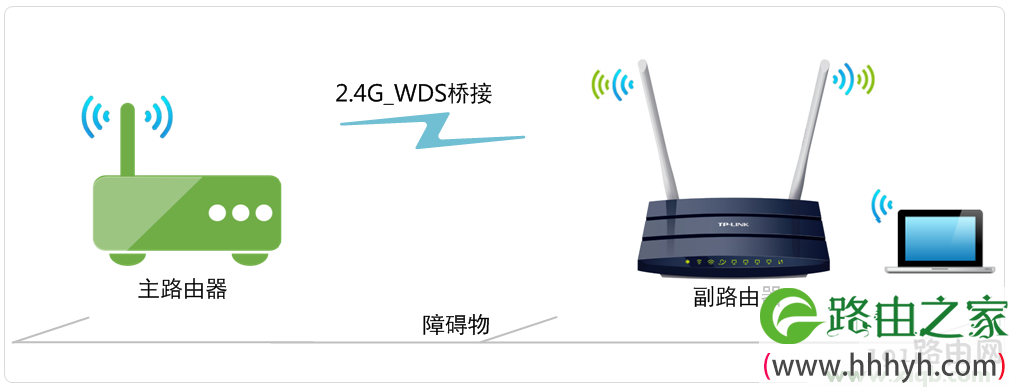
什么时候使用WDS桥接设置?

当场所的面积较大,一台无线路由器的无线WiFi信号不能够全面覆盖,部分区域的信号薄弱或者没有信号;这种情况下,可以增加一台无线路由器,并设置WDS桥接,增加无线信号的覆盖。

步骤一、查看主路由器信息

请进入主路由器的设置界面,查看主路由器的无线信号名称(SSID)、加密方式、无线密码、信道这几个参数,并记录下来,如下图所示:SSID:zhangsan;无线加密方式:WPA-PSK/WPA2-PSK;无线密码:1a2b3c4d;无线信道:6

TL-WDR1100,tplink有线路由器,tp-link路由器设置无线,tplogin.cn 初始密码,tp-link路由器官网,tplogin.cn无线路由器设置,tp-link 路由限速

温馨提示:这里把原来网络中已经连接到Internet的路由器叫做主路由器;把TL-WDR1100路由器叫做副路由器。

步骤二、TL-WDR1100路由器2.4G无线WDS桥接设置

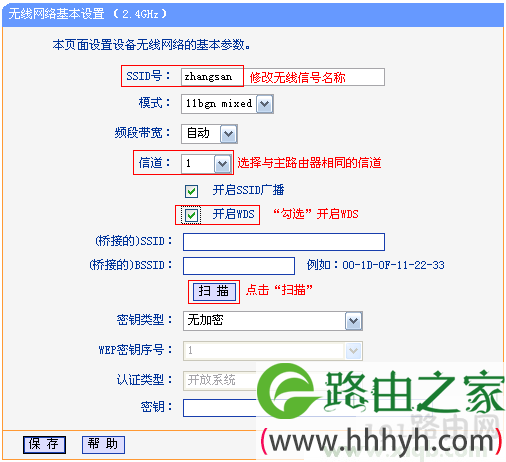
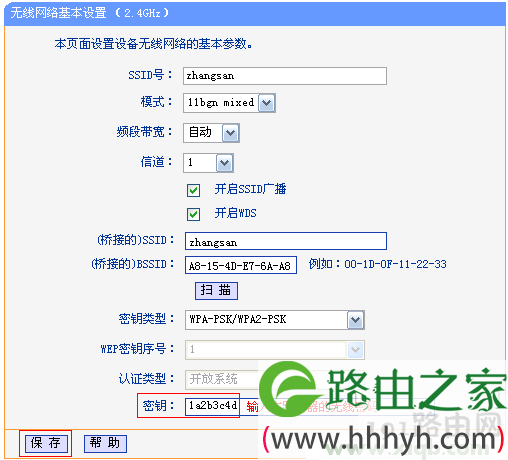
1、在TL-WDR1100的设置界面,点击“无线设置2.4GHZ”——>“基本设置”——>“SSID号”修改:zhangsan——>“信道”选择:6(与主路由器的信道一致,下图中是1,是错误的)——>勾选“开启WDS”——>点击“扫描”。
TL-WDR1100,tplink有线路由器,tp-link路由器设置无线,tplogin.cn 初始密码,tp-link路由器官网,tplogin.cn无线路由器设置,tp-link 路由限速

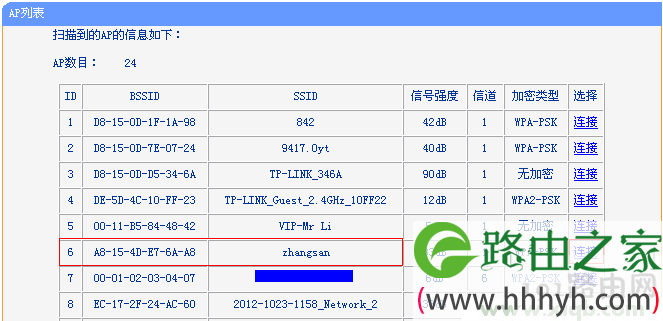
2、在扫描的结果中主路由器的SSID,然后点击后面的“连接”即可,如下图所示:
TL-WDR1100,tplink有线路由器,tp-link路由器设置无线,tplogin.cn 初始密码,tp-link路由器官网,tplogin.cn无线路由器设置,tp-link 路由限速

3、点击连接后,会出现下面的设置界面,在“密钥”后面填写主路由器的无线密码——>点击“保存”。
TL-WDR1100,tplink有线路由器,tp-link路由器设置无线,tplogin.cn 初始密码,tp-link路由器官网,tplogin.cn无线路由器设置,tp-link 路由限速

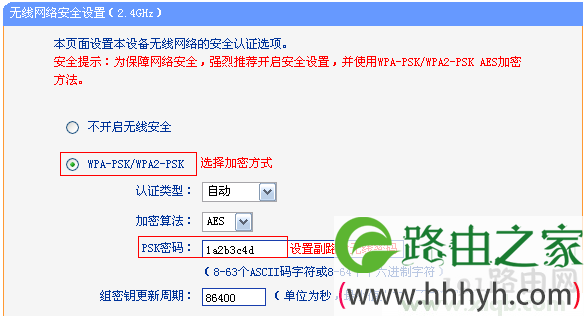
4、设置TL-WDR1100的无线密码

点击“无线设置2.4GHz”——>“无线安全设置”——>选择“WPA-PSK/WPA2-PSK”——>在“PSK密码”填写:1a2b3c4d(主路由器相同的无线密码)——>点击“保存”。
TL-WDR1100,tplink有线路由器,tp-link路由器设置无线,tplogin.cn 初始密码,tp-link路由器官网,tplogin.cn无线路由器设置,tp-link 路由限速

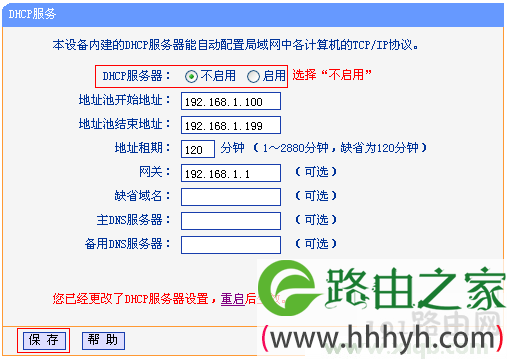
5、关闭TL-WDR1100路由器的DHCP

点击“DHCP服务器”——>“DHCP服务”——>在“DHCP服务器”后选择为“不启用”——>点击“保存”。
TL-WDR1100,tplink有线路由器,tp-link路由器设置无线,tplogin.cn 初始密码,tp-link路由器官网,tplogin.cn无线路由器设置,tp-link 路由限速

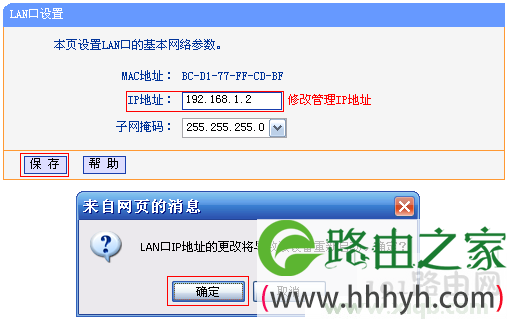
6、修改TL-WDR1100路由器LAN口IP地址

点击“网络参数”——>“LAN口设置”——>“IP地址”修改为:192.168.1.2——>“保存”——>点击“确定”,重启TL-WDR1100路由器
TL-WDR1100,tplink有线路由器,tp-link路由器设置无线,tplogin.cn 初始密码,tp-link路由器官网,tplogin.cn无线路由器设置,tp-link 路由限速

注意问题

(1)、如果前面主路由器的设置网址是192.168.0.1,那么就应该把TL-WDR1100路由器的LAN口IP地址修改为:192.168.0.2,这一点请广大网友注意。

(2)、如果前面主路由器的设置网址是192.168.1.1,那么就应该把TL-WDR1100路由器的LAN口IP地址修改为:192.168.1.2,这一点请广大网友注意。

(3)、修改原则:WDS桥接的2台无线路由器的LAN口IP地址要做同一个网段,但又不能相同。

温馨提示:重启之后,用户需要在浏览器中输入修改后的LAN口IP地址,如:192.168.1.2来登录路由器。

步骤三:检查WDS桥接设置是否成功

在浏览器中输入TL-WDR1100路由器修改后的LAN口IP地址,本文中是192.168.1.2,登录到设置界面。

点击“运行状态”——>查看“2.4G_无线状态”下面的WDS状态,如果显示:成功,则表示WDS桥接设置成功。
TL-WDR1100,tplink有线路由器,tp-link路由器设置无线,tplogin.cn 初始密码,tp-link路由器官网,tplogin.cn无线路由器设置,tp-link 路由限速

以上就是关于-常见问题-(tplogin重置 tplogin.cn打不开解决步骤)的教程!

原创文章,作者:常见问题,如若转载,请注明出处:https://www.224m.com/132051.html

(0)
常见问题常见问题
上一篇 2021年7月2日 21:57
下一篇 2021年7月2日 22:03

相关推荐

  • 手机能上网电脑不能上网怎么办?

    问:我的手机连接wifi可以上网,但是电脑连接路由器却不能上网,是我的电脑有问题吗?如何解决这个问题?答:您好,手机连接wifi可以正常上网,说明你的路由器已联网;电脑连接路由器后无法上网,可能是路由器中禁止电脑联网,也可能是电脑中的相关配置有误。要解决这个问题,请按照下面的步骤进行操作。解决办法:

    2021年6月6日
  • tplink ac1900路由器设置后无法上网?

    问:为什么我的TP-Link AC1900路由器设置后连不上网,现在我应该怎么办?答:如果你的tTP-Link AC1900路由器连不上网,不用太过担心,请按照下面的步骤排查、解决问题。一、宽带问题温馨提示:如果是用TP-Link AC1900路由器替换原来的旧路由器,并且旧路由器之前可以上网,换上

    2021年5月30日
  • "360重装系统提示文件下载失败"解决方法

    【导读】"360重装系统提示文件下载失败"怎么办相关系统问题,下面WiFi之家网小编为大家详细解答。【问题描述】:
    360系统重装下载文件失败有多种情况,一般可能是程序或者网络延迟导致
    【简易步骤】:

    2021年6月27日
  • 电脑玩游戏时突然断电黑屏如何解决

    原标题:"电脑玩游戏时总是突然断电关机怎么办"相关电脑问题教程分享。 - 来源:WiFi之家网。电脑玩游戏经常自动关机怎么办?电脑玩游戏总是突然断电关机,这是什么问题?其实这是由于温度过高引起断电保护机

    2021年7月13日
  • 大航海家4出现卡机解决方法

    原标题:"win7电脑玩大航海家4出现卡机如何解决"关于电脑问题教程分享。 - 来源:WiFi之家网 - 编辑:小元。在电脑中玩各种各样游戏的时候经常会碰到一些问题,比如有win7旗舰版64位系统用户在

    2021年8月18日
  • WEB服务器搭建 Win7配置WEB服务详细教程

    原标题:"WEB服务器怎么搭建 Win7配置WEB服务的方法"相关电脑问题教程分享。 - 来源:WiFi之家网。处于工作学习的需要,有些人会在自己的电脑上安装web服务器,那么WEB服务器怎么搭建呢?W

    2021年8月11日
  • wifi设置网址入口登录密码

    请问大家:在浏览器中打开wifi设置网址后,系统要求输入的登录密码是什么? 答:不同品牌的wifi路由器、同一个品牌不同型号的wifi路由器,其登录密码的情况是不一样的。你没有提供…

    2021年12月26日
  • 无线网可以连上但是上不了网解决方法

    【导读】无线网可以连上但是上不了网,下面就是WiFi之家网整理的网络知识百科,来看看吧!大家好,我是191路由器网小编,上述问题将由我为大家讲解。无线网可以连上但是上不了网的解决方法是:  1、这种情况

    2021年8月1日
  • 1.0gbps是千兆网卡吗(图文)

    【导读】1.0gbps是千兆网卡吗,下面就是WiFi之家网整理的网络知识百科,来看看吧!大家好,我是191路由器网小编,上述问题将由我为大家讲解。1.0gbps是千兆网卡。Gbps是交换机数据交换能力的

    2021年8月17日
  • 移动volte怎么开通(图文)

    【导读】移动volte怎么开通,下面就是WiFi之家网整理的网络知识百科,来看看吧!大家好,我是191路由器网小编,上述问题将由我为大家讲解。VoLTE要实现大规模商用,需要具备三个条件:  1、LTE

    2021年6月28日



