如何连接隐藏的无线wifi信号?

电脑、智能手机、平板如何连接隐藏的无线wifi信号?有时候为了防止蹭网的发生开启了无线路由器的隐藏wifi信号的功能,隐藏无线信号功能本身是很简单的,但是很多小白网友对于如何连接隐藏后的wifi信号

如何连接隐藏的无线wifi信号?

电脑、智能手机、平板如何连接隐藏的无线wifi信号?有时候为了防止蹭网的发生开启了无线路由器的隐藏wifi信号的功能,隐藏无线信号功能本身是很简单的,但是很多小白网友对于如何连接隐藏后的wifi信号却无从下手,在本文小编就分别以电脑、智能手机为例讲解怎么连接隐藏后的wifi信号!

准备工具:

笔记本(带无线网卡的台式机)一部

智能手机一部(安卓、苹果都可以)

注意事项:

现在多数的平板一般是苹果系统或者安卓系统,这两个系统在连接方法上和对应系统手机的连接方法是一样的,所以本文就不在单独为平板设置案例。

如果你还不会设置如何隐藏无线信号,可以参考小编以前的教程

TP-LINK路由器如何隐藏SSID(无线信号)?

一、电脑连接隐藏wifi的教程

1、搜索到隐藏的wifi

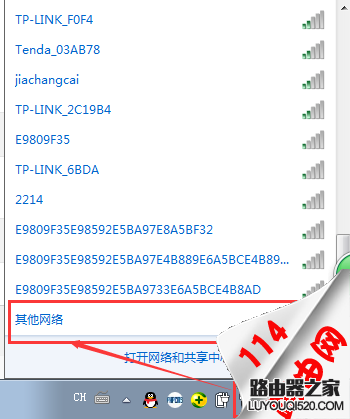
打开电脑右下角的电脑/wifi标志,一般是拉到最下面会看到一个【其他网络】,选择这个其他。
如何连接隐藏的无线wifi信号?

其他网络

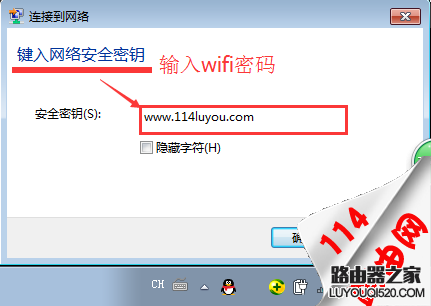
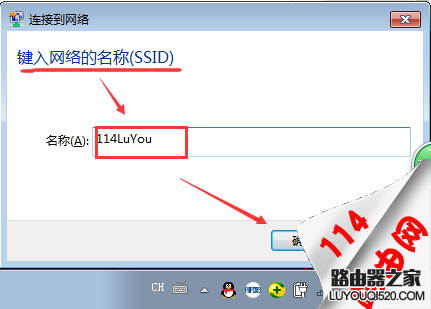
2、接着按照提示输入

分别输入wifi名称和对应的wifi密码,所以这里需要注意的是设置的wifi名称和wifi密码自己一定要记得,不然输错了是连接不上的。
如何连接隐藏的无线wifi信号?

输入无线名称

如何连接隐藏的无线wifi信号?

输入无线密码后点【确定】

如何连接隐藏的无线wifi信号?

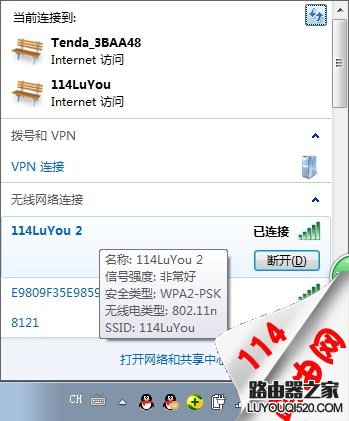
连接上了SSID为114LuYou的wifi

二、手机连接隐藏wifi的教程

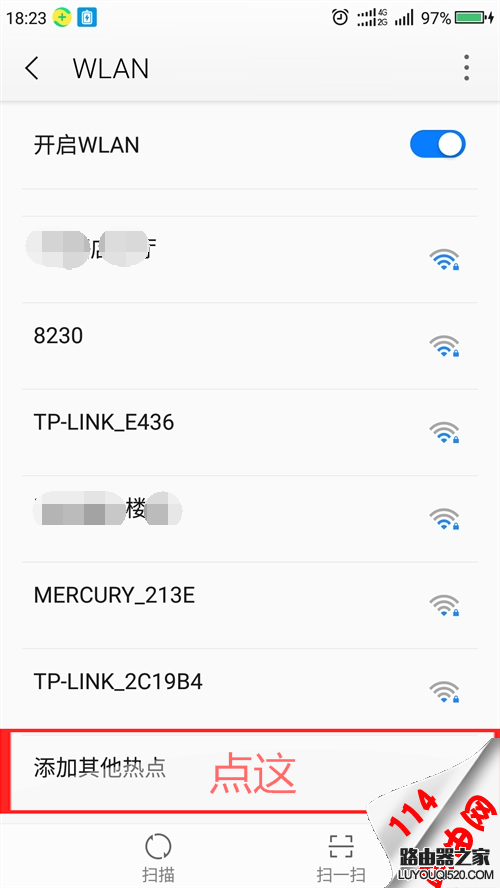
1、打开手机wlan

打开手机wlan搜索隐藏的wifi名称,把wlan(苹果系统是无线局域网)列表拉到最下面会看到一个【添加其他热点】就选这个。
如何连接隐藏的无线wifi信号?

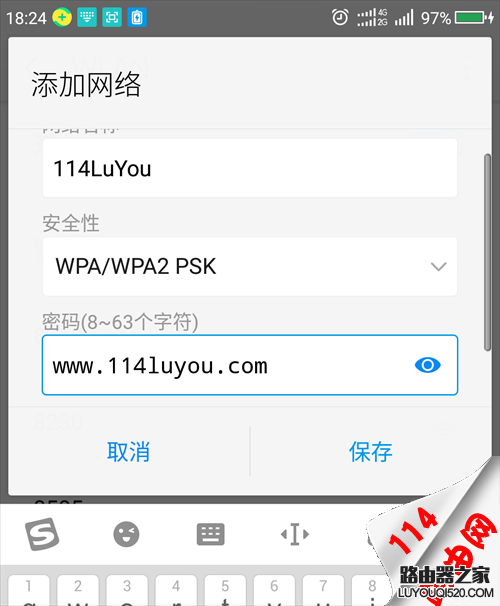
2、添加网络:输入隐藏wifi的名称和密码

在弹出的对话框中输入隐藏的wifi名称和wifi密码,同样这里需要在设置的时候就记住了对应的wifi名称和密码,不然输错了还是上不了网的。
如何连接隐藏的无线wifi信号?

安全性选择wpa/wpa2 psk的模式

设置项说明:

网络名称:114LuYou 即要连接的wifi名称;

安全性:WPA/WPA2 PSK 表示安全类型

密码(8~63个字符):win7sky.com 是wifi密码

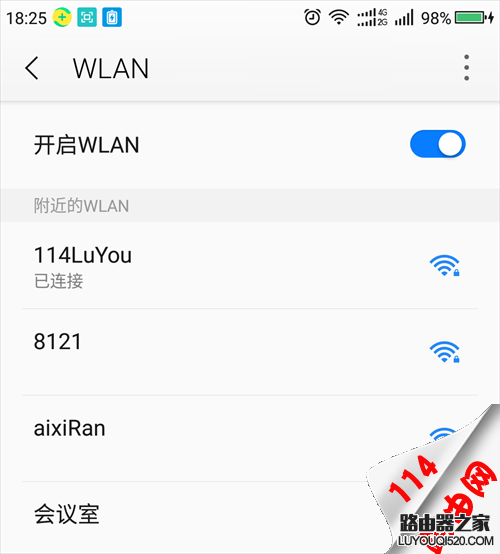
3、查看连接的wifi

如下图连接上114LuYou的wifi表示我们设置是正确的。
如何连接隐藏的无线wifi信号?

连接的是114LuYou表示连接成功的

至此,电脑版、手机版连接隐藏wifi的教程就分享完了,如果不清楚添加本站技术微信付费5-10获得技术支持哦。

原创文章,作者:192.168.1.1,如若转载,请注明出处:https://www.224m.com/13301.html

(0)
192.168.1.1192.168.1.1
路由器恢复出厂设置对其有损害吗?
上一篇 2020年6月8日 03:30
TP-Link路由器桥接提示“获取IP地址失败,请检查DHCP是否开启
下一篇 2020年6月8日 03:30

相关推荐

  • 怎样设置路由器密码和网络(tplink路由器设置网络密码)

    怎样设置路由器密码和网络(tplink路由器设置网络密码) 路由器是我们家庭网络连接的重要设备,它能够将来自网络服务提供商的信号转化成我们所能使用的网络信号。为了保证网络的安全性,…

    网络 2024年12月9日
    137
  • Win7系统快播不能播放提示该网站不可点播解决方法(图)

    原标题:"Win7系统快播不能播放提示该网站不可点播怎么办"相关电脑问题教程分享。 - 来源:WiFi之家网。Win7系统快播不能播放提示该网站不可点播怎么解决?相信大家对快播播放器很熟悉吧,很多人都有

    2021年8月2日
    5.1K
  • 小米路由器首页设置密码(小米路由器设置密码网址)

    小米路由器首页设置密码(小米路由器设置密码网址) 小米路由器的密码设置是网络安全的重要一步,在这里我们将为您介绍小米路由器首页如何设置密码,以及设置密码的网址。 小米路由器首页设置…

    网络 2024年11月20日
    548
  • TP-Link TL-WR720N路由器无线中继设置上网

    TL-WR720N迷你3G路由器在“中继模式(Repeater)”下的设置方法。TL-WR720N工作在“中继模式(Repeater)”时,主要作用是用来接收无线Wi-Fi信号,然后TL-WR710N无线路由器再把接收到的无线Wi-Fi信号转发出去

    2021年4月4日
    17.2K
  • falogin重置后无法上网怎么办?

    问:falogin重置后无法上网怎么办?答:falogin.cn是迅捷(fast)路由器的管理页面地址,很多用户喜欢用falogin路由器或者falogin.cn路由器来代表迅捷路由器。如果你重置了你的falogin路由器,则falogin路由器中所有的配置将会被删除,包括了上网参数,所以就无法上网

    2021年5月21日
    12.2K
  • Win7系统睡眠状态下唤醒后显示器黑屏的解决方法(图)

    原标题:"Win7系统睡眠状态下唤醒后显示器黑屏的解决方法"相关电脑问题教程分享。 - 来源:WiFi之家网。众所周知,win7系统中有一个睡眠功能,当我们的电脑在开机状态一段时间内没有碰它的时候就会自

    2021年8月10日
    4.5K
  • 路由器如何设置不用时断网(路由器如何设置)

    路由器如何设置不用时断网 路由器是现代家庭和企业中不可缺少的网络设备,它可以将互联网连接分享给多个设备。但是在一些情况下,我们需要将路由器设置成不用时断网,比如晚上睡觉时、孩子在上…

    网络 2024年10月28日
    137
  • win7电脑变身WiFi热点,让手机、笔记本共享上网

    用win7建立无线局域网,可以共享上网可以局域网游戏。开启windows 7的隐藏功能:虚拟WiFi和SoftAP(即虚拟无线AP),就可以让电脑变成无线路由器,实现共享上网,节省网费和路由器购买费。宏碁、惠普笔记本和诺基亚N97mini亲测通过。以操作系统为win7的笔记本或装有无线网卡的台式机作

    2021年9月11日
    4.7K
  • 微信网页版无法登陆微信网页版登陆不上(图)

    原标题:"微信网页版无法登陆?微信网页版登陆不上"相关电脑问题教程分享。 - 来源:WiFi之家网。微信网页版为什么登不上?微信网页版是很多网友都在使用的聊天工具,不仅不用拿起手机就可以及时获取微信,而

    2021年7月4日
    3.8K
  • 重新设置无线路由器图文教程

    摘要:很多情况下我们需要重新设置无线路由器,比如我们更换了运营商,或者要对无线密码更改。但是很多人被路由器的几个密码搞晕了,一个是路由器的管理密码,一个是无线密码,一个是运营商的账号和密码。要更新设置,没有密码,那只有重新设置无线路由器......

    路由器百科 2022年11月8日
    4.5K