
“路由器设置好了上不了网怎么办?设置完自家路由器,电脑、手机连接以后,都不能使用上网,请问这是什么原因呢?遇到这种情况我们又该怎么办呢?”
或许很多路由器用户设置完路由器后,都遇到了这样的问题。其实导致路由器设置好了上不了网的因素是有很多种的,为了更好的帮助大家解决,下面WiFi之家网(win7sky.Com)小编总结了几种最为常见的原因及解决办法,具体如下;
原因一、网络问题
如果我们的宽带自身有问题,比如宽带到期欠费,或网线连接有问题,都会引起路由器设置后无法正常工作的。
解决办法:我们可以不使用路由器,然后将外来网线或猫(光纤猫或电话猫)引出来的网线直接连接到电脑,然后电脑拨号上网尝试,如果拨号不成功,请致电宽带服务商来解决。
原因二、路由器问题
1、路由器没有安装好
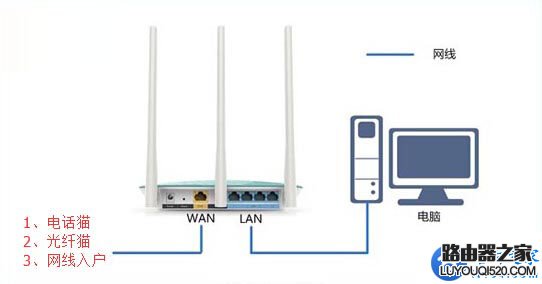
很多用户将外来网线或猫引出来的网线连接到路由器的LAN口,这是不对的,这种情况肯定会引起上不了网的。
路由器正确安装方法:外来网线或猫出来的网线连接到路由器WAN口,电脑与路由器任一LAN口连接。
2、上网方式选择错误
上网方式常见的有三种,分别是:宽带拨号(也叫PPPoE拨号、ADSL拨号)、自动获取IP(也叫动态IP)、固定IP(也叫静态IP),如果大家在设置路由器时上网方式选择错误,那么设置完路由器可能是不能使用上网的,所以大家一定要确保上网方式选择正确。下面简单为大家介绍一下正确的选择方法。
温馨提示:如果大家实在不知道自家宽带的上网方式是哪一种,可以致电宽带运营商客服来咨询。
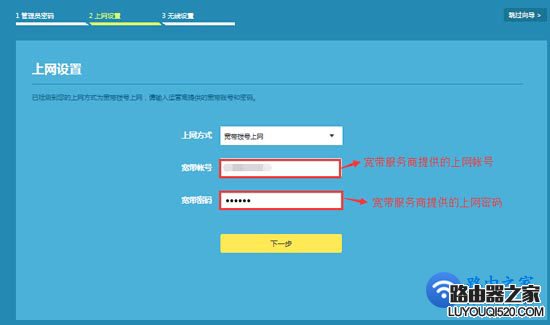
(1)、“宽带拨号(也叫PPPoE拨号、ADSL拨号)”【多适用于家庭】
如果办理宽带业务后,宽带运营商提供了宽带账号、宽带密码给你,并且在未使用路由器的时候,电脑上需要用“宽带连接”(或者类似的拨号程序),填写宽带账号、密码进行拨号上网。如果你的宽带情况与上面介绍的一致,“上网方式”就应该选择:“宽带拨号”——>然后填写正确宽带运营商提供的宽带账号、宽带密码。
(2)、“自动获取IP(也叫动态IP)”【多适用于公司、公共场所】
在没有用路由器的情况下,把宽带网线连接到电脑就能上网。说明你的宽带类型就是:“自动获取IP”。这时候请在“上网方式”选择:“自动获取IP”。

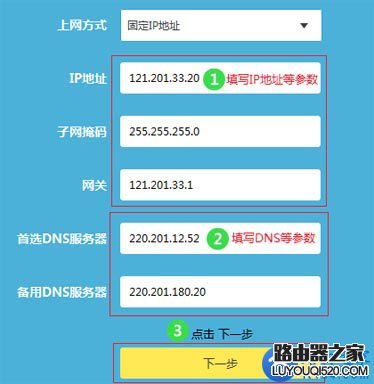
(3)、“固定IP(也叫静态IP)”【多适用于校园等】
如果办理宽带业务后,宽带运营商给你提供了一个固定IP地址、子网掩码、网关、DNS地址;并且在未使用路由器时,需要在电脑本地连接(以太网)中,填写这些IP地址信息,然后电脑就能上网。这时候请在“上网方式”选择:“固定IP”——>然后填写宽带运营商提供的IP地址、子网掩码、网关和DNS服务器地址。
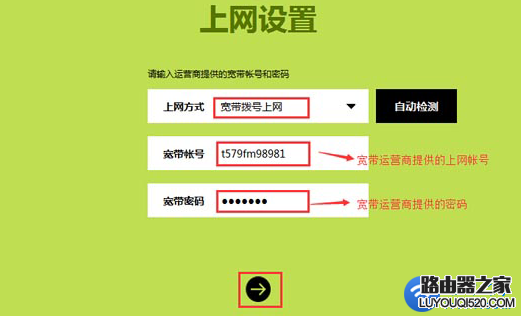
3、上网参数输入错误
在我们设置路由器时,如果上网参数输入不正确,比如“宽带拨号”上网方式下,上网帐号和密码不确定的情况、输入时有空格等等错误下输入,肯定会导致上不了网的。这也是90%的用户遇到路由器设置好了上不了网的原因。
解决办法:正确输入上网参数(ADSL拨号时的帐号和密码,静态IP用户上网时的IP地址、DNS、网关、子网掩码等等),如果不确定可以电话咨询宽带服务商。
4、没有克隆MAC地址
这是大家最容易忽略的步骤,由于有的宽带运营商会将我们初次拨号的那台电脑的MAC地址和宽带帐号进行绑定,其意义就是只允许这一台电脑上网,如果更换电脑了或使用路由器了,他们的服务器扫描到的MAC地址与早先保存、捆绑的那个MAC地址不一致,就会阻止连接上网,所以这时候我们用到路由器MAC地址克隆功能了,就是将电脑的mac地址克隆到路由器上。

关于路由器mac地址克隆的方法,大家可以点击参考下面的教程:
路由器怎么克隆mac地址?mac地址克隆方法
5、网线问题或路由器质量
比如猫到路由器、路由器到电脑的网线质量太差,也会引起路由器设置好上不了网、或者上网不稳定的。另外还有一个大家容易忽略的问题,那就是路由器质量问题,虽然极少有质量问题,但也应该在我们考虑之中。
解决办法:更换质量好的超五类网线,如果还是不能上网,再找一台路由器尝试设置。
总结:以上就是小编为大家总结的,有关路由器设置好了上不网的解决办法。大家最容易出错的地方在上网方式选择、以及宽带账号和密码输入上,所以如果大家遇到设置好了仍上不了网,一定要电话咨询宽带运营商客服,让他们给你确定上网方式,及宽带账号和密码等信息。
原创文章,作者:192.168.1.1,如若转载,请注明出处:https://www.224m.com/13381.html






