
一键ghost还原系统教程 电脑怎么一键恢复系统

原标题:"电脑怎么一键还原系统,一键ghost还原系统教程"关于电脑问题教程分享。 - 来源:WiFi之家网 - 编辑:小元。电脑系统在使用一段时间之后,都会因为一些大大小小的原因导致系统出现一些问题,

亲,以下就是关于(一键ghost还原系统教程 电脑怎么一键恢复系统),由“WiFi之家网”整理!
一键ghost还原系统教程 电脑怎么一键恢复系统

原标题:"电脑怎么一键还原系统,一键ghost还原系统教程"关于电脑问题教程分享。 - 来源:WiFi之家网 - 编辑:小元。

电脑系统在使用一段时间之后,都会因为一些大大小小的原因导致系统出现一些问题,这时候很多人就想到了一键还原系统,从win7系统之后支持备份和还原,win8之后则可以恢复出厂,同时我们还可以用一键ghost还原系统,那么电脑怎么一键还原系统呢?这边系统城小编跟大家介绍通过一键ghost还原系统的方法。


操作须知:
1、该方法仅适用于当前系统可以正常使用的情况
2、如果系统已经损坏,无法开机,只能用U盘或光盘来还原系统
3、如果你有创建系统还原点,通过自带工具进行系统还原:win8.1通过还原点恢复系统方法
4、如果是win8/win10系统,可以通过自带功能恢复出厂设置:win8/win8.1还原出厂设置的方法以及win10系统恢复初始状态步骤
5、部分笔记本电脑自带一键还原功能,参考说明书执行系统一键还原:
联想昭阳还原自带win7系统方法
三星笔记本电脑怎么恢复出厂设置
索尼笔记本电脑恢复出厂win7系统教程
惠普win7笔记本怎么恢复出厂设置

相关教程:
ghost手动安装系统详细教程
安装系统时提示您还没有指定ghost32/ghost64位置怎么解决
一键ghost备份xp/win7/win8/win8.1/win10系统步骤

一、操作准备
1、备份C盘和桌面重要文件
2、系统下载:风林火山ghost win7 64位快速装机版V2017.07
3、一键还原工具下载:一键GHOST (OneKey GHOST)V13.9
4、解压工具:WinRAR或好压等解压软件

二、一键ghost还原系统步骤如下
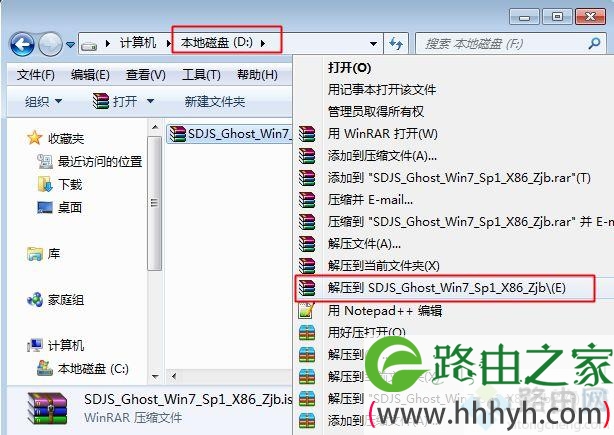
1、以win7系统为例,下载所需ghost win7 iso镜像到本地硬盘,右键使用WinRAR等工具解压出来;
电脑怎么一键还原系统,一键ghost还原系统教程

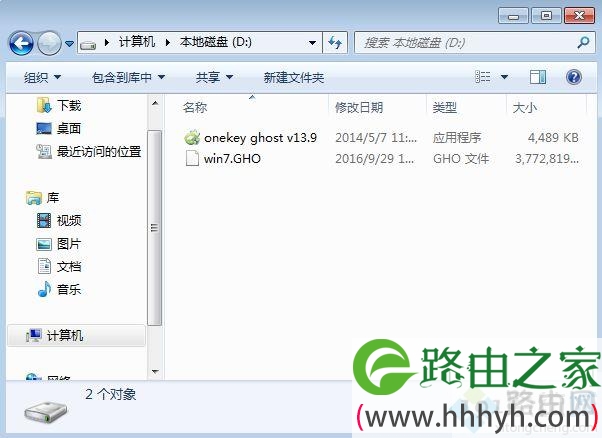
2、将最大的gho文件win7.gho和一键ghost还原工具放到同一目录,比如D盘,不要放C盘或桌面;
电脑怎么一键还原系统,一键ghost还原系统教程

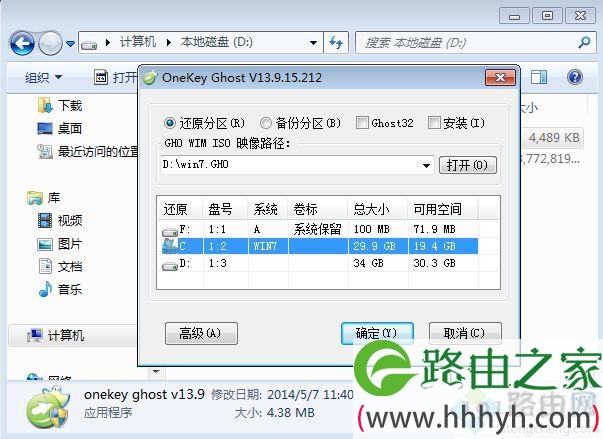
3、双击打开一键ghost还原工具,选择“还原分区”,GHO WIM ISO映像路径选择win7.gho文件,选择系统还原位置,一般是C盘,或者根据磁盘容量选择安装位置,点击确定;
电脑怎么一键还原系统,一键ghost还原系统教程

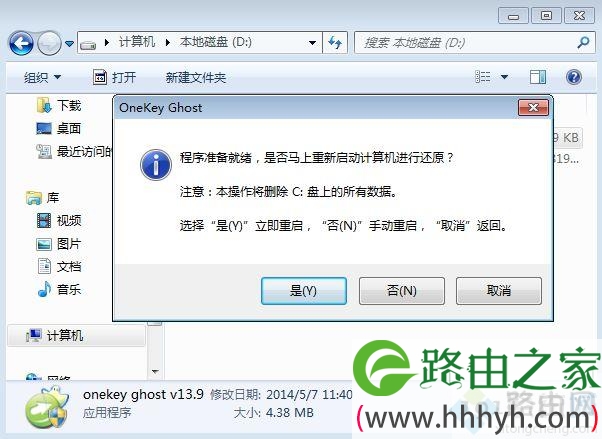
4、弹出对话框,确保C盘和桌面上没有重要数据后,点击是,立即重启进行计算机还原;
电脑怎么一键还原系统,一键ghost还原系统教程

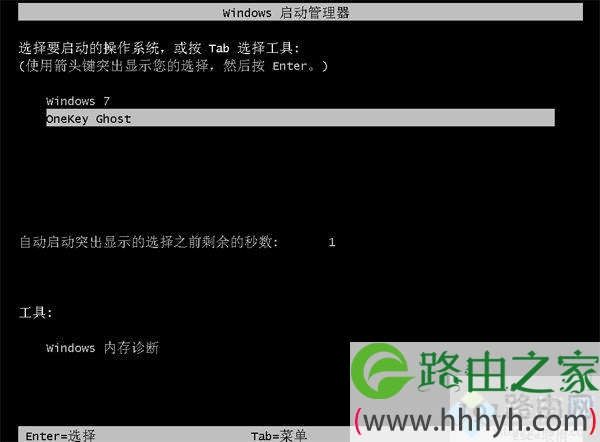
5、这时候电脑自动重启,启动菜单多出Onekey Ghost选项,电脑会自动选择这个选项进入;
电脑怎么一键还原系统,一键ghost还原系统教程

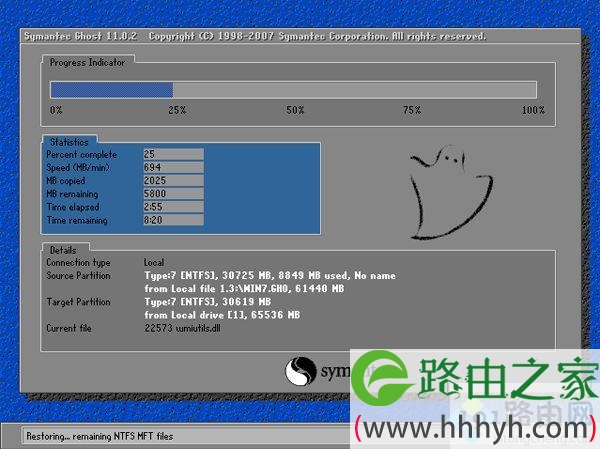
6、启动进入到这个界面,执行win7系统还原到C盘的操作,耐心等待进度条完成;
电脑怎么一键还原系统,一键ghost还原系统教程

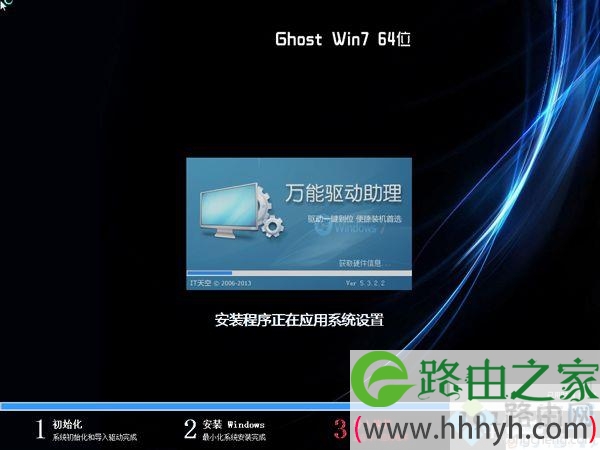
7、操作完成后,电脑自动重启,继续执行一键ghost还原win7系统过程;
电脑怎么一键还原系统,一键ghost还原系统教程

8、还原过程通常5-10分钟,最后重启进入全新win7桌面后,一键ghost还原win7系统过程结束。

电脑怎么一键还原系统,一键ghost还原系统教程

到这边电脑怎么一键还原系统的方法就介绍完了,上面的方法仅适用于电脑系统未损坏的情况,电脑无法开机只能通过U盘重装系统。

相关教程:温7系统怎么还原一键还原win7系统windows8怎么一键还原windows xp一键还原winxp一键还原

以上就是关于-常见问题-(一键ghost还原系统教程 电脑怎么一键恢复系统)的教程!

原创文章,作者:常见问题,如若转载,请注明出处:https://www.224m.com/134382.html

(0)
常见问题常见问题
上一篇 2021年7月27日 23:08
下一篇 2021年7月27日 23:10

相关推荐

  • 回收站右键没有清空回收站怎么回事

    原标题:"回收站右键后没有清空回收站功能的解决方法"相关电脑问题教程分享。 - 来源:WiFi之家网。回收站右键后没有清空回收站的功能怎么办?最近有用户反映,在准备清空回收站时却发现回收站没有清空的功能

    2021年7月2日
  • 电脑开机提示group police client服务未登录修复方法

    原标题:"Win7系统电脑开机提示group police client服务未登录"相关电脑问题教程分享。 - 来源:WiFi之家网。Win7系统电脑开机后总会提示group policy client

    2021年7月23日
  • 网络延时解决方法

    【导读】网络延时怎么解决,下面就是WiFi之家网整理的网络知识百科,来看看吧!大家好,我是191路由器网小编,上述问题将由我为大家讲解。网络延时解决的方法:  1、右键点击左下角的开始按钮,在唤出的列表

    2021年7月28日
  • 电脑开机自检卡住不动怎么处理

    原标题:"电脑开机自检卡住怎么办 硬盘自检卡住的解决方法"关于电脑问题教程分享。 - 来源:WiFi之家网。电脑开机自检卡住不动怎么办?有时候在非正常关机时,启动电脑会出现硬盘自检的程序,但是有不少用户

    常见问题 2021年7月30日
  • word文档打开遇到错误原因分析

    原标题:"word文档打开时提示遇到错误的解决方法"相关电脑问题教程分享。 - 来源:WiFi之家网。word文档打开时一直提示遇到错误怎么办?近日有不少用户反映,每次打开word文档时都会提示word

    2021年7月5日
  • win10系统提示0xc000000e 0xc000000e用bios修复

    原标题:"win10系统提示0xc000000e错误代码如何解决"关于电脑问题教程分享。 - 来源:WiFi之家网 - 编辑:小元。近日有win10系统用户到本站咨询这样一个情况,就是电脑突然提示0xc

    2021年6月29日
  • 路由器重设密码后上不了网怎么办?

    路由器重设密码后上不了网怎么办?重新修改了一下自家路由器的wifi密码,可是修改完成以后,电脑和手机都不能连接上网了,请问这是什么原因呢?遇到这样的问题又该如何解决? 或许大家在修改完自家路由器wi

    2020年6月13日
  • Win7系统桌面程序图标突然变大了的解决方法(图)

    原标题:"Win7系统桌面程序图标突然变大了的解决方法"相关电脑问题教程分享。 - 来源:WiFi之家网。每台电脑的程序图标大小都是不一样的,主要根据个人习惯进行调节。比如老人、小孩就比较喜欢将桌面图标

    2021年7月19日
  • 路由器没有检测到WAN口网线接入?(路由器没有检测到广域网端口网线的接入?)

    答:一个路由器要正常上网,需要用网线将路由器的WAN口语光猫连接起来;如果宽带没有使用光猫,那么应该将入户的宽带网线、墙壁网口连接到路由器的WAN口。

    2022年2月15日
  • win10整理磁盘碎片整理步骤

    原标题:"怎么整理磁盘碎片 Win10系统如何整理磁盘碎片"相关电脑问题教程分享。 - 来源:WiFi之家网。磁盘碎片整理有什么好处,为什么要整理磁盘碎片呢?如何才能整理磁盘碎片?WiFi之家网现在分享一

    2021年8月22日



