
无线路由器怎么安装连接

无线路由器傻瓜式安装教程,大神还请绕行,只说没其他问题的步骤,如不明白还请私信。1、首先你要办理相关业务,也就是我们平时说的安装宽带,等安装宽带的师父上门调试好,如果是没有路由器,安装师父一般也顺带

无线路由器怎么安装连接

无线路由器傻瓜式安装教程,大神还请绕行,只说没其他问题的步骤,如不明白还请私信。
无线路由器怎么安装连接

1、首先你要办理相关业务,也就是我们平时说的安装宽带,等安装宽带的师父上门调试好,如果是没有路由器,安装师父一般也顺带可出售,价钱合适可选择购买,这样的话就省去自行安装和调试的麻烦,顺带还能享受网络问题的售后,其实也是一种不错的选择,那么小编写的东西就只能是随便看看了(话说小编好伤心= =),如果有现成的路由器,安装师父一般也是给安装和调试的,但是一般出现网络问题,他们只是负责宽带是否好用,不负责排查设备故障的,这个时候需要我们自己来排查的,所以看下这篇入门级无线路由器安装还是有点用处的;

2、前期准备,需要宽带入户、无线路由器、宽带账户和密码、一根网线;

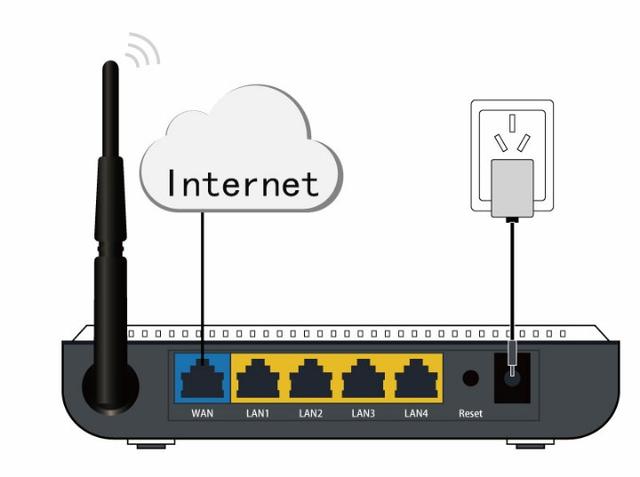
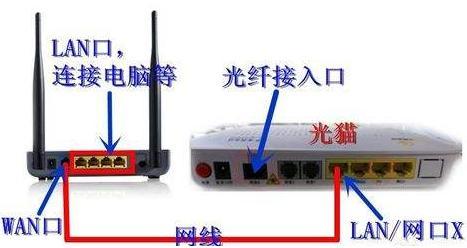
3、宽带调试好后,需要将预留宽带网线插到路由器的WAN接口(现在很多智能路由器叫Internet接口),一般使用其他颜色区分的,下面两张图是路由器连接光猫图示和智能路由器接口图示;
无线路由器怎么安装连接

路由器各接口名称简介和功能说明,

Power电源接口:电源接口,需要使用适配器给其提供供电;

Reset复位按键:,针形小孔,宕机或者忘记密码时,按住复位键5到8秒左右恢复出厂设置;

WAN端口:广域网端口,这个口是用来连接从“猫”出来的的网线的;

LAN端口:局域网端口,用来连接电脑、笔记本、电视、电视盒子等设备。

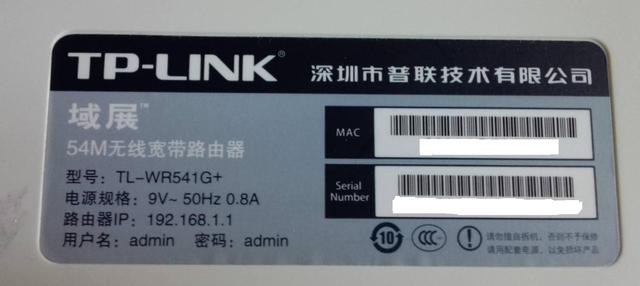
4、WAN连接光猫并给路由器供电后,打开手机设置找那个的WLAN,找到该网络,连接(一般首次使用的路由器是没有密码的,点击连接就能连接到该网络,之前使用过的,设置过密码的还是需要使用之前的密码登陆),然后需要通过路由器背面标牌查看路由器登陆地IP,一般是192.168.1.1(有的路由是192.168.0.1),在浏览器中输入上述地址,有点时候前面需要加http://或者Https://,这样的话就登陆到路由器中;
无线路由器怎么安装连接

5、首次使用可能需要设置无线路由器登陆密码,注意这个是登陆到无线路由器的密码,并不是WIFI密码,设置好点击登陆,这样就登陆到路由器中;

6、转到上网设置,上网方式选择宽带拨号上网,输入宽带帐号和宽带密码(一般安装师父都会给我们的),输入完成后选“下一步”;

7、下一步,一般都跳转到无线设置了,这里可以设置无线名称和密码,注意的是密码一定要牢记,就是无线密码,而且八位以上,有5G网路开不开随你心情,保存之后基本完成;

8、一般到完成都会出现路由器相关参数,比如无线网络名称等,这时候一般需要重新使用手机连接该网络,使用刚设置的无线密码登陆后,可以通过浏览器测试下网站是否能正常访问,如果可以路由器设置完毕;

注意事项:如果是之前使用的路由器,忘记登陆路由器的密码,需要重启路由器,按住重启键5-10秒,这样路由器就和初次安装是一样的了。

以上就是今天的分享,其他问题欢迎私信,喜欢还请关注我。本文来自头条号:三鱼开泰爱小小说

原创文章,作者:192.168.1.1,如若转载,请注明出处:https://www.224m.com/13638.html

(0)
192.168.1.1192.168.1.1
TP-Link路由器如何查看有没有人蹭网?
上一篇 2020年6月10日 22:10
路由器WiFi隐藏后怎么恢复?路由器怎么开启ssid
下一篇 2020年6月10日 22:11

相关推荐

  • 必联(B-Link)路由器无线WiFi网络设置

    本文主要介绍了必联(B-Link)路由器上无线WiFi网络的设置方法,包括无线WiFi名称设置与修改,无线WiFi密码设置与修改。其实,所有无线路由器WiFi的设置,都是大同小异的;需要先进入到路由器设置界面,然后找到无线设置选项,进行设置即可。第一步、登录到B-Link路由器设置界面在浏览器地址栏

    2021年5月13日
    12.8K
  • 解决方法让电脑关机时自动清理垃圾文件(图)

    原标题:"小方法让电脑关机时自动清理垃圾文件"相关电脑问题教程分享。 - 来源:WiFi之家网。电脑使用的时间久了,就会在电脑中留下大量的垃圾文件,从而影响到电脑的运行速度。而对于那些长期不清理电脑垃圾

    2021年6月28日
    6.1K
  • win7系统关闭屏幕保护的解决方法(图)

    原标题:"win7系统关闭屏幕保护的详细教程"相关电脑问题教程分享。 - 来源:WiFi之家网。很多用户都喜欢为电脑设置屏幕保护,这样不仅可以节省电源,还可以延长电脑的使用寿命。不过很多用户在看电影的时

    2021年8月21日
    3.2K
  • 迷你路由器打印机共享设置(同一个路由器打印机共享设置)

    迷你路由器打印机共享设置 在同一个路由器下,将打印机共享给多台设备使用是非常方便的。以下是设置步骤: 首先,将打印机与路由器连接。可以通过有线或者无线方式连接。 进入路由器设置页面…

    网络 2024年11月10日
    0
  • B-Link无线路由器设置步骤图解

    【导读】B-Link无线路由器怎么设置?图文教程,详细信息请阅读下文!本文介绍了必联(B-Link)路由器的连接、上网设置、无线WiFi设置等内容。一台新购买(恢复出厂设置后)的B-Lin"

    2021年1月9日
    29.6K
  • 路由器连接内存怎么设置(路由器连接光猫怎么设置)

    路由器连接内存怎么设置(路由器连接光猫怎么设置) 如果你想要把路由器连接到内存中,你需要完成以下步骤: 首先,将路由器与电脑连接,打开浏览器。 在地址栏中输入路由器的默认IP地址,…

    网络 2023年12月19日
    2
  • 用路由器接两台电脑设置(一台路由器接两台电脑)

    在家里或办公室中,我们经常需要使用多台电脑来工作和娱乐。但是,如果只有一个网络接入点,我们该如何让多台电脑同时上网呢?这就需要用到路由器了。 所谓路由器,就是一种可以将网络信号分发…

    网络 2023年12月22日
    2
  • Adobe CS6软件套装破解 5月更新序列号激活码大全分享

    原标题:"Adobe CS6软件套装怎么破解 序列号激活码大全分享"相关电脑问题教程分享。 - 来源:WiFi之家网。说到Adobe,大部分人的第一印象就是PS,其实Adobe有一整套的工具软件,下面给

    2021年7月4日
    13.2K
  • 蒲公英路由器修改登录密码

    蒲公英路由器修改登录密码 蒲公英路由器是一款功能强大的网络设备,而为了保障网络安全,我们需要经常修改登录密码。 步骤一:进入登录界面 首先,我们需要在电脑或手机的浏览器中输入蒲公英…

    网络 2023年9月11日
    150
  • 路由器设置iOS搜索到无线信号连不上解决方法

    【导读】路由器设置iOS搜索到无线信号连不上,怎么办?路由器设置教程,下面WiFi之家网小编详细为大家介绍一下。路由器设置:iOS搜索到无线信号连不上,怎么办?使用 iOS系统的无线终端连接无线网络时,

    2021年7月25日
    6.2K



