

路由器连路由器怎么设置?

家里有一台路由器,想再安装一台路由器连接在第一台路由器上,两台路由器共用一根网线应该怎么设置? 最近发现有不少用户在咨询此类的问题,其实关于路由器连接路由器实现共同上网使用的方法有联机和无线桥接两种

路由器连路由器怎么设置?

“家里有一台路由器,想再安装一台路由器连接在第一台路由器上,两台路由器共用一根网线应该怎么设置?”最近发现有不少用户在咨询此类的问题,其实关于路由器连接路由器实现共同上网使用的方法有联机和无线桥接两种,下面小编总结了最常用的两台路由器联机的设置方法,希望对大家有所帮助。

温馨提示:联机,指的是两台路由器通过网线连接,副路由器(第二台路由器)的WAN口用网线与主路由器(连接网络的第一台路由器)LAN口相连接,从而实现两台路由器都能上网使用。

相关导读:>>无线路由器桥接终极完美教程【图文详解】

两台路由器联机设置方法

第一步、查看主路由器(连接网络的路由器)信息

确保主路由器能够正常上网使用,并记下主路由器的IP地址(IP地址:登录到设置界面的地址,在这里小编的主路由器IP地址是192.168.1.1)。

第二步、两台路由器安装方法

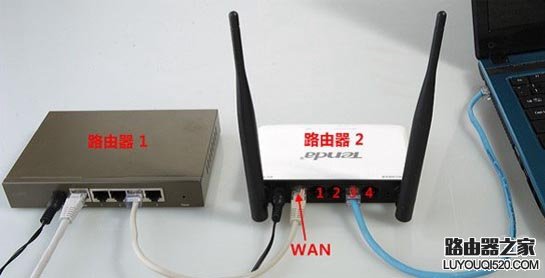
用一根足够长的网线,一端连接在主路由器的任意LAN口,另一端连接在副路由器的WAN口,并确保副路由器通电。在找一根网线,一端连接电脑,另一端连接在副路由器的任意LAN口,如下图所示;
路由器连路由器怎么设置?路由器联机设置

第三步、设置副路由器

在设置之前我们可以将副路由器WAN口网线拔掉,以防两个路由器IP地址发生冲突。设置完成之后在插上。

1、修改副路由器LAN口IP地址

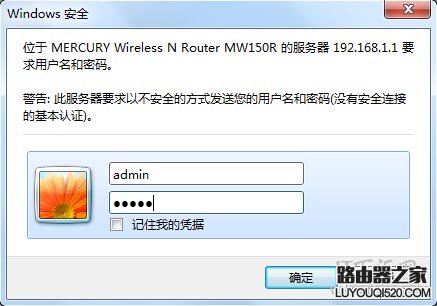
(1)、打开浏览器,在浏览器地址栏里输入副路由器默认登录地址192.168.1.1(副路由器默认IP地址与主路由器IP地址是一样的,这是不可以的,所以下面我们要修改副路由器IP地址),在弹出的登录框中输入默认登录用户名和密码,如下图所示;

路由器连路由器怎么设置?路由器联机设置

路由器连路由器怎么设置?路由器联机设置

温馨提示:在这里我们以水星路由器为例,水星路由器默认情况下,登录用户名和密码同为admin。

(2)、进入路由器设置界面后,找到并点击左侧导航栏里的“网络参数”-->“LAN口设置”,在右侧的LAN口设置中,修改IP地址为192.168.2.1即可,最后点击保存按钮。如下图所示:

路由器连路由器怎么设置?路由器联机设置

温馨提示:IP地址可以修改为192.168.2.1,192.168.3.1,.....(192.168.X.1样式)避免与主路由器IP地址重复。

2、设置副路由器动态IP上网

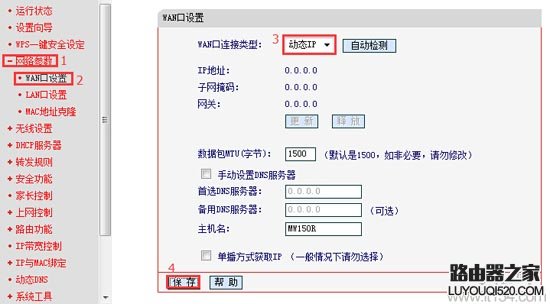
使用修改后的IP地址192.168.2.1重新登录水星路由器,在“网络参数”——>“WAN口设置”选项下,“WAN口连接类型”选择:动态IP(有的路由器中叫做:自动获取IP、DHCP)——>点击“保存”。
路由器连路由器怎么设置?路由器联机设置

3、设置副路由器无线网络名称和密码

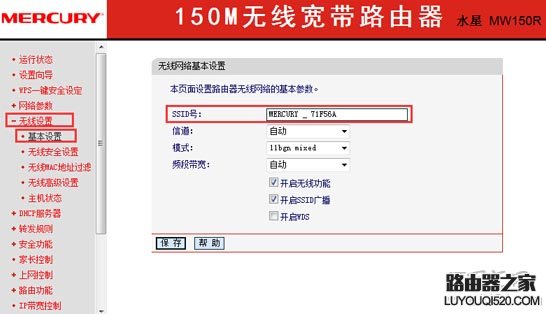
(1)、在路由器设置界面左侧导航栏里点击“无线设置”——>“基本设置”——>“SSID号”后面的输入框就是无线wifi的名称,输入完成,点击“保存”。如下图所示:
路由器连路由器怎么设置?路由器联机设置

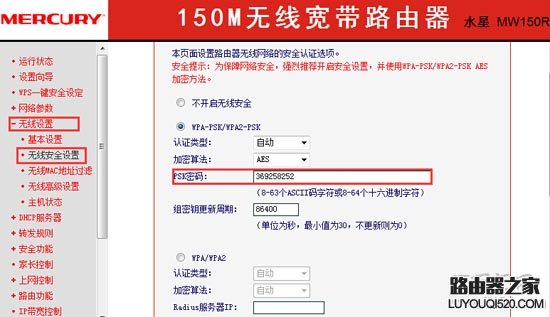
(2)、在路由器设置界面左侧导航栏里点击“无线设置”——>“无线安全设置”——>“PSK密码”后面的输入框就是无线wifi密码,输入完成,点击“保存”。如下图所示:
路由器连路由器怎么设置?路由器联机设置

注意问题:加密方式选择“WPA-PSK/WPA2-PSK”,加密算法选择“AES”。“无线网络名称(SSID号)”最好不要用中文,因为部分手机、笔记本电脑的无线网卡不支持中文。“PSK密码”建议用大写字母+小写字母+数字+符号组合来设置,并且密码的长度最好大于8位。

最后插上副路由器WAN口网线,到此两台路由器联机设置就完成了,大家可以使用连接副路由器LAN口的电脑上网尝试。如果上网正常,说明联机设置成功,这时候两台路由器都是可以供电脑上网的,并且都具有各自的无线网络。

原创文章,作者:192.168.1.1,如若转载,请注明出处:https://www.224m.com/13826.html

(0)
192.168.1.1192.168.1.1
通过路由器无线上网,该怎么设置电脑IP地址?
上一篇 2020年6月24日 19:30
两个路由器怎么桥接
下一篇 2020年6月24日 19:32

相关推荐

  • Win7旗舰版IE10浏览器出现黑线的解决方法(图)

    原标题:"Win7旗舰版IE10浏览器出现黑线的解决方法"相关电脑问题教程分享。 - 来源:WiFi之家网。最近,很多用户表示在Win7旗舰版操作系统下,升级了IE10浏览器后,发现IE10浏览器滚动栏

    2021年6月23日
    4.1K
  • 多台无线路由器怎么正确连接

    大家好,今天来跟大家分享这样一个事情,我们接路由器的时候,如果不小心把其中一根网线插错了,将会严重影响网络的稳定性,甚至是整个网络瘫痪。正常情况下,路由器和电脑的连接,应该是像下面这样的:上面这张示

    2020年6月21日
    17.3K
  • melogin.cn设置无线密码

    问:melogin.cn怎么设置无线密码?答:melogin.cn是水星路由器的管理页面地址,所以你的这个问题,实际上就是 怎么设置水星路由器的无线网密码(wifi密码)。温馨提示:下面会详细介绍,用电脑登录到melogin.cn管理页面,然后设置无线密码的操作步骤。 如果你家没有电脑,可以用手机登

    2021年5月17日
    12.5K
  • 手机一直显示e网是怎么回事

    【导读】e网是怎么回事,下面就是WiFi之家网整理的网络知识百科,来看看吧!大家好,我是191路由器网小编,上述问题将由我为大家讲解。以安卓手机为例,出现E网的原因有:    1、手机屏幕右上方显示“E

    2021年6月30日
    118.4K
  • TP-Link路由器的管理页面打不开怎么办?

    摘要:我想重新设置WiFi密码,但是进不去tplink路由器的管理页面,无法进行设置,今天小编就在网上找到了解决方法,一起看看吧......

    路由器百科 2023年2月23日
    10.5K
  • 192.168.11.1路由器设置步骤图解

    【导读】192.168.11.1路由器设置图文教程,详细信息请阅读下文!本文主要介绍了192.168.11.1路由器的安装、上网设置、无线WiFi名称和密码设置、管理密码设置等内容。优酷的路"

    2021年2月7日
    178.5K
  • 电子商务路由器怎么设置(河北农村电子商务路由器设置)

    电子商务路由器怎么设置(河北农村电子商务路由器设置) 电子商务已经成为了现代消费的主要形式之一,无论您是在城市还是农村,都可以享受到电子商务带来的便利。但是在农村地区,电子商务路由…

    网络 2023年12月24日
    413
  • wifi无线路由器推荐(不用接网线的无线路由器)

    内置网易UU加速器,支持PS4、Switch等主机加速;Game Acceleration 3级加速,为游戏提供最优的网络体验;RGB灯效;支持双线负载均衡,可同时接入2条宽带;3…

    华硕路由器 2023年1月7日
    6.3K
  • 网络共享设置打不开

    【导读】网络共享怎么设置,下面就是WiFi之家网整理的网络知识百科,来看看吧!大家好,我是191路由器网小编,上述问题将由我为大家讲解。电脑设置共享的步骤:  1、两台电脑都连上同一个路由器;  2、右

    2021年8月13日
    7.2K
  • 无线路由器智能网络设置(极壹s智能无线路由器设置)

    在现代化的生活中,无线路由器已经是我们家庭必不可少的一部分,它可以连接我们的手机、电脑和其他智能设备,为我们提供更加便利的网络服务。而如何正确地设置路由器,使其达到最佳的性能和安全…

    网络 2025年3月18日
    4.1K



