路由器怎样设置mac地址过滤让wifi更安全

wifi无线连接给生活带来无拘无束的体验,特别是智能手机及平板电脑的出现,但随着网络的各钟破解软件的出现,给无线安全带来了隐患。如果把无线路由设置得更安全?仅仅一个普通的密码是不够的,我们可以通过设

路由器怎样设置mac地址过滤让wifi更安全

wifi无线连接给生活带来无拘无束的体验,特别是智能手机及平板电脑的出现,但随着网络的各钟破解软件的出现,给无线安全带来了隐患。如果把无线路由设置得更安全?仅仅一个普通的密码是不够的,我们可以通过设置MAC地址过滤功能来提高无线安全,如何查查手机、笔记本、 台式电脑等的MAC地址?又如何在路由器中设置呢?下面给大家都详细的讲解!

查看电脑的MAC地址方法

台式机或笔记本电脑,点击“开始”--“运行”,在“运行”对话框里填上CMD , 确定。[小提示:按键盘上的WIN(图标)键+R可以快速打开运行对话框]
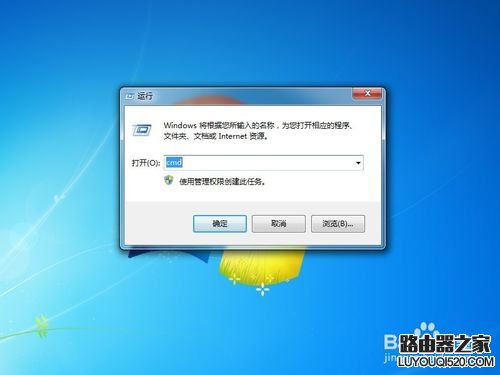
怎样设置mac地址过滤增强无线wifi安全

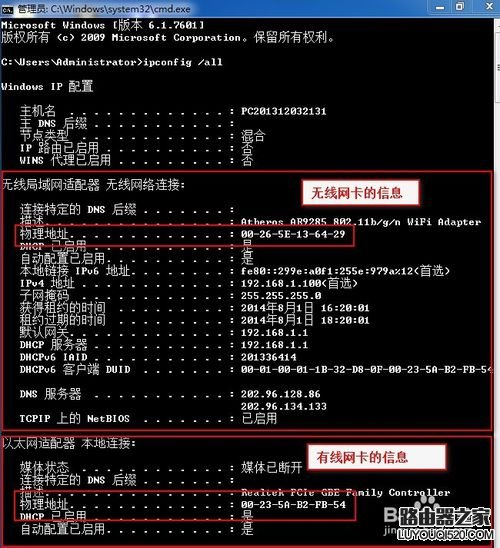
方法一、输入字符串:getmac ,按下回车键,即可得到电脑的mac地址,笔记本电脑一般会有两个,一个是无线网卡的,一个是有线网卡的。你用哪种方式连接,就记下哪个的mac地址,注意:中间的横线不能省。
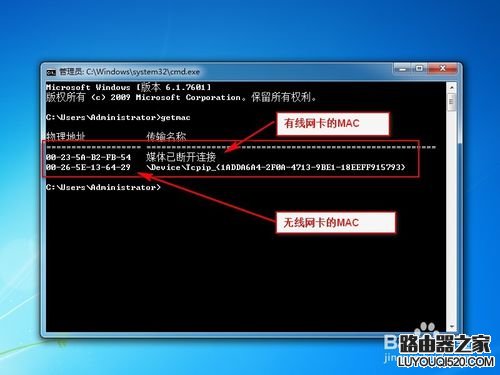
怎样设置mac地址过滤增强无线wifi安全

方法二、输入字符串: ipconfig /all ,按下回车键。 这种方法可以得到包括MAC地址在内的所有关于网卡的设置信息。
怎样设置mac地址过滤增强无线wifi安全

查看手机MAC地址的方法

安卓系统手机:

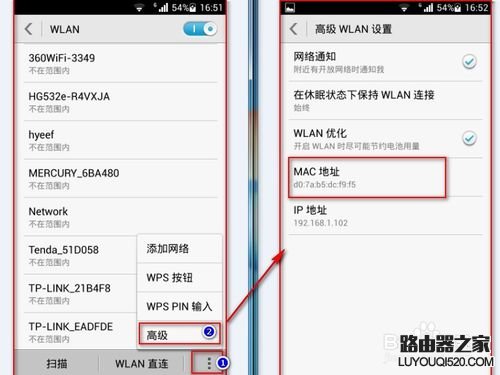
点击“设置”--“wlan”, 进入“wlan”设置对话框。点击右下角的菜单[图中标1],选择“高级”[图中标2]。然后你就可以看到MAC地址啦![注意:在手机里,MAC地址的数字之间用冒号“:”进行连接,我们在路由器里填写MAC地址时,要把冒号(:)改为横线(-)]
怎样设置mac地址过滤增强无线wifi安全

苹果系统手机:

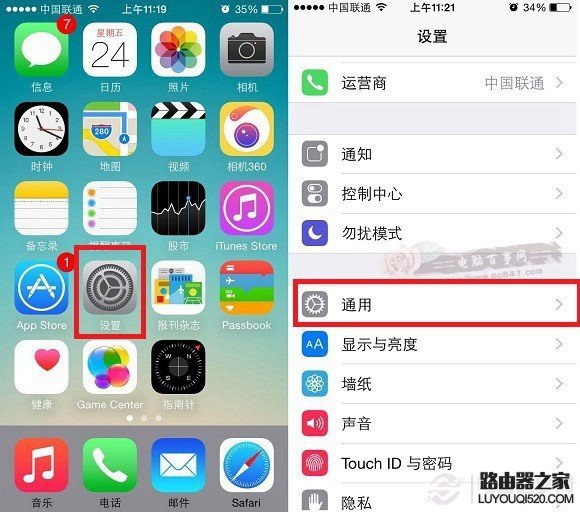
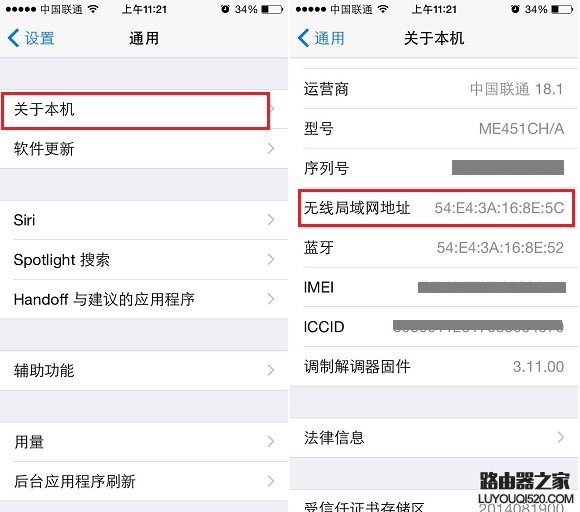
1、在iPhone桌面找到并进入【设置】--进入【通用】设置,如下界面图所示。

iPhone手机查看MAC地址方法

2、进入通用设置后,再进入【关于手机】,在关于手机中,有一项为【无线局域网地址】即为iPhone手机Mac地址,如下图所示。
iPhone手机查看MAC地址方法

无线路由器设置MAC地址过滤方法:

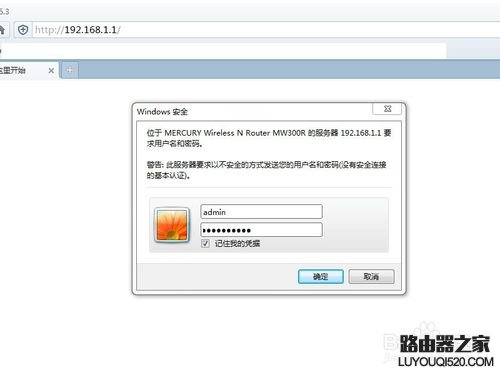
1、在浏览器里填写路由器的管理地址:192.168.1.1,并填写登陆名与密码admin[不同的厂商有可能不同,具体的你可以查看路由器背面的标签].
怎样设置mac地址过滤增强无线wifi安全

2、打开“无线设置”---“无线MAC地址过滤”,点"添加新条目”

怎样设置mac地址过滤增强无线wifi安全

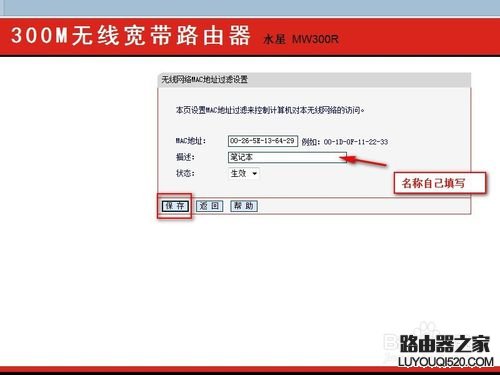
3、把允许使用无线的设备的MAC地址填入,关于“描述”,可以填写设备的名称,这样做,我们就可知道是哪一个机器的MAC码了,为以后的管理提供方便。
怎样设置mac地址过滤增强无线wifi安全

4、重复第2、3步骤,添加其它的设备MAC地址!全部添加完毕后,在“过滤规则”里选上“允许列表中生效的MAC地址访问本无线网络”。最后“开启过滤”MAC地址过滤功能!

怎样设置mac地址过滤增强无线wifi安全

设置wifi连接密码及更改路由登陆密码:

设置了MAC过滤之后,我们还要结合无线网络wifi密码来加密,两者结合更安全。

怎样设置mac地址过滤增强无线wifi安全

更改路由的默认登陆名及密码,可有效防止被人登陆路由及修改里面的设置!

怎样设置mac地址过滤增强无线wifi安全

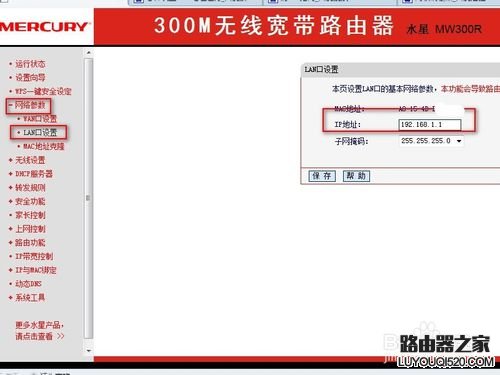
另外,更改路由的默认登陆地址:192.168.1.1 把后面两个位置的数字更改成其它的,0~225. 举例:192.168.2.1 或 192.168.0.2 。
怎样设置mac地址过滤增强无线wifi安全

原创文章,作者:192.168.1.1,如若转载,请注明出处:https://www.224m.com/14610.html

(0)
192.168.1.1192.168.1.1
上一篇 2020年6月8日 03:32
下一篇 2020年6月8日 03:32

相关推荐

  • 六千元游戏主机组装最佳配置 AMD R5-2600处理器搭配RX580

    原标题:"AMD R5-2600处理器搭配RX580 六千元游戏主机配置推荐"相关电脑问题教程分享。 - 来源:WiFi之家网。锐龙R5-2600怎么配置组装机?如何使用锐龙R5-2600配置一台高性价

    常见问题 2021年7月26日
  • 台式电脑安装独立显卡详细步骤

    原标题:"台式电脑怎么安装独立显卡的图文教程"相关电脑问题教程分享。 - 来源:WiFi之家网。显卡可以分为独立显卡和集成显卡,那么台式机该怎么安装独立显卡呢?下面来看看台式电脑安装独立显卡的图文教程。

    2021年8月12日
  • 手机怎么设置家用无线路由器的方法

    常见的无线路由器一般都有一个RJ45口为WAN口,为连接外部网络的接口,其余2-4个口为LAN口,用来连接普通局域网。下面说说使用过的路由器需要调试(进入路由器管理后台) 第一步:恢复出厂来登陆管理

    2020年6月1日
  • C盘空间不足 解决扩大c盘空间(图)

    原标题:"C盘空间不足 怎么扩大c盘空间"相关电脑问题教程分享。 - 来源:WiFi之家网。C盘怎么扩大,这是很多用户心中的疑问,因为有些网友的电脑在装系统前因为分区太小,导致经常提示C盘空间不足,运行

    2021年7月10日
  • 路由表中包含的内容(图文)

    【导读】路由表中包含的内容,下面就是WiFi之家网整理的网络知识百科,来看看吧!大家好,我是191路由器网小编,上述问题将由我为大家讲解。路由表中包含目的网络地址,相关网络节点,对某条路径满意程度,预期

    2021年8月9日
  • 电脑系统windows资源管理器一直未响应修复方法

    原标题:"电脑系统windows资源管理器一直未响应的解决方法"相关电脑问题教程分享。 - 来源:WiFi之家网。电脑系统windows资源管理器出现未响应的情况怎么办?电脑系统windows资源管理器

    2021年7月22日
  • 使用海通证券网上交易系统设置步骤

    【导读】如何设置使用海通证券网上交易系统相关系统问题,下面WiFi之家网小编为大家详细解答。可以到海通证券的官网进行股票软件的下载1.下载安装好海通证券网上交易系统  2.利用资金账号登陆进去输入账号,

    常见问题 2021年7月28日
  • 手机网络显示4g+是什么意思 4g+和4g有什么区别

    【导读】网络显示4g+是什么意思,下面就是WiFi之家网整理的网络知识百科,来看看吧!大家好,我是191路由器网小编,上述问题将由我为大家讲解。4g+是比4G更稳定的网络信号,4G加比4G多了很多数据传

    2021年8月9日
  • 路由器怎么设置密码?(路由器如何设置密码?)

    本文将详细介绍计算机设置路由器密码的方法。 请注意,路由器的密码是由计算机设置的。如果没有电脑,只能通过手机设置路由器的密码。具体操作步骤请阅读以下文章。 路由器如何用手机设置密码…

    2022年2月18日
  • Win7系统怎么修改自动锁屏时间的解决方法(图)

    原标题:"Win7系统怎么修改自动锁屏时间的解决方法"相关电脑问题教程分享。 - 来源:WiFi之家网。大家都知道当我们的电脑在一段时间内没有碰它的话,就会自动进入锁屏状态,可以有效的保护系统的数据安全

    2021年6月30日