
无线路由器中的MAC地址过滤设置方法

本文介绍家用无线路由器中的MAC地址过滤设置方法,为什么需要做MAC地址过滤?大家都知道现在破解WIFI密码软件有很多

本文介绍家用无线路由器中的MAC地址过滤设置方法,为什么需要做MAC地址过滤?大家都知道现在破解WIFI密码软件有很多,并且很多WIFI用户经常把WIFI密码设置为类似12345、abcde等简单密码组合,其实只要您的密码不包含特殊字符、大小写混合,那么您的密码对破解软件而言,几乎很难有阻挡作用,但设置太过的密码又会为记忆带来烦恼,这时就可试一下路由器的MAC地址过滤功能。

无线路由器中的MAC地址过滤设置方法

MAC地址过滤允许您通过对MAC地址控制而达到对当前无线网络中的主机访问控制。设置方法如下:

一、启用MAC地址过滤

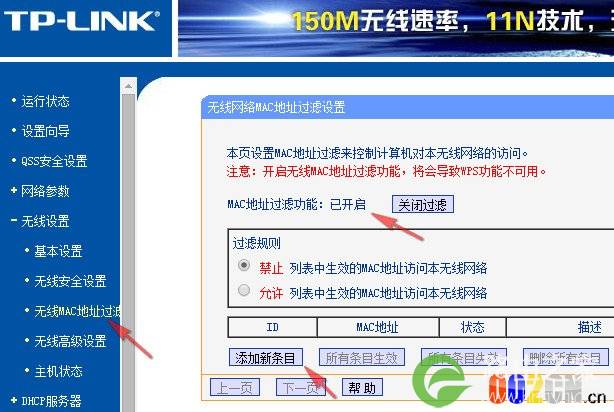
示例抓图为TP-LINK 150M路由器界面,点击左侧无线网络 无线MAC地址过滤,如下图。
无线路由器中的MAC地址过滤设置方法

点击 开启过滤 按钮,下面的过滤规则,选择禁止或允许:

禁止 就是禁止下属列表中的MAC地址访问本网络,未在列表中的MAC地址都可访问

允许 就是只允许下属列表中的MAC地址访问本网络,未在列表中的MAC都不可访问

这里说的下属列表,就是下面添加新条目后的列表内容。两种方式都可以达到控制访问的效果,根据自己需要选择其一。

二、添加无线网络MAC地址过滤

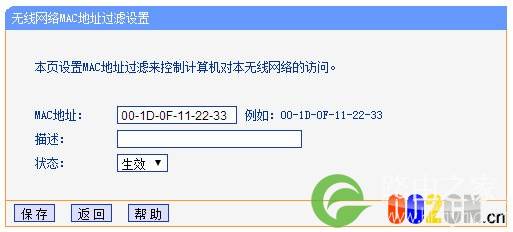
点击添加新条目,如下图:
无线路由器中的MAC地址过滤设置方法

输入新的MAC地址(怎么获取本机MAC地址),并点击保存即可生效。描述内容可以为空,也可以输入自己容易记忆的标识符,一般用于表示指代某台计算机。

原创文章,作者:网络,如若转载,请注明出处:https://www.224m.com/16332.html

(0)
网络网络
上一篇 2020年9月11日 21:21
下一篇 2020年9月12日 13:42

相关推荐

  • 校园网无线路由器设置图文教程

    原标题:"校园网无线路由器设置方法教程"相关路由器设置经验分享。 - 来源:WiFi之家网
      有的学校可能用到自行设置无线路由器,但是不少学生不知道怎么设置校园网的无线路由器"

    2021年2月21日
  • 新买的路由器设置连上宽带步骤

    【导读】新买的路由器怎么设置才能连上宽带?图文教程,详细信息请阅读下文!网友提问:新买的路由器怎么设置才能连上宽带?新买了一个无线路由器,请问要怎么设置,才能连上宽带上网?优"

    2021年2月21日
  • TP-Link路由器关闭无线功能【图文】教程

    问:TP-Link路由器怎么关闭无线功能?首先得承认,我的这个要求有点不一样,是关闭TP-Link路由器上的无线功能。因为我这边是办公室使用,不希望员工的手机连接无线网络,所以希望把无线功能关闭掉。答:要关闭TP-Link路由器上的无线功能,只需要先登录到这台TP-Link路由器的设置页面,然后找到

    2021年5月14日
  • melogin.cn修改密码的图文教程

    修改melogin.cn登录密码的方法,使用melogin.cn作为设置网址的水星(MERCURY)无线路由器,是没有默认登录密码的;第一次在浏览器(恢复出厂设置后)输入melogin.cn时,会要求用户自己设置登录密码。

    2021年3月8日
  • 光猫设置自动拨号如何连接路由器

    原标题:"光猫设置自动拨号启用wifi路由功能的方法是什么"的相关路由器设置教程资料分享。- 来源:WiFi之家网。
      路由器具有判断网络地址和选择IP路径的功能,它能在多网络互联"

    路由器设置 2021年1月15日
  • 破解电信共享上网的限制

    三、点击 IP配置 在IP配置把IP地址192.168.0.1改为172.16. 0.1(或者是) 目的是绕开对192.168.-.-的限制;各地可以自己试验新的有效地址。点保存。四,此时、因电脑和路由器不在一个网段上;必须把本机网卡IP地址改为172.16.0 .2~254之间(局域网 内每台电

    路由器设置 2021年10月13日
  • 腾达Tenda N313路由器设置上网教程

    新购买(恢复出厂设置后)的腾达N313无线路由器,要实现连接Internet上网,需要经过下面4个步骤的设置:1、设置电脑IP地址;2、连接腾达N313路由器;3、腾达N313路由器上网设置;4、检查设置是否成功。

    2021年3月18日
  • 路由器设置网址是多少 各品牌无线路由器网址大全

    路由器是通过登录路由器设置网址来进行各种设置,新手用户可能还不知道路由器设置是多少,本文详细介绍路由器设置网址的查看和更改方法及各品牌路由器设置网址大全,比较实用,方便参考收藏。路由器设置网址是多少

    2020年6月17日
  • TP-Link TL-WR842+无线路由器设置(电脑设置)上网教程

    TP-Link TL-WR842+无线路由器的安装和上网设置方法,TP-Link TL-WR842+支持通过电脑设置上网,也可以通过机身的触摸屏设置上网;本文介绍的是通过电脑来设置TP-Link TL-WR842+无线路由器上网的方法

    2021年3月22日
  • 无线路由器安装指南

    首次设置路由器请按图所示使用有线连接连接完成后,请检查路由器指示灯是否正常。1、SYS 系统状态指示灯,正常状态:闪烁。2、WLAN 无线状态指示灯,正常状态:闪烁。3 6、LAN 局域网状态指示灯

    2020年6月1日
