
在有线网络随处可见的日子里,无线局域网的“身影”正朝我们越走越近,大有与有线网络并驾齐驱的架势。考虑到目前的无线局域网都是通过无线路由器来组网的,无线局域网能否高效上网与无线路由器的状态息息相关;可惜的是,无线路由器在长时间工作后,常常会出现各种各样的“罢工”现象,如果不及时将这些现象排除的话,那么无线局域网的上网效率将会受到明显影响。有鉴于此,本文下面就将无线路由器频繁发生的现象总结出来,并对每一种谜团进行逐一解惑!

解惑无线路由无法自动拨号之谜
在使用无线路由器进行宽带拨号上网时,我们或许常常会遭遇到该设备无法自动进行拨号的奇怪现象,遇到这种现象时,我们可以从以下几个方面进行排查:
首先确认一下自己使用的无线路由器是否得到了当地电信部门的入网许可,要是该设备根本就没有得到过电信入网许可的话,那么无线路由器通过当地电信部门提供的线路进行拨号操作时,就容易出现无法自动拨号的现象了。例如,某无线路由器可能在南方能够正常使用,但到了北方后就可能不正常,要想解决这种不兼容现象,一般需要对无线路由器内部的相关固件进行专门升级,才能保证无线路由器拨号正常。目前,市场上推出的的无线路由器、宽带路由器并不都能兼容本地电信部门的ADSL网络线路设备,就算这些产品能够兼容拨号,不过在经常性的使用过程中也很容易出现拨号断线等故障。事实上,我们完全可以使用当地电信部门配备的ADSL用户端设备来进行拨号上网,毕竟这些设备都内置有PPPoE拨号功能,该拨号功能几乎都会得到当地电信部门的认可,使用ADSL用户端自带的PPPoE拨号功能可以保证拨号上网既稳定又快捷。
其次要检查无线路由器的参数设置是否正确,特别是要查看一下MTU值是否设置正确。当拨号上网信息在网络线路上传送时,往往会被自动分割成尺寸不同的数据封包,而MTU值参数就是用来指定数据封包大小标准的。当MTU值被设置得越大时,那就表示数据封包尺寸就越大,理论上还能达到增加传送速率的目的,不过我们又不能随意将MTU值设置得太大,毕竟数据封包太大时,拨号信息在传输时就很容易出现错误,特别是和电信部门的局端设备参数不匹配。正常情况下,使用PPPoE拨号方式连接上网时我们可以将MTU值设置成最大的1492,如果是通过局域网方式上网时那可以尝试将MTU值的最大数值设置成1500。所以,当遇到无线路由器无法自动拨号现象时,我们可以进入到该设备的后台设置界面,检查一下该设备的MTU值是否为1492,如果发现不对的话,必须及时将它修改过来。
下面看看ADSL用户端接入设备的工作方式是否设置正确。一般来说,ADSL用户端接入设备主要包括ADSL MODEM与ADSL ROUTER这两种类型,其中ADSL MODEM设备只支持桥接工作方式,而ADSL ROUTER可以同时支持桥接工作方式和路由工作方式。ADSL ROUTER设备是目前普遍使用的宽带上网接入设备,它支持PPPoE、RFC-1483桥接、PPPoA、ENET ENCAP等数据封装方式,要是我们使用的是ADSL ROUTER设备与无线路由器设备来组网的话,那么我们必须先让拨号线路经过ADSL ROUTER设备再接入到无线路由器中,然后再由无线路由器进行PPPoE拨号操作;而且我们还要先把ADSL ROUTER设备的工作方式调整为RFC 1483 bridge桥接方式,之后才能连接到无线路由器中;最后登录到无线路由器的后台管理窗口,通过参数设置向导功能设置好网络接入方式,在设置接入方式时必须选中ADSL PPPoE拨号方式,同时将ISP服务商提供的帐号信息以及VPI/VCI参数正确设置好,相信经过上面的努力,无线路由器无法自动拨号的故障现象一定能够排除。
解惑无线路由无法登陆设置之谜
为了让无线路由器高效工作,我们常常需要对它进行正确的设置。可是当我们尝试登录到无线路由器的WEB管理页面中,对无线上网的参数进行设置时,常常会遇到无法登录的故障现象。面对这种故障现象,我们究竟该如何进行解决呢?
引起这种现象的原因主要有两个方面,一个方面是由于线路连接或无线路由器等硬件因素出现了故障,另外一个方面就是无线路由器或IE浏览器的参数设置不当。而硬件故障主要包括网络连接线缆出现断路现象、网络连接接头出现松动现象、计算机系统运行不正常现象以及集线器或路由器等中转设备损坏现象等,这方面的故障通常能够通过观察无线路由器信号灯的方法来帮助确定;当然,输入电压不正常、设备内部温度过高、或者设备遭遇雷击等也容易造成硬件故障。
在观察无线路由器控制面板中的数据信号灯时,我们如果发现信号灯间歇性闪烁时那就表示线路连接正常,一旦发现信号灯工作状态不正常时,必须先检查一下宽带线路接头是否接触牢靠、内部芯线是否处于短路或断接状态,在进行这方面检查时,我们可以换用其他连接正常的线缆进行测试。在排除线缆因素后,我们下面就需要进入到工作站中检查无线网络连接设置,例如我们可以重新设置工作站网卡的IP地址,要是发现在自动获取IP地址状态下无法登录无线路由器时,可以考虑使用静态IP地址同时禁用工作站系统所用的防火墙。
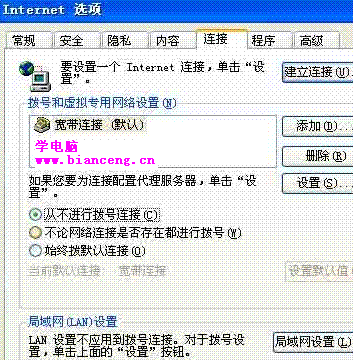
如果上面的排除方法仍然无效的话,我们还需要打开工作站系统的IE浏览器,看看该程序的连接设置是否正确。在进行这方面检查操作时,我们可以先打开IE浏览器窗口,并在该窗口的菜单栏中依次单击“工具”/“Internet选项”命令,在弹出的Internet选项设置窗口中,单击“连接”标签,并在对应的标签页面中将“从不进行拨号连接”项目选中(如图1所示),并点击“确定”按钮。之后,单击“局域网设置”按钮,在其后设置窗口中将所有设置选项都清空,最后再单击一下“确定”按钮,并尝试打开IE浏览器输入无线路器地址进行登录连接。
倘若这种办法还无法解决问题的话,我们唯一能做的就是将无线路由器的参数全部恢复到出厂默认设置,并重新安装一下对应设备的驱动程序,要是连这种方法也不行的话,那我们几乎可以断定无线路由器自身发生了硬件方面的故障,此时只有请专业技术人员上门解决了。
解惑无线路由无法稳定工作之谜
在通过无线路由器进行宽带拨号上网时,遇到上网经常掉线的现象是常有的事情。这种现象除了与我们访问的网络内容有关外,也与网络病毒的攻击以及无线路由器的参数设置有关,要想避免这种现象的发生,我们可以按照如下步骤进行逐一排查:
首先进入到无线路由器的后台管理界面,检查一下该设备的连接方式是否设置正确。考虑到普通的无线路由器往往支持三种以上的连接方式,而在默认状态下绝大多数无线路由器会工作在“按需连接,在有访问内容时自动连接”这种设置状态下,换句话说就是它会定期检测拨号线路有没有处于空载状态,要是宽带拨号成功后线路上并没有数据传输交互,无线路由器将会自动将当前建立的连接断开,所以当我们发现无线路由器工作于“按需连接,在有访问内容时自动连接”模式时,必须登录到无线路由器后台设置窗口,在连接方式设置项处将“自动连接,在开机和断线后进行自动连接”项目选中,最后保存好设置的参数并重新启动一下无线路由器。
倘若经过上面的设置操作后,无线路由器仍然无法稳定工作时,那我们就有必要检查一下是否有网络病毒正在作祟。在进行病毒检查时,我们可以使用最新版本的杀毒软件,对工作站系统的每个“角落”进行彻底查杀;在查杀完病毒后,还需要进入到工作站的TCP/IP参数设置界面,并在该界面中尝试换用另外一个IP地址(如图2所示),这么一来就可以有效地避免ARP网络攻击。倘若无线路由器继续掉线的话,那我们就需要使用专业的防攻击程序来保护无线路由器了。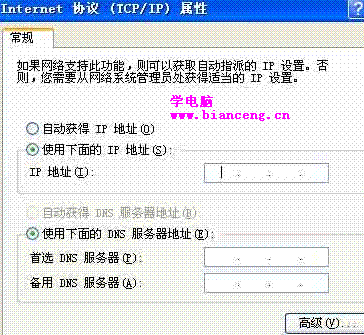
当然,如果我们只是在访问特定的网络内容时,无线路由器才会经常发生掉线现象的话,那该故障现象多半是网络内容自身引起的,此时我们可以尝试访问其他的网络内容,以便确认究竟是否是无线路由器工作状态不正常。
原创文章,作者:网络,如若转载,请注明出处:https://www.224m.com/16390.html

