
192.168.11.1登录入口管理页面 (192.168.11.1官网)

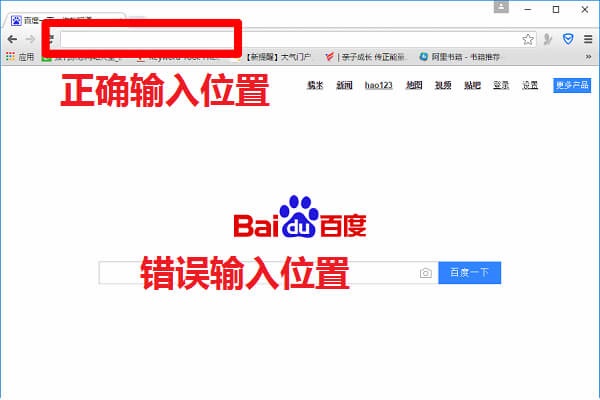
192.168.11.1是私有IP地址,也是常见的路由器登录地址,要访问192.168.11.1登录入口页面请打开web浏览器在地址栏中输入此IP。

192.168.11.1登录入口管理页面 (192.168.11.1官网)

像192.168.1.1一样也通常用于路由器的IP地址。

登录192.168.11.1可以做什么?

为了可以访问你的路由器界面,请 在浏览器的地址栏中填写 192.168.1.1。访问 路由器管理面板后, 您可以调整以下几个选项:IP Qos,DNS,代理,LAN,WAN,网络管理,安全性选项,WLAN设置,PPPOE,MAC,WPS,DSL和DHCP客户端。

如何登录192.168.1.1 IP地址?

1,在浏览器的地址栏中手动键入 http://192.168.11.1。
20211226060400713

如果192.168.11.1是不是你的路由器的IP地址,请使用正确的方法找到你的路由器的IP(查看此篇文章:https://www.wifijia.com/27060.html)。

2,输入您的用户名和密码以登录到路由器。

3,如果您忘记了用户名和密码的详细信息,请把路由器恢复出厂设置,按照以下说明进行操作(或查看此篇文章如何恢复出厂设置:https://www.wifijia.com/tag/luyouqihuifuchuchangshezhi/)。

192.168.11.1打不开怎么办?

1,检查电缆连接

错误的连接会导致你的设备无法连接到路由器,建议使用无线连接路由器的WIFI,再登录IP地址。

2,验证你输入的IP地址

您应该检查是否正确输入了IP地址。您可能打错了字。您应该检查每个数字是否写在正确的位置上。

3,重置并重新启动路由器

如果提供的所有选项都不起作用,则完全将路由器重置是您的最佳选择。重置路由器时,会将其重置为出厂设置。请注意,按路由器上的重置按钮

将清除您在路由器中的所有配置。

4,更新路由器

您还应该定期检查路由器是否有新的更新。如果发现有新的路由器更新(新版本)可供下载,我们建议您随时立即下载。

如果您忘记了路由器的用户名和密码,该怎么办?

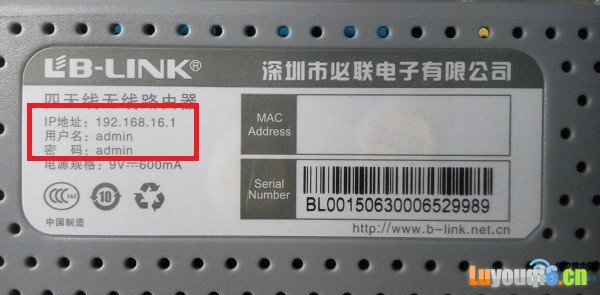
1,如果您不知道用户名和密码,并且从未更改过,请尝试在路由器背面标签中找到正确的登录地址。
20211226060401539

2,如果您更改了密码却忘记了密码,则必须将路由器重置为出厂设置。每种无线路由器或ADSL调制解调器上都有一个隐藏的重置按钮。要将路由器恢复为出厂设置,您需要使用针头或牙签按住按钮10秒钟。

原创文章,作者:192.168.1.1,如若转载,请注明出处:https://www.224m.com/164175.html

(0)
192.168.1.1192.168.1.1
上一篇 2021年12月26日 12:13
下一篇 2021年12月26日 14:09

相关推荐

  • 路由器上的adsl是什么意思【图】

    原标题:"adsl宽带是什么意思?【图】"的相关路由器192.168.1.1登陆页面设置教程资料分享。- 来源:WiFi之家网。

    ADSL是Asymmetric Digital Subscriber Line的简称,中文名称"

    路由器设置 2021年2月4日
  • D-Link无线路由器无线WiFi密码设置方法

    D-Link无线路由器的无线网络WiFi密码设置与修改方法,为自己的无线WiFi选择一种安全的加密方式,同时再设置一个安全可靠的密码,能够有效的保护我们的无线网络不被别人使用。

    2021年3月19日
  • tplink无线路由器TP-WR886N设置步骤

    原标题:"tplink无线路由器TP-WR886N怎么设置"相关路由器设置经验分享。 - 来源:WiFi之家网

    TP-WR886N款的路由器的连接设置方法跟其他款的TP路由器的连接方法稍微有点不"

    路由器设置 2021年2月20日
  • 腾达 N315 无线路由器动态IP连接上网设置

    第一步:连接好线路直接将入户的网线接在路由器的WAN口,再找一根短网线,一头接电脑,一头接路由器1/2/3任意接口,接线方式如下图:注意:路由器正常工作状态是指示灯SYS闪烁,WAN口常亮或闪烁,1/2/3口中与电脑相连的端口常亮或闪烁。第二步:配置好电脑将电脑上的本地连接IP地址设置为“自动获得

    2021年8月30日
  • 360路由器设置无线网络操作方法

    【导读】360路由器怎么设置无线网络?图文教程,详细信息请阅读下文!360路由器WiFi设置网址是多少?360路由器无线网络(WiFi)怎么设置?有些新手用户经常在问这类问题,因此,本文将详"

    2021年1月6日
  • 无线路由器参数解释:什么是WDS

    无线路由器中的WDS是什么意思呢?WDS他的全名为Wireless Distribution System,即无线分布式系统。以往在无线应用领域中他都是帮助无线基站与无线基站之间进行联系通讯的系统。

    路由器设置 2020年6月3日
  • 腾达路由器家长控制功能控制孩子上网时间设置方法

    原标题:"腾达路由器家长控制功能怎么控制孩子上网时间"相关路由器设置经验分享。 - 来源:WiFi之家网

    刚开学很多家长应该都会有以下困惑,暑假时候玩游戏看剧没怎么管过,开"

    2021年1月22日
  • D-Link无线路由器Windows系统设置方法

    D-Link无线路由器怎么设置?D-Link是常用的家用无线路由器之一,但很多用户缺乏专业知识,不会进行相应的设置。本文将详细的介绍使用Windows XP电脑连接D-Link无线路由器设置上网的方法。

    2021年3月27日
  • 联通光猫设置无线网络限定上网人数防蹭网

    楼主用的是联通100M光纤,光猫型号为华为终端(WO-37型),吉比特无源光纤接入用户端设备Echolife HG8346R。这里楼主用HG8346R光猫进行设置如何防蹭网。1.首先进入192.168.1.1,如果是陕西联通的光猫,可以如下用超级用户帐号登陆,方法:(1)点击设备注册,进入GPON

    2021年10月9日
  • 华为 A1 无线路由器上网设置

    1、华为A1路由器上的WAN接口(蓝色接口),需要用网线连接到宽带猫/光猫的网口。如果你的宽带没有用到猫,则需要把入户的宽带网线,插在华为A1路由器的WAN接口上面。电脑用网线连接到华为A1路由器的LAN1、LAN2接口(灰色接口)中任意一个。2、在华为A1路由器的底部,查看Wi-Fi名称,手机连

    2021年10月2日
