TP-Link路由器tplogin.cn无法打开是什么原因

tplogin.cn打不开解决教程TP-Link路由器由原来的192.168.1.1变成了tplogin.cn,如果t

tplogin.cn打不开解决教程TP-Link路由器由原来的192.168.1.1变成了tplogin.cn,如果tplogin.cn都打不开,那一切都无从谈起,关于打不开的问题,下面与大家共同分享下
TP-Link路由器tplogin.cn无法打开是什么原因

TP-Link路由器的管理后台登录界面地址已经由原来的192.168.1.1变成了tplogin.cn,要设置宽带自动拨号、更改无线密码,以及限速等操作都需要登录管理后台才能操作。如果tplogin.cn都打不开,那一切都无从谈起,下面跟下载吧小编一起来看看tplogin.cn打不开的解决方法。

TP-Link路由器管理后台打不开参考解决方法

1.检查线路连接

检查电脑的网线是否连接到了正确的端口(1、2、3、4任意LAN口),确保电脑网线接口和路由器对应接口的指示灯(绿色)正常。
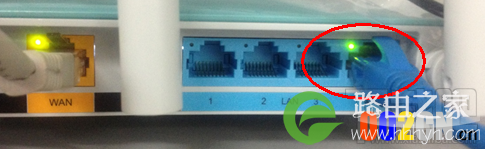
tp路由器背板插口

网线连接示意图

注意:部分路由器指示灯在前板,标注1、2、3、4。

2.确认电脑自动获取IP地址

把电脑的有线网卡(本地连接)设置为自动获取IP地址,点击你使用的操作系统查看设置步骤。

Windows XP Windows 7 Windows 8

3.确认登录方式正确

路由器管理后台有域名登录和管理IP登录两种方式:

(1)域名登录

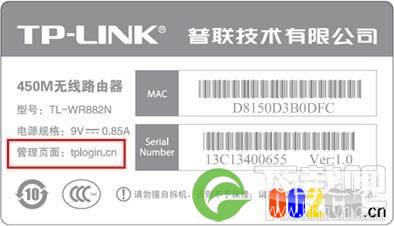
a.在路由器底部的锡标上写着“管理页面:tplogin.cn。
TP-Link路由器tplogin.cn无法打开是什么原因

b.打开浏览器,输入tplogin.cn 后回车,将会弹出登录对话框。

tplogin.cn

c.页面弹出登录界面,输入账号和密码登录。

tp路由器登录

(2)使用IP地址登录

a.先查看电脑自动获取到的默认网关地址,该地址即为路由器的管理IP地址。

Windows7本机IP地址查询图文教程Windows XP本机IP地址查询图文教程Windows8系统查看电脑IP地址方法

b.例如查看到电脑自动获取到的网关是192.168.1.1,则表示改地址为路由器的管理IP地址。打开IE浏览器,在地址栏输入192.168.1.1并回车。
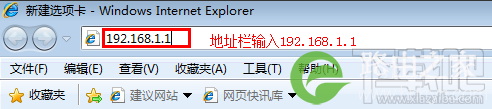
ie浏览器输入192.168.1.1

4.检查浏览器设置

请检查浏览器设置,检查方法如下:

禁用拨号连接:打开IE浏览器,点击工具>> Internet选项,选择连接 >>从不进行拨号连接。
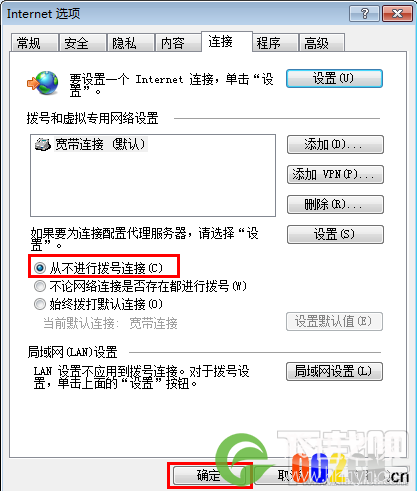
ie浏览器从不进行拨号连接

禁用网络代理:点击工具>> Internet选项,选择连接 >>局域网设置,确保三个选项均未勾选,并点击确定,回到上一个Internet选项对话框,点击确定。如下图所示:
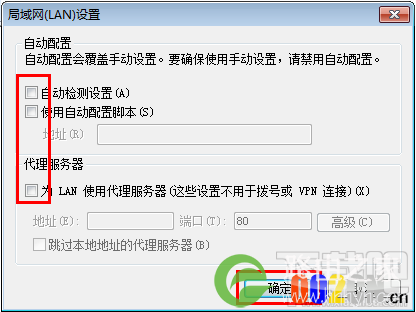
ie浏览器代理关闭

关闭脱机状态:脱机状态下会影响正常浏览网页,点击浏览器文件>>脱机工作,确保脱机工作前面勾选去掉。
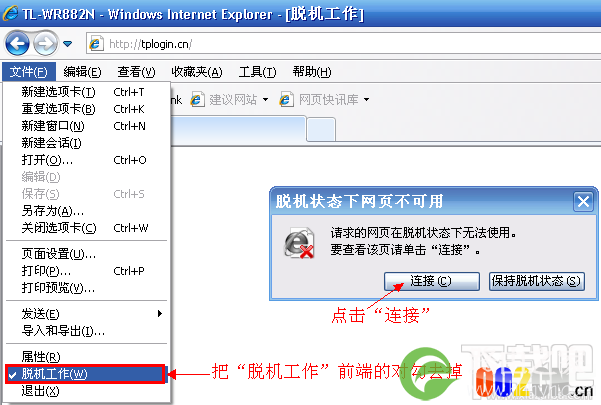
ie浏览器脱机工作禁用

设置完毕,尝试登录路由器管理界面。

5.更换浏览器或电脑

更换浏览器(使用火狐/Firefox、谷歌/Chrome或其他浏览器)或者更换其他电脑尝试登录管理界面。

6.复位路由器

路由器通电状态下,使用回形针等尖端的物体,按住路由器后面板的reset键5-8秒,前面板指示灯快闪三次变为常亮,表明路由器复位成功。

原创文章,作者:网络,如若转载,请注明出处:https://www.224m.com/16738.html

(0)
网络网络
上一篇 2020年8月31日 02:01
下一篇 2020年8月31日 18:10

相关推荐

  • 频分复用和时分复用的区别(图文)

    【导读】频分复用和时分复用的区别,下面就是WiFi之家网整理的网络知识百科,来看看吧!大家好,我是191路由器网小编,上述问题将由我为大家讲解。频分复用和时分复用的区别:  1、通信机制不同。频分复用F

    2021年7月21日
  • Window8系统中触控板设置步骤

    【导读】Window8系统中触控板设置在哪里相关系统问题,下面WiFi之家网小编为大家详细解答。1、首先在桌面上,直接点击右键,选择“个性化”
    2、进入“个性化”后,点击右上角的“更改鼠标指针”
    3、进

    常见问题 2021年8月19日
  • 腾达无线路由器中继失败怎么办?

    问题介绍:腾达路由器中继完成后,无法上网,并且进入副路由管理界面,联网状态显示连接失败,代表中继未成功。 扩展不成功,排查步骤如下: 一、排除信号差中继不成功 将副路由适当靠近主路…

    常见问题 2021年1月1日
  • Win10系统VC应用程序无法运行且提示0xc0000142解决方法

    原标题:"Win10系统VC应用程序无法运行且提示0xc0000142怎么办"相关电脑问题教程分享。 - 来源:WiFi之家网。Win10系统VC应用程序无法运行且提示0xc0000142怎么办?有用户

    2021年7月28日
  • ip协议的定义(图文)

    【导读】ip协议的定义,下面就是WiFi之家网整理的网络知识百科,来看看吧!大家好,我是191路由器网小编,上述问题将由我为大家讲解。ip协议一般指IP(网络之间互连的协议),IP是Internet P

    2021年7月1日
  • Win7系统下查看bios版本的三大解决方法法则(图)

    原标题:"Win7系统下查看bios版本的三大技巧法则"相关电脑问题教程分享。 - 来源:WiFi之家网。众所周知,BIOS是基本输入输出系统,是电脑最底层最直接的硬件设置,那么你知道自己电脑BIOS的

    2021年8月15日
  • 5ghz频段什么意思(图文)

    【导读】5ghz频段什么意思,下面就是WiFi之家网整理的网络知识百科,来看看吧!大家好,我是191路由器网小编,上述问题将由我为大家讲解。5GHz是一种无线信号的频段,之前的无线路由器主要使用的是2.

    2021年6月23日
  • win7系统内存读写错误问题(图)

    原标题:"教你解决win7系统内存读写错误问题"相关电脑问题教程分享。 - 来源:WiFi之家网。平时我们都会给电脑安装各种各样的软件,以满足自己的使用需求。不过很多时候,在安装软件的时,许多插件都会偷

    2021年8月1日
  • win7桌面背景无法更改的三大技巧(图)

    原标题:"解决win7桌面背景无法更改的三大技巧"相关电脑问题教程分享。 - 来源:WiFi之家网。win7桌面背景无法更改要怎么办呢?很多朋友都不喜欢win7系统默认的桌面背景,都喜欢桌面背景给换成自

    2021年7月12日
  • 路由器怎么修改WiFi密码

    第一:首先就是手机连接要修改路由器的WiFi信号,然后在手机浏览器中输入登录地址如:192.168.1.1 、tplogin.cn  、melogin.cn  等,就会提示输入管理员密码,正确输入了

    常见问题 2020年5月16日