
路由器中MTU值设置成多大效果最好

MTU是网络上传送的最大数据包。MTU的单位是字节。大部分网络设备的MTU都是1500。如果本机的MTU比网关的MTU

MTU是网络上传送的最大数据包。MTU的单位是字节。大部分网络设备的MTU都是1500。如果本机的MTU比网关的MTU大,大的数据包就会被拆开来传送,这样会产生很多数据包碎片,增加丢包率,降低网络速度。把本机的MTU设成比网关的MTU小或相同,就可以减少丢包

路由器中MTU值设置成多大效果最好

而一般ADSL宽带的MTU在1450与1492之间,系统与ISP之间MTU的不符就会直接导致数据在网络传输过程中不断地进行分包、组包,浪费了宝贵的传输时间,也严重影响了宽带的工作效率。这就要求我们必须将本机MTU值设为与ISP所使用的MTU值一样后才能快速浏览网页、下载数据。但是,每个地区的ISP所使用的MTU值都不相同,同时ISP也会不定期地更改局端MTU大小,这给我们设置本机MTU带来了很大的不便,那么我们怎样才能知道ISP的MTU是多少呢?其实,我们平时最常用的Ping命令就能很方便地帮我们测试出本地ISP的MTU大小,如果大家感兴趣,就请跟随笔者一起来看看吧。

  测试思路

  在广域网上,大小超出ISP要求的数据包将无法传输,而操作系统则会根据本机MTU值自动将大小不符合要求的数据进行分包处理再进行传输,所以我们可以通过向Internet上的某台主机发送一个定长数据包,并且不允许操作系统更改其大小的方式去检查该数据包能否被正常传输,如果数据包小于或等于ISP的MTU值时,传输就能正常进行,而如果发送的数据包大于ISP使用的MTU值时,传输就会失败,这样我们就能通过不断发送不同大小的数据包最终得到ISP端的MTU大小,而这个数据再加上28字节的包头信息就是我们需要的最终MTU值。

  测试步骤

  1. 拨号上网,并打开“开始”菜单→“程序→附件→命令提示符”

  2. 输入命令“ping –l 14xx –f www.002cn.cn”,这里我们解释一下命令参数的含义

  * –l 14xx参数:发送一个定长数据包,14xx是要测试的包大小,如前所述,ADSL的MTU一般在1450与1492之间,第3步中将每次更换一次该值

  * –f 参数:通知操作系统不能私自更改该数据包大小

  * 任意一台Internet上的主机,也可使用其它主机名或IP地址

  3. 观察反馈结果并判断ISP的MTU值(请注意图中标黄框部分)

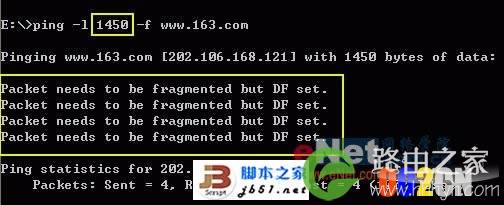
  1) 第一次发送测试包,包长1450

  如图1,提示数据包过大,需要分包,因此判断该数值(1450)大于ISP的MTU,应降低包大小
路由器中MTU值设置成多大效果最好   
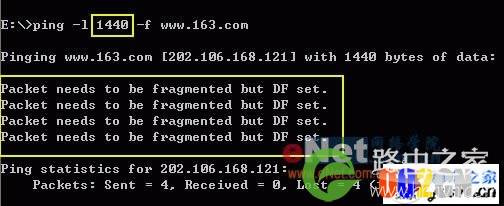
2) 第二次发送测试包,包长1440

  如图2,数据包大小降为1440,提示应为数据包过大,因此判断该值(1440)仍大于ISP的MTU,还应继续降低
路由器中MTU值设置成多大效果最好   
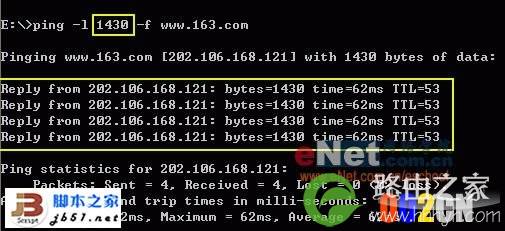
3) 第三次发送测试包,包长1430

  如图3,数据包大小降为1430,提示该数据包可以正常传输,因此判断ISP的MTU值在1440~1430之间
路由器中MTU值设置成多大效果最好   
4) 第四次发送测试包,包长1435

  如图4,数据包大小升为1435,提示仍然可以正常传输,因此判断MTU数值在1440~1435之间
路由器中MTU值设置成多大效果最好   
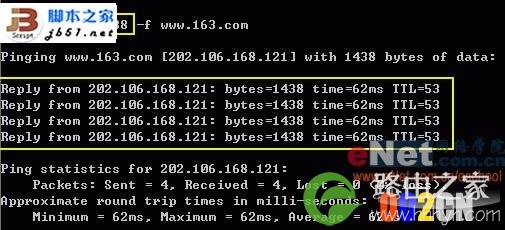
5) 第五次发送测试包,包长1438

  如图5,数据包大小升为1438,提示可正常传输,因此判断MTU数值在1440~1438之间
路由器中MTU值设置成多大效果最好   
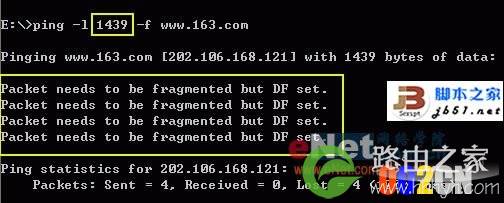
6) 第六次发送数据包,包长1439

  如图6,数据包大小升为1439,提示因数据包过大无法传输,因此,判断出该ISP的MTU值为1438
路由器中MTU值设置成多大效果最好  
4. 计算本地电脑的MTU值

  上面得到的MTU值不能直接用于本地设置上,还应在此基础上加上28(包头大小),因此最终的MTU数值为1466

5. 修改本机MTU值

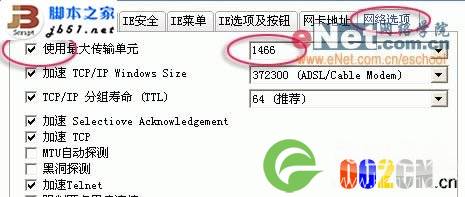
  修改本机默认的MTU值可以通过注册表来进行,但更直观稳妥的方法是使用一些系统优化软件,如“超级兔子”或“Windows优化大师”等,本例使用“超级兔子 V6.25”进行演示。如图7是进入魔法设置网络设置标签的画面,首先选中“使用最大传输单元”前面的勾,然后再从后面的数据栏中输入计算出的MTU值(1466)后点击确定并重启电脑即可。
路由器中MTU值设置成多大效果最好   
总结

  如上所述,整个过程可能看起来挺烦琐,但思路十分简单,而且效果不错。笔者的电脑设置了MTU值后,浏览器打开页面的速度较未设置前提高了15%,效果还是很明显的。 朔ㄖ皇视糜赑PPOE的拨号ADSL,对于光纤接入或ISDN接入的宽带网络不适用此法。

原创文章,作者:网络,如若转载,请注明出处:https://www.224m.com/16797.html

(0)
网络网络
上一篇 2020年8月8日 20:40
下一篇 2020年8月9日 12:50

相关推荐

  • 刚装完win7系统后桌面没有ie图标的解决方法(图)

    原标题:"刚装完win7系统后桌面没有ie图标的应对措施"相关电脑问题教程分享。 - 来源:WiFi之家网。刚装完win7系统后桌面没有ie图标要怎么办呢?电脑在使用的过程中,难免都会碰到系统方面的问题

    2021年6月27日
  • 无线网络传输方式有哪几种

    【导读】无线网络传输方式有哪些,下面就是WiFi之家网整理的网络知识百科,来看看吧!大家好,我是191路由器网小编,上述问题将由我为大家讲解。无线网络传输方式有:  1、2.4G 无线数据传输。2.4G

    2021年8月21日
  • win7系统下文件夹禁止写入的解决方法(图)

    原标题:"win7系统下文件夹禁止写入的解决方法"相关电脑问题教程分享。 - 来源:WiFi之家网。如今,随着使用电脑的人越来越多,自己电脑的隐私受到很多人的重视,因此,很多人都会讲自己的电脑设置密码或

    2021年6月29日
  • Win7系统字体显示不正常修复方法

    原标题:"Win7系统字体显示不正常 电脑系统字体显示不正常"相关电脑问题教程分享。 - 来源:WiFi之家网。Win7系统用户发现系统的字体显示不正常该怎么办呢?本文将介绍Win7系统字体显示不正常的

    2021年8月14日
  • U盘量产基本作用介绍

    原标题:"细数U盘量产的基本作用"相关电脑问题教程分享。 - 来源:WiFi之家网。我们经常听到U盘量产这个词,但并没有很多人知道U盘量产的重要作用,比如可以修复U盘的故障。U盘量产这么好的功能,我们可

    2021年7月29日
  • 360家庭防火墙路由器上不了网怎么办?

    问:360家庭防火墙路由器上不了网怎么办?答:360家庭防火墙路由器不能上网的原因有3个方面,分别是:宽带故障,上网参数设置错误、路由器质量问题 。只要从这3个方面进行排查,就可以解决问题。一、宽带故障如果你的宽带欠费停机了,或者宽带线路、光猫出问题了,这种情况下,肯定会导致你的360家庭防火墙路由

    2021年5月17日
  • 电信光猫连接无线路由器设置方法(电信裸机连接无线路由器的设置方法)

    在这篇文章中,我们将详细介绍如何连接无线路由器和电信猫来设置互联网接入。 新买的无线路由器恢复出厂设置,建议连接电信裸猫上网时按照以下步骤操作。 1、正确的线路连接 2.设置计算机…

    2022年1月13日
  • hsyv6是什么网线(图文)

    【导读】hsyv6是什么网线,下面就是WiFi之家网整理的网络知识百科,来看看吧!大家好,我是191路由器网小编,上述问题将由我为大家讲解。hsyv是双绞线的意思,hsyv6e是超六类网线,符合CAT-

    2021年6月29日
  • 必联(B-Link)路由器设置好了上不了网解决办法

    本文主要介绍了必联(B-Link)路由器设置完成后,上不了网的解决办法;不少用户在设置必联(B-Link)路由器后,发现电脑、手机无法通过B-Link路由器上网。这样的情况,一般是必联(B-Link)路由器连接、设置有问题造成的,极少数情况下是宽带运营商的问题引起的,下面将详细介绍。判断路由器是否设

    2021年5月29日
  • win10系统如何安装.net framework3.5的详细方法(图)

    原标题:"win10系统如何安装.net framework3.5的详细方法"相关电脑问题教程分享。 - 来源:WiFi之家网。很多用户都不了解,win10系统已不支持Sql Server 2005,现

    2021年7月19日



