水晶路由器登录不了管理界面怎么办?melogin.cn打不开

以下文章由WiFi之家网整理!

水晶路由器登录不了管理界面怎么办?melogin.cn打不开

使用路由器过程中,如果出现无法登录管理界面的情况,请按照以下方式进行排查:

方法一:检查线路连接

通过有线方式连接路由器,请参考 有线方式连接 排查问题,如果是通过无线方式连接路由器的,请参考 无线方式连接 排查问题。

1、有线方式连接

请检查电脑的网线是否连接到了正确的端口(1、2、3、4任意LAN口),确保电脑网线接口和路由器对应接口的指示灯正常。

水晶路由器登录不了管理界面怎么办?melogin.cn打不开

网线连接示意图

注意:部分路由器的指示灯在网线接口左上角。

2、无线方式连接

确保无线连接的是正确的SSID。路由器默认SSID为:MERCURY_XXXXXX(X表示MAC地址后四位或后六位),可在路由器底部标贴上查看到MAC地址。
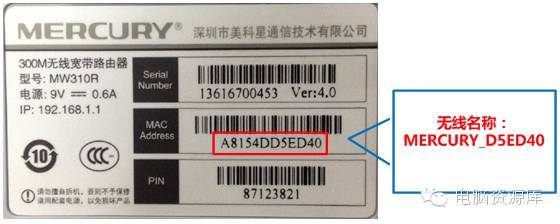
水晶路由器登录不了管理界面怎么办?melogin.cn打不开

注意:如果无线终端能搜索到其它的无线信号,但搜索不到自己路由器的SSID,建议复位路由器。复位方法参见排查六。

方法二:确认电脑是自动获取IP地址

确认操作电脑的IP地址是设置为自动获取的。

方法三:确定登录方式正确

路由器有域名登录和管理IP登录两种类型,分别如下:

1、域名登录:在路由器底部的锡标上写着管理页面:melogin.cn。

打开Internet Explorer(简称IE浏览器),清空地址栏并输入melogin.cn 后回车,将会弹出登录对话框,如下图所示:

水晶路由器登录不了管理界面怎么办?melogin.cn打不开

页面弹出登陆对话框:

相关:melogin cn

2、IP地址登录:先查看电脑自动获取到的默认网关地址,该地址即为路由器的管理IP。请点击电脑的操作系统图标,按照指导查询电脑获取到默认网关。

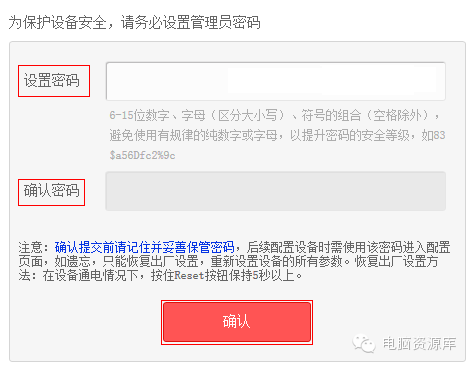
例如查看到电脑自动获取到的网关是192.168.1.1,打开IE浏览器,在地址栏输入192.168.1.1并回车,将会弹出登录对话框,如下图所示:
水晶路由器登录不了管理界面怎么办?melogin.cn打不开

此时页面会弹出登陆对话框。

注意:如果使用环境为出租屋、小区宽带、办公局域网或酒店环境,部分路由器会自动检测前端网络,通过调整网段从而避免出现IP网段冲突。所以使用IP地址登录管理界面,请务必确认电脑实际获取的IPv4默认网关地址。

方法四:检查浏览器设置

请检查浏览器设置,检查方法如下:

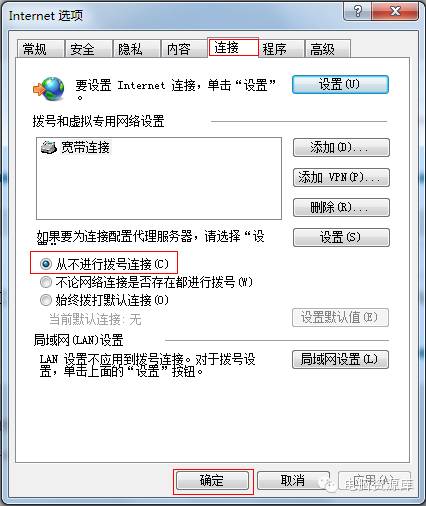
拨号连接:打开IE浏览器,点击 工具 >> Internet选项 >> 连接,选择 从不进行拨号连接。

水晶路由器登录不了管理界面怎么办?melogin.cn打不开

网络代理:点击 局域网设置,确保三个选项均未勾选,并点击 确定,回到上一个Internet选项对话框,点击确定。如下图所示:
水晶路由器登录不了管理界面怎么办?melogin.cn打不开

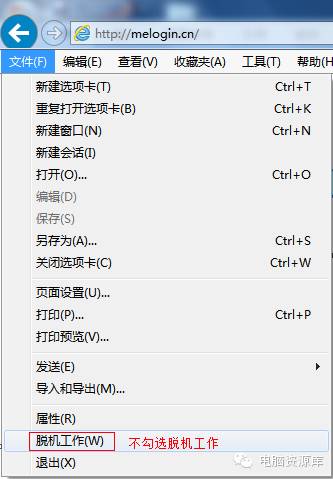
脱机状态:脱机状态下会影响正常浏览网页,点击浏览器 文件 >> 脱机工作,确保脱机工作前面勾选去掉。
水晶路由器登录不了管理界面怎么办?melogin.cn打不开

设置完毕,尝试登录路由器管理界面。

方法五:更好浏览器或者电脑

更换浏览器(使用火狐/Firefox、谷歌Chrome或其他浏览器)或者更换其他电脑尝试登录管理界面。

方法六:复位路由器

路由器通电状态下,使用回形针等尖端的物体,按住路由器后面板的reset键5-8秒,前面板指示灯快闪三次变为常亮,表明路由器复位成功。

通过以上排查后,依旧无法登录,请致电400-8810-500寻求技术支持。

以上就是“WiFi之家网”为你整理教程,希望能帮到你

原创文章,作者:192.168.1.1,如若转载,请注明出处:https://www.224m.com/180617.html

(0)
192.168.1.1192.168.1.1
水星路由器设置教程登陆地址melogin.cn
上一篇 2022年6月9日 15:57
如何进入自己路由器后台!
下一篇 2022年6月9日 16:36

相关推荐

  • 192 168 1 1-192.168.1.1路由器设置流程.

    19216811本文目录192.168.1.1路由器设置流程?192.168.1.1路由器设置流程?为什么常见路由器的网关默认IP都是192.168.1.1?19216801路由器登录设置?路由器的192.168.1.1是,专业的给解答下什么意思?192.168.1.1路由器设置流程?192.168.1.1路由器设置流程1、打开路由器设置地址之后,输入用户名和

    192.168.1.1 2022年12月17日
    4.5K
  • win7打印机驱动卸载不掉解决方法

    原标题:"win7打印机驱动卸载不掉的处理方法"相关电脑问题教程分享。 - 来源:WiFi之家网。win7打印机驱动卸载不掉怎么办?办公室win7系统电脑安装了很多打印机驱动,而这些打印机驱动都会占用内

    2021年7月11日
    12.3K
  • TP-Link无线路由器上网设置(Win 8系统)

    本文将为你介绍使用Windows 8电脑来设置TP-Link无线路由器方法,如果你使用的Windows XP或者是Windows 7的计算机,那么请阅读192路由网关于相应系统环境下的TP-Link无线路由器的安装和设置方法的文章。使用Windows 8的电脑来连接TP-Link路由器并进行上网的设

    2021年5月21日
    7.6K
  • 4个路由器无线怎么设置(无线设置路由器怎么设置)

    4个路由器无线怎么设置(无线设置路由器怎么设置) 在家或办公室中使用无线路由器是很方便的,可以让多个设备同时连接并上网。但是,对于一些新手来说,路由器的设置可能会让人有些困惑。下面…

    网络 2025年11月22日
    22.7K
  • 美科路由器共享网络设置(美科路由器wifi怎么设置)

    美科路由器共享网络设置(美科路由器wifi怎么设置) 美科路由器是一款常用的网络设备,它可以为多个设备提供无线网络连接。下面介绍如何设置美科路由器的共享网络功能。 步骤一:连接路由…

    网络 2023年11月17日
    3.0K
  • 192.168.0.1忘记登录密码

    问:路由器192.168.0.1忘记登录密码了怎么办?路由器登录不上去了,我想修改WiFi密码。 答:如果忘记路由器登录管理密码,可以试试用wifi密码登录,如果不行,那么只能对路…

    2021年1月9日
    23.7K
  • 深入到注册表彻底卸载电脑中的流氓软件(电脑流氓软件注册表怎么去删)

    各位亲爱的朋友们大家好,祝大家新年快乐。 今天继续给大家分享一款超级好用的软件。 说到流氓软件,使用电脑的朋友们都经历过此番痛苦,卸载卸不掉,卸掉了又自动安装等等。 今天分享的这款…

    2022年10月29日
    19.7K
  • 腾达无线路由器设置密码(腾达无线路由器怎么重新设置密码)

    腾达无线路由器设置密码(腾达无线路由器怎么重新设置密码) 腾达无线路由器是一款常见的家庭网络设备,可以提供稳定的无线网络连接服务。为了保护您的网络安全,设置一个强密码是非常必要的。…

    网络 2023年12月16日
    689
  • TP-Link无线路由器如何设置密码?

    TP-Link无线路由器设置时,在默认状态下是没有开启无线功能的,所以如果你的路由器是新的或者刚刚重新复位了,那么你需要一个网线来连接你的电脑和路由器以进行设置。用网线将电脑和路由器连接好后打开路由

    2020年5月27日
    26.5K
  • 跨网DHCP中继操作

    继续单击“下一步”按钮,在其后打开的向导设置界面中添加好需要排除的IP地址分配范围,在这里设置的IP地址局域网工作站将无法分配得到,一般用于服务器、防火墙、由器等重要网络设备;接着再按向导提示配置好IP地址的租约期限,在缺省状态下工作站获得IP地"

    路由器设置 2021年2月14日
    13.7K