迅捷 FW326R 无线路由器WDS桥接设置

迅捷 FW326R 无线路由器WDS桥接设置

1、电脑连接到副路由器并登录管理界面,点击页面右上角“高级设置”。如下图:

迅捷 FW326R 无线路由器WDS桥接设置

迅捷 FW326R 无线路由器WDS桥接设置

2、点击“无线设置”>“WDS无线桥接”。如下图:

迅捷 FW326R 无线路由器WDS桥接设置

3、扫描信号,点击WDS无线桥接中的“下一步”,开始设置。如下图:

迅捷 FW326R 无线路由器WDS桥接设置

4、路由器会自动扫描周边信号,找到主路由器的信号,点击“选择”。如下图:

迅捷 FW326R 无线路由器WDS桥接设置

注意:信号列表可能不止一页,可以点击进入到下一页。如果无法扫描到主路由器信号,请减少路由器之间的距离或障碍物。

5、路由器自动提示输入主路由器的无线密码,请正确输入,并点击“下一步”。如下图:

迅捷 FW326R 无线路由器WDS桥接设置

6、连接主路由器信号后,本路由器的无线网络名称和无线密码会默认更改为与前端主路由器一致,如需实现漫游网络,则无需手动更改,点击“下一步”。如下图:

迅捷 FW326R 无线路由器WDS桥接设置

注意:如果不需要实现无线漫游,可以将本路由器的无线名称及密码设置为与主路由器不一样。

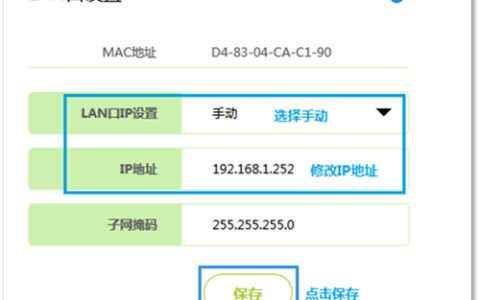
7、修改本路由器的LAN口IP地址,路由器会自动检测本路由器LAN口的IP地址是否与前端主路由器存在冲突,如果存在冲突,会自动将LAN口的IP地址修改,如下图:

迅捷 FW326R 无线路由器WDS桥接设置

注意:如果当前路由器LAN口IP与前端主路由器不冲突或处于不同网段时,系统会保持默认的192.168.1.1,此时建议手动修改新LAN口的IP地址与前端主路由器在同一网段且不存在冲突的IP地址。

8、确认配置信息正确,点击“完成”,设置完成。如下图:

迅捷 FW326R 无线路由器WDS桥接设置

9、观察右上角WDS状态,“已连接”表示WDS桥接成功。如下图:

注意:该页面参数无需设置,仅在后续网络变动时做修改。

迅捷 FW326R 无线路由器WDS桥接设置

至此无线WDS桥接设置完成,副路由器下的无线终端连接到zhangsan,即可访问网络。终端移动过程中,可以实现主、副路由器间的自动漫游。

以上内容来源于网络,由“WiFi之家网”整理收藏!

原创文章,作者:fast路由器,如若转载,请注明出处:https://www.224m.com/190353.html

(1)
fast路由器fast路由器
TP-Link TL-WR2041N 无线路由器家长控制管控小孩上网行为设置方法
上一篇 2022年11月16日 12:38
路由器怎么关闭定时重启功能? 路由器定时重启手动关闭的方法
下一篇 2022年11月16日 12:47

相关推荐

  • 迅捷(FAST)路由器没有密码怎么设置?

    问:我家里的迅捷路由器没有密码,请问怎么给它设置一个密码?答:你用电脑或者手机登录到迅捷路由器的设置页面,然后给它设置一个密码,请按照下面的步骤进行设置。温馨提示:由于文章篇幅的限制,下面只介绍用电脑登录到迅捷路由器的设置页面并设置密码的方法。如果需要用手机来设置,请阅读下面的文章。迅捷路由器没有密

    2021年6月8日
    9.9K
  • 迅捷 FW316R 无线路由器网速限制设置

    1、登录路由器管理界面,点击“常用设置>连接设备管理>主人设备”,在列表中会把当前通过路由器上网的终端显示在列表中。如下图: 2、找到想要限速的上网终端,点击编辑按钮,…

    2022年11月30日
    1.2K
  • fast路由器设置-fast路由器有线设置.

    fast路由器设置本文目录fast路由器有线设置?迅捷路由器怎么设置?fast300r路由器设置?fast路由器怎么插线及设置手机?迅捷路由器ip地址设置?fast路由器有线设置?电脑在关机的状态下,将路由器的WAN端口与锚的LAN端口连接,将路由器连接到电脑的网卡上。连接好后接通锚的电源,路由器的电源。然后开机。查看路由器

    2023年6月20日
    558
  • 迅捷(Fast)无线路由器升级教程

    本文介绍了迅捷Fast无线路由器升级的详细设置方法,软件升级一般情况是为完善产品对某些特殊环境、应用的支持;因此如果你的迅捷路由器使用正常,则不建议进行升级操作,因为在升级的时候操作不当会损坏路由器。迅捷Fast的无线路由器有两种升级方式:TFTP升级与WEB升级,迅捷FR40系列的无线路由器适用于

    2021年6月6日
    29.3K
  • 迅捷 FW320R 无线路由器WDS桥接设置

    1、电脑连接到副路由器并登录管理界面,点击页面右上角“高级设置”。如下图: 2、点击“无线设置”>“WDS无线桥接”。如下图: 3、扫描信号,点击WDS无线桥接中的“下一步”…

    2023年1月12日
    3.3K
  • 迅捷(Fast)192.168.1.253怎么打不开?

    迅捷(Fast)192.168.1.253怎么打不开? xuyong 995文章 35评论 更多2018年3月2日20:30:40迅捷(Fast)192.168.1.253怎么打不开?已关闭评论

    FAST(迅捷)路由器 2020年5月20日
    11.9K
  • 迅捷(FAST)300M无线路由器怎么设置?

    问:迅捷(FAST)300M无线路由器怎么设置?各位大神,fast 300m的无线路由器,怎么设置才能连上网?求详细的设置步骤啊,要简单易懂的,本人电脑小白,太复杂了看不懂。答:其实,不管什么牌子、什么型号的无线路由器,设置上网的操作步骤都是相同的,都需要按照下面的4个步骤来操作。1、路由器线路连接

    2021年5月23日
    9.8K
  • 迅捷(FAST)FWR200无线路由器怎么设置

    本文介绍了Fast迅捷FWR200 300M无线路由器的安装和设置方法,文章分别介绍了“PPPoE(ADSL虚拟拨号)”、“动态IP”和“静态IP”这3种不同上网方式的配置,以及FWR200路由器上无线网络(WiFi)的设置方法。一台新购买的迅捷FWR200无线路由器,要实现共享上网的功能,需要经过

    2021年6月2日
    17.4K
  • 迅捷(FAST)无线扩展器怎么设置?

    问:家里有一个无线路由器,但是wifi信号不是很好,部分房间信号很差。因此,就买了一个迅捷的扩展器,用来增强wifi信号的覆盖范围。但是,我不知道这个扩展器怎么用,请问要怎么设置才能放大原来的wifi信号?答:任何一种扩展器,用它来放大wifi信号的时候,鸿哥都建议按照下面的步骤来操作:确定扩展的无

    2021年6月10日
    66.5K
  • 迅捷(Fast)FW150R无线路由器设置

    本文介绍了Fast迅捷FW150R无线路由器的安装和设置方法,FW150R因其出色的性能、配置简单和超高的性价比,深受广大用户的喜欢;不过对于没有网络基础的用户来说,完成FW150R路由器的安装和配置上网参数,任然有一定的困难,本文会对迅捷FW150R无线路由器的安装和上网设置进行相信的介绍。一台全

    2021年6月11日
    17.8K