
腾达 8002R 无线路由器自动获取ip上网设置指南

腾达 8002R 无线路由器自动获取ip上网设置指南

第一步:连接好线路

腾达 8002R 无线路由器自动获取ip上网设置指南

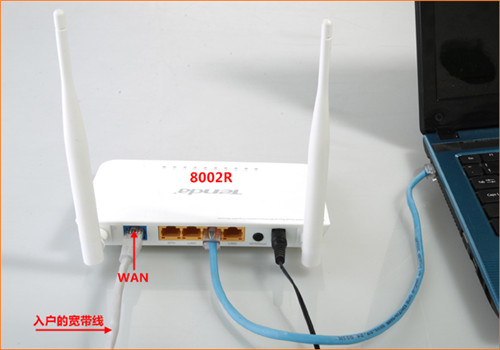
直接将入户的网线接在路由器的WAN口(蓝色),再找一根短网线,一头接电脑,一头接路由器1/2/3/4任意接口(黄色),接线方式如下图:
腾达 8002R 无线路由器自动获取ip上网设置指南

第二步:配置好电脑

将电脑上的本地连接IP地址设置为“自动获得IP地址”

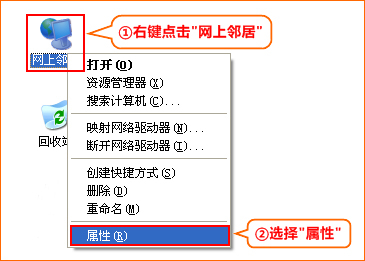
1、右键点击桌面上的“网上邻居”,选择“属性
腾达 8002R 无线路由器自动获取ip上网设置指南

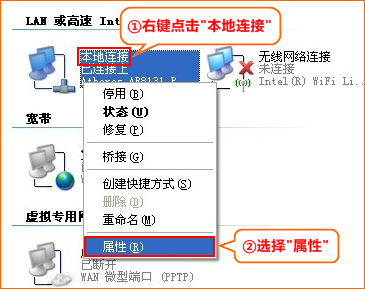
2、右键点击“本地连接”,选择“属性”:

腾达 8002R 无线路由器自动获取ip上网设置指南

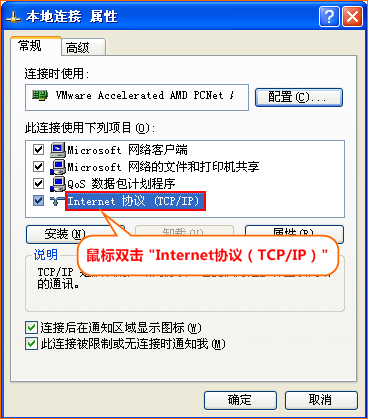
3、双击“Internet 协议(TCP/IP)”:

腾达 8002R 无线路由器自动获取ip上网设置指南

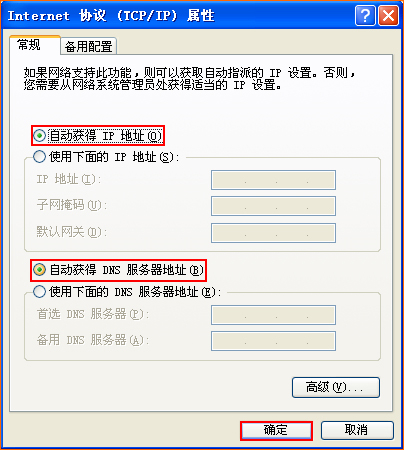
4、选择“自动获得IP地址”“自动获得DNS服务器地址”,点击“确定”再点击“确定”即可:
腾达 8002R 无线路由器自动获取ip上网设置指南

第三步:设置路由器上网

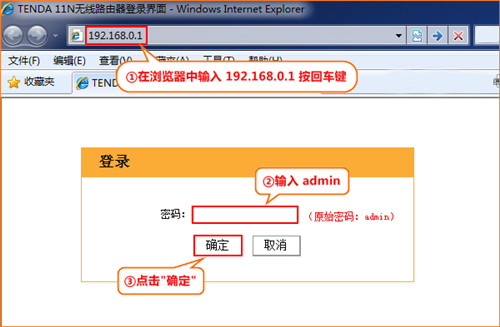
1、在浏览器中输入:192.168.0.1 按回车键,在跳转的页面中输入密码 admin 点击“确定”
腾达 8002R 无线路由器自动获取ip上网设置指南

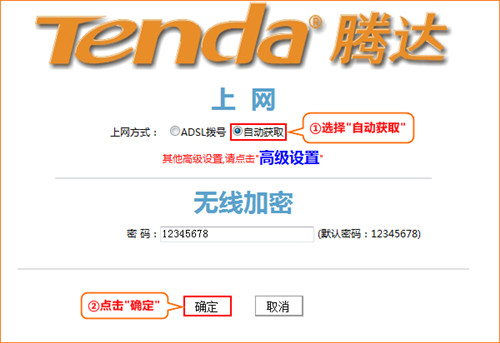
2、在页面中选择“自动获取” “确定”即可,参考如下操作步骤:

腾达 8002R 无线路由器自动获取ip上网设置指南

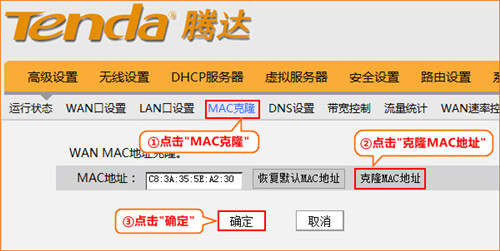
3、点击“MAC克隆”-“克隆MAC地址”-“确定”

腾达 8002R 无线路由器自动获取ip上网设置指南

第四步:试试电脑可以上网了吗

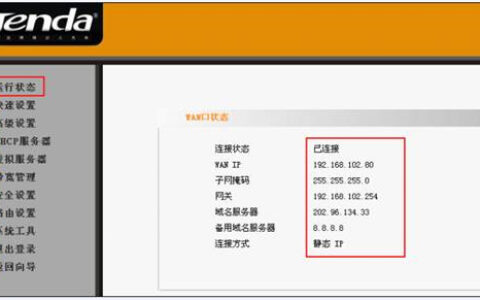
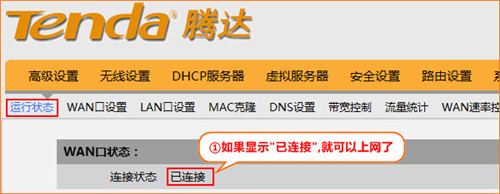
如果WAN口状态显示“已连接”,就可以浏览网页,上网冲浪了。
腾达 8002R 无线路由器自动获取ip上网设置指南

温馨提示:如果还有其他电脑需要上网,直接将电脑接到路由器1234任意空闲接口,参照第二步将本地连接改成自动

获取ip地址即可,不需要再去配置路由器。

以上内容来源于网络,由“WiFi之家网”整理收藏!

原创文章,作者:腾达路由器,如若转载,请注明出处:https://www.224m.com/192408.html

(0)
腾达路由器腾达路由器
无线路由器无线高级设置怎么设置?
上一篇 2023年1月9日 10:17
华硕灵耀AX7800测评(博通1.7GHz四核CPU,理论速度可达三频7800M)
下一篇 2023年1月9日 10:25

相关推荐

  • 电脑怎么退出安全模式

    电脑的 安全模式 是什么呢?这是电脑windows操作系统里的一个模式,它可以起到保护电脑,修复系统产生的问题的作用。但是如果我们想要解除安全模式该怎么做呢?接下来小编就告诉你们接触电脑安全模式的方法。经常使用电脑的小伙伴们应该都知道电脑的安全模式可以帮我们的电脑修复很多问题。但是有的时候我们也会

    2021年10月1日
    7.7K
  • 教你查询快递物流的几种方法(查询快递物流怎么查)

    最近有很多朋友在问,怎么查询快递最简单?有没有方法介绍几个来用用呢?于是乎今天小编给大家分享一个新技巧,它支持多家快递,一次能查询多个单号物流,下面一起来试试吧。 材料准备: 一台…

    2023年3月10日
    911
  • win 7系统无法打开outlook解决方法

    【导读】win 7系统下无法打开outlook解决方法相关系统问题,下面WiFi之家网小编为大家详细解答。通常无法打开outlook是因为非法关机导致配置文件出问题,会出现“无法启动Outlook,无法

    常见问题 2021年7月15日
    20.5K
  • 输入192.168.1.1显示中国电信 IP冲突解决方法

    原标题:"为什么输入192.168.1.1显示中国电信?"的相关路由192.168.1.1登录设置教程。来源 - WiFi之家网。
    为什么输入192.168.1.1出现(显示)中国电信?设置路由器时,在浏览器中"

    192.168.1.1 2021年1月15日
    48.1K
  • 江门无线路由器天线设置(无线路由器天线越多越好吗)

    江门无线路由器天线设置(无线路由器天线越多越好吗) 无线路由器是一种可以无线连接网络的设备,它可以通过设置天线来实现无线信号的发射和接收。那么,江门无线路由器的天线设置对于无线网络…

    网络 2024年10月20日
    4.2K
  • 智慧沃家路由器设置说明书(手机智慧沃家路由器怎么设置)

    智慧沃家路由器设置说明书 手机智慧沃家路由器怎么设置 智慧沃家路由器是一款极具智能化的设备。您可以通过手机轻松地对设备进行设置。 步骤一:下载APP 在手机应用商店中搜索“智慧沃家…

    网络 2024年11月20日
    685
  • TP-LINK无线路由器网速限速设置图文教程

    TP-LINK无线路由器是使用很广泛的无线路由器,在手机平板等依靠无线方式上网的智能移动设备越来越普及的现在,对上网设备进行限速才能避免因为个别人的下载行为影响其他人上网体验。 在以该TP-LINK无线路由器上网的PC上,登陆TP-LINK无线路由器的控制系统。使用浏览器在

    2021年10月8日
    30.1K
  • Win7系统E盘打不开解决方法win7E盘打不开解决方法(图)

    原标题:"Win7系统E盘打不开怎么办?win7E盘打不开解决方法"相关电脑问题教程分享。 - 来源:WiFi之家网。Win7系统E盘打不开怎么办? 我们在使用电脑的过程中,不知道大家有没有遇到这样的问

    2021年8月13日
    8.7K
  • 怎么设置路由器网速有点慢(怎么设置路由器网速最快)

    怎么设置路由器网速有点慢 随着网络技术的发展,越来越多的人开始使用路由器来连接网络。但是,有时候你会发现你的路由器网速变慢了,这时候你该如何设置路由器网速呢?下面我们来介绍一些常见…

    网络 2024年9月1日
    4.7K
  • TP-Link TL-WVR450G V3 无线路由器策略选路功能设置

    TP-Link TL-WVR450G V3 无线路由器策略选路功能设置-
    2017-05-06 第一步:设置WAN口登录路由器管理界面,在WAN口设置中,确认两个WAN口均参与了“流量均衡”。确认方法:在路由器界面,点击 接口设置 >> WAN口设置,在

    2021年1月7日
    22.5K