tplink怎么改密码在电脑上( tplink管理员密码重置)

如果您碰巧丢失了 Wi-Fi 网络的密码,那么以下是如何恢复它。如果您之前没有更改过密码,则可以使用印在路由器背面标签上的默认 WiFi 登录。或者查看默认用户名和密码列表。

下面我们将向您展示如何在 Windows、macOS 上以及通过路由器管理面板恢复您的 WiFi 密码:

tplink怎么改密码在电脑上( tplink管理员密码重置)

路由器管理面板:

如果您已经连接到 WiFi 但忘记了 WiFi 密码,那么您可以使用以下方法查找您的密码。

  • 打开浏览器并使用默认路由器 IP 地址登录到您的路由器 Web 界面。
  • 默认 IP 地址通常为192.168.1.1或192.168.0.1(查看默认路由器 ID 和密码列表)
  • 登录后,转到无线 > 无线设置。
  • 您将看到您的 WiFi 密码列在密码短语或安全密钥字段旁边。Find-Router-Password-1lazy
  • 视窗:

    如果您之前通过同一台 Windows PC 连接到 WiFi 网络,则在 Windows 上恢复忘记的 WiFi 密码很容易。因为您在连接到网络之前输入了密码,所以密码保存在您的 PC 上,您可以通过以下方法在 Windows 上恢复忘记的 WiFi 密码:

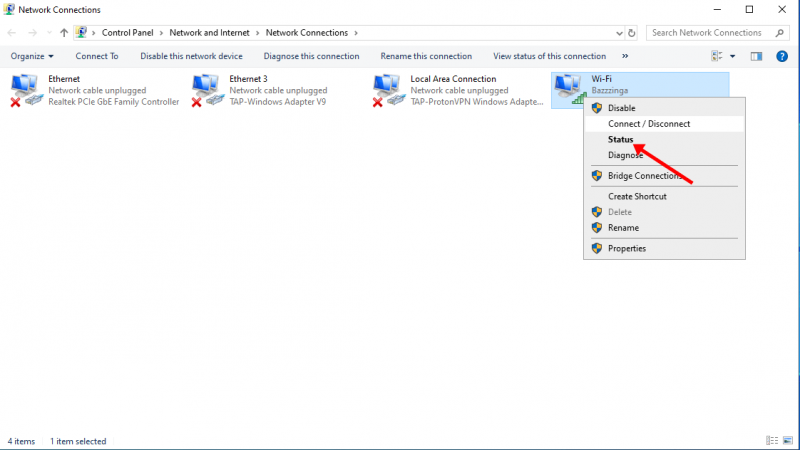
  • 在 运行框 或 开始菜单中, 搜索 查看网络连接 并按 WFC-1-1lazyEnter。
  • 将打开一个包含所有网络的新窗口。选择您的 WiFi 网络 并右键单击它并选择 WFC-2-1lazy状态。
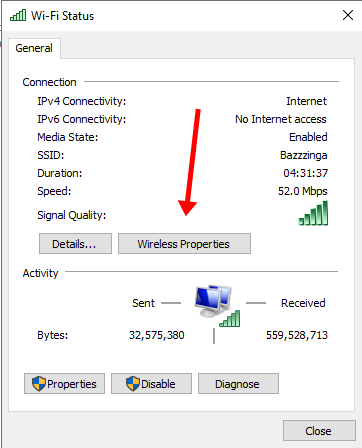
  • 将出现一个新的弹出窗口。单击 WFC-3-1lazy无线属性。
  • 现在,转到“ 安全” 选项卡。
  • 在网络安全密钥下,标记 显示字符 复选框。WFC-4-1lazy
  • 一旦你这样做,所选无线连接的密码将变得可见。
  • 苹果系统:

    就像 Windows PC 一样,如果您之前从 macOS 设备连接到 WiFi 网络,您也可以恢复 WiFi 网络的密码。以下是如何在 macOS 上恢复忘记的 WiFi 密码:
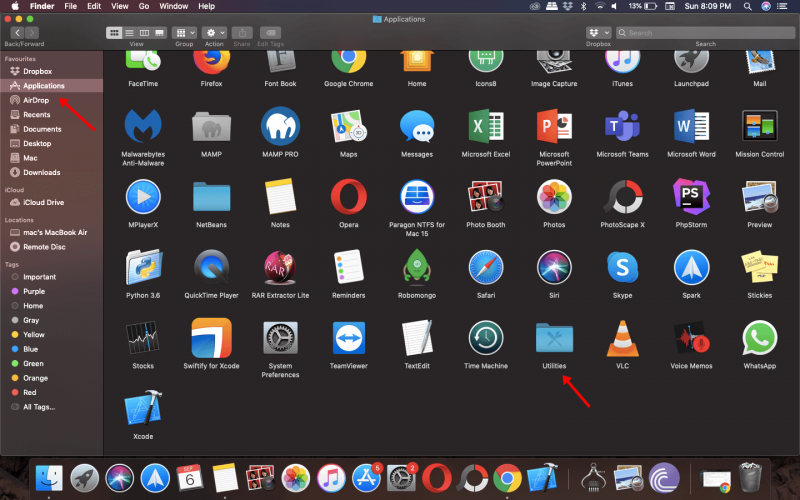
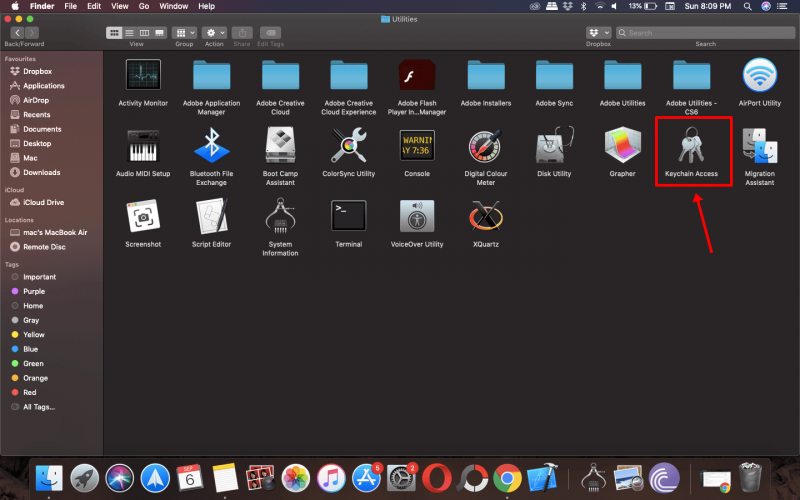
  • 打开 Finder 并转到 Applications > Utilities。mac-wfc-1-1lazy
  • 现在,搜索 Keychain Access 并单击它。mac-wfc-2-1lazy
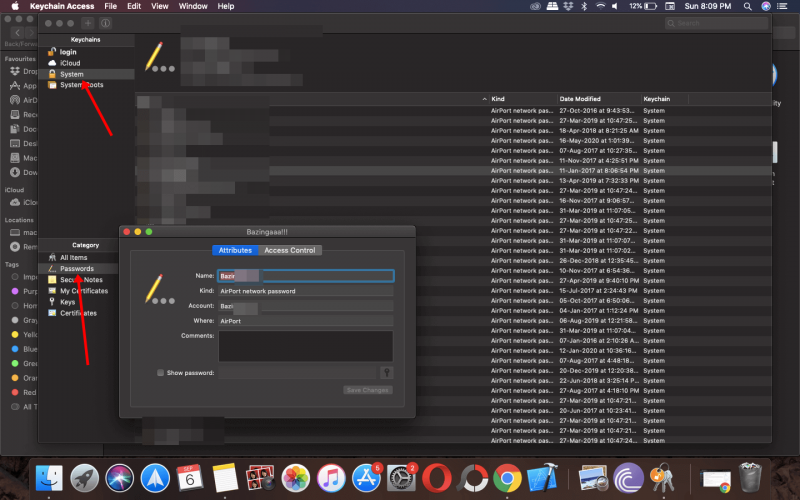
  • 确保  从左栏中选择了系统 和 密码。
  • 在这里,从列表中选择您的 WiFi 网络 并双击它。mac-wfc-3-1lazy
  • 标记 显示密码 复选框以使密码可见。(您必须输入管理员密码才能使密码可见)
  • 注意:您的管理员用户名是您的 Apple ID 个人资料的名称,密码与您用于登录设备的密码相同。

    MacOS-Administrator-Username-1-1lazy

    恢复出厂设置:

    如果上述方法都不可行,那么也许别无选择,只能将路由器恢复出厂设置。当您将路由器恢复出厂设置时,所做的所有更改都会恢复为出厂默认设置,包括任何更改的 WiFi 密码。

    以下是如何将路由器恢复出厂设置:

    要将您的 Wi-Fi 路由器恢复出厂设置,请执行以下步骤:
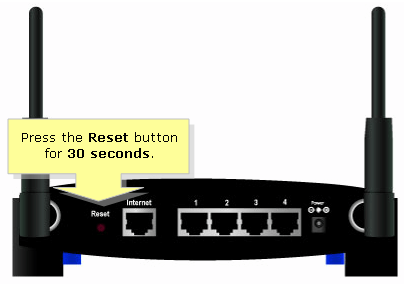
  • 取一个尖锐的物体,例如针或牙签。Router-Reset-1-2lazy
  • 在路由器背面寻找一个小的隐藏按钮,标记为 RESET。
  • 用针按住该按钮 10-15 秒。
  • 之后,松开按钮,路由器将自行重启。
  • 现在一切都将重置为默认值,包括任何更改的用户名和密码,您可以使用默认凭据登录。
  • 以上教程由“WiFi之家网”整理收藏!

    原创文章,作者:tplink路由器,如若转载,请注明出处:https://www.224m.com/205425.html

    (0)
    tplink路由器tplink路由器
    华为5G CPE Pro上手测评(华为5G企业级CPE)
    上一篇 2022年10月22日 14:22
    小米全新路由器HD将正式发布:8TB硬盘/2600Mbps
    下一篇 2022年10月22日 14:38

    相关推荐

    • 怎么选购电脑 看这5点硬件配置就懂了

      如今计算机已经成为大学生、社会精英群体等不可缺少的一件日常用品,但是大家在购买电脑的时候总是会关心电脑的配置,比如内存、硬盘容量、cpu性能等。但是苦于没有一些理论知识,总觉得买的心里不踏实。今天小编就从大家日常的疑问上出发,来为你介绍常用的计算机的一些参数。内存越大计算机运行越快么?计算机运作是

      2021年9月1日
      5.2K
    • 优酷路由宝赚不到金币该怎么办?

      摘要:优酷路由宝赚不到金币该怎么办?现在许多朋友都抢到了优酷路邮宝。但是使用了一段时间后却发现,赚到的有金币很少甚至一个都没有赚到,针对小伙伴的疑问,你给大家分析一下原因......

      2023年4月27日
      143
    • 路由器网络不好要怎么设置(路由器网络设置)

      路由器网络不好要怎么设置(路由器网络设置) 随着互联网的普及,家庭网络已经成为了人们生活中必不可少的一部分。然而,有时我们会遇到路由器网络不好的情况,这时该怎么办呢?以下是一些路由…

      网络 2024年11月21日
      137
    • 什么是IPv6?IPv6和IPv4有什么区别

      在前面的一期文章中我详细分享了IP地址的有关知识,在那篇文章中我也提到了IPv6,那什么是IPv6呢?今天就给大家分享下IPv6的相关知识,希望对大家有所帮助。首先我们先了解一下什么是IPv6? IPv6被称为 下一代网际协议 ,最初开发它旨在解决IPv4面临的地址耗尽危机。我们知道IPv4提供了

      2021年8月30日
      9.5K
    • 路由器过滤网怎么设置(手机怎么进入路由器设置)

      路由器过滤网怎么设置(手机怎么进入路由器设置) 路由器过滤网是指通过设置一定规则限制特定设备或者特定网站上网的一种技术手段。设置路由器过滤网可以有效保护家庭网络的安全,防止网络攻击…

      网络 2024年12月13日
      0
    • Win10下锁屏壁纸无法设置且锁屏预览显示灰色(图)

      原标题:"Win10下锁屏壁纸无法设置且锁屏预览显示灰色"相关电脑问题教程分享。 - 来源:WiFi之家网。众所周知windows系统中自带有锁屏功能,在一段时间内没有碰电脑的话就会自动进入锁屏状态,而

      2021年8月22日
      5.6K
    • 腾达(Tenda)NH326无线路由器设置上网教程

      腾达(Tenda)NH326无线路由器的安装和上网设置方法,一台新购买的腾达NH326路由器实现上网,需要经过以下3个设置步骤:1、腾达NH326路由器安装;2、设置电脑IP地址;3、腾达NH326路由器上网设置。

      2021年3月7日
      5.1K
    • 水星路由器为啥没安全设置(水星路由器设置教程)

      水星路由器为啥没安全设置 水星路由器是一种广泛使用的家用网络设备,在价格和性能方面都有很大的优势。然而,很多用户发现,在水星路由器中,并没有提供很多关于安全设置的选项,这让很多人感…

      网络 2024年9月13日
      0
    • 迅捷路由器电脑设置方法(第二个路由器连接电脑如何设置方法)

      迅捷路由器电脑设置方法(第二个路由器连接电脑如何设置方法) 如果您需要将第二个路由器连接到您的电脑上,以扩大无线网络的覆盖范围,那么您需要遵循以下步骤进行设置: 步骤一:连接路由器…

      网络 2023年11月30日
      828
    • 新买的路由器自己怎么设置(买了路由器自己怎么安装)

      新买的路由器自己怎么设置(买了路由器自己怎么安装) 首先,拆开包装,将路由器、电源适配器、网线、说明书等所有物品都取出来,确认无损后开始进行设置。 步骤一:连接电源和网线 将电源适…

      网络 2025年11月18日
      4.2K