性价比高(针对华硕其他路由器而言~~);颜值不错;硬件配置不错;支持三年质保一年换新。
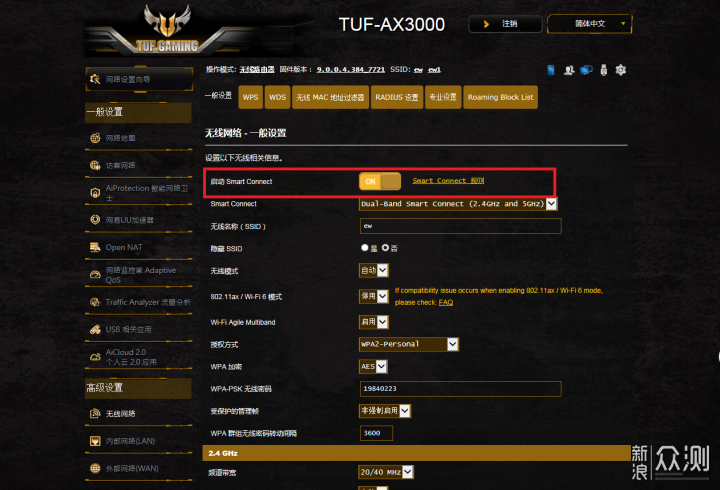
可玩性有待提高(暂时没有第三方固件);无软件中心(貌似有大佬已经在做);固件稳定性有待提高(出现断流的可以关闭SmartConnect功能试试)。

当前电子竞技日益火爆,越来越多的人希望在电竞上爽一把,电竞手机、电竞键鼠、电竞耳机、电竞座椅等等配套设备是层出不穷。但你有没有想过,影响你游戏结果的另一重大因素恰恰是容易忽视的路由器,路由器作为承载家庭智能设备和中心,他恰恰是影响到网络速度的核心所在。试想你在吃鸡的过程中,网速稍稍不稳定或者慢一点就有可能是“你死他活”的结局,所以要想玩好电竞游戏,一款优质的路由器就是必不可少的。今天笔者就带来了一款电竞路由-华硕TUF-AX3000电竞路由(悄悄说一声,这是华硕第一款千元以下支持WiFi 6的路由器哦)。
一、开箱
TUF-AX3000延续了华硕一如既往的包装设计风格,包装的正面为路由器实拍图、环绕四周型号名称、特色卖点,值得注意的是华硕TUF-AX3000电竞路由是华硕第一款千元以下WiFi 6路由器,支持三年质保一年换新!
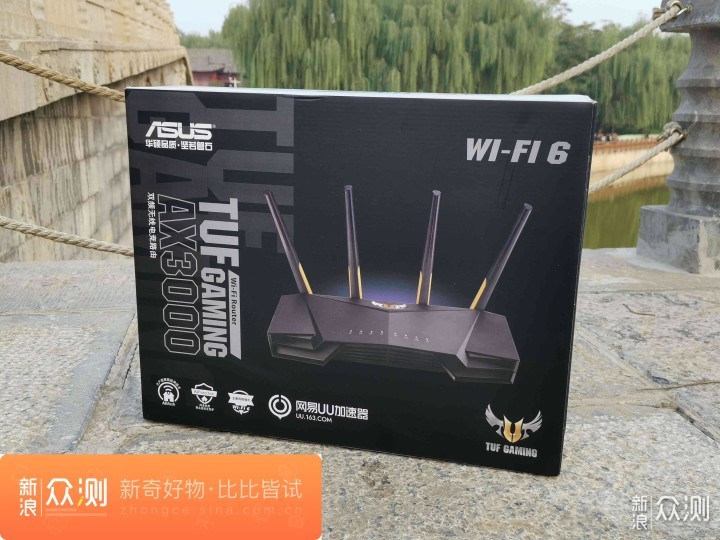
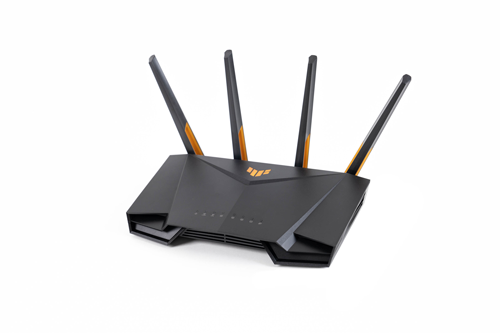
▼盒子的侧面主要是一些产品规格参数、S/N、包装内容介绍。
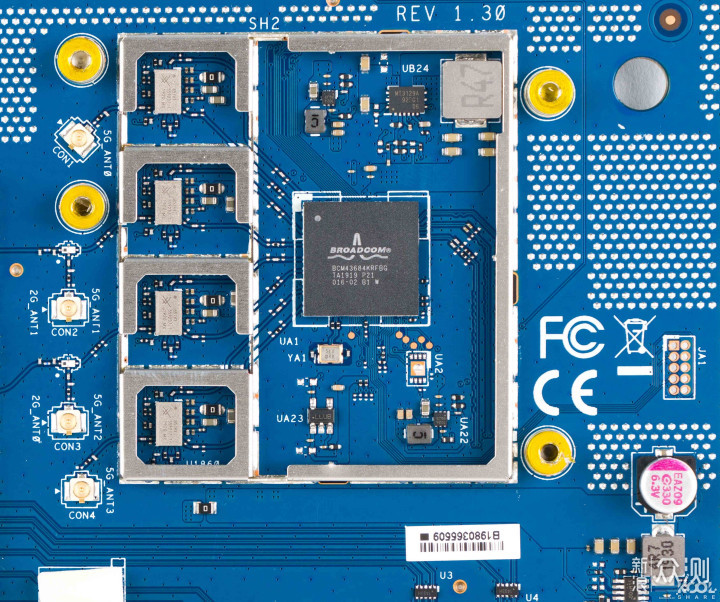
主要参数:(拆解图来自度娘)
1*千兆WAN、4*千兆LAN、1*USB3.0;
256MB Flash&512MB DDR3 Ram;
4*非可拆天线。
5G芯片BCM43684,而且硬件有4路功放。CPU是BCM6750,集成了一个三核心1.5 GHz ARM Cortex CPU。4×4的硬件也支持,只是官方限制4×4了,能否支持4×4就看固件了。CPU偏弱,如果有第三方固件,就是满血的低配AX88U。

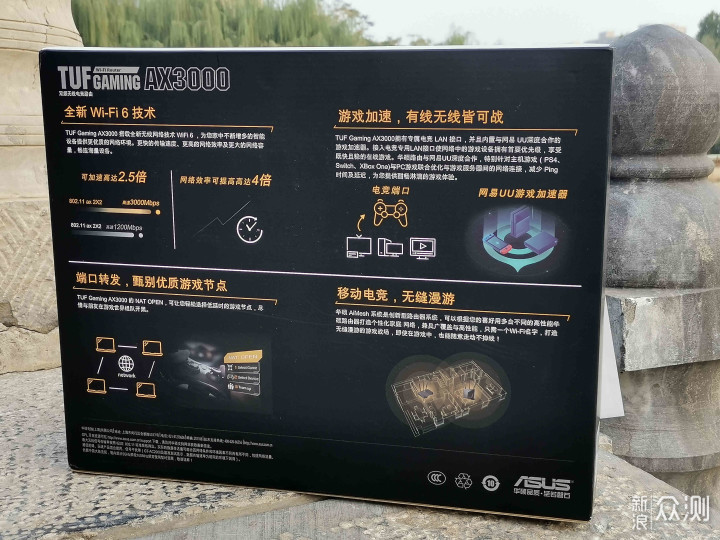
▼包装的背面则是电竞加速卖点详细说明:WiFi 6、NAT OPEN端口转发、内置网易UU游戏加速和家庭组网等专为游戏打造的电竞功能,有效降低延迟。
▼将所有的配件拿出,来张全家福,标配有:路由器、电源适配器、RT-45网线、快速连接指南、保修卡。
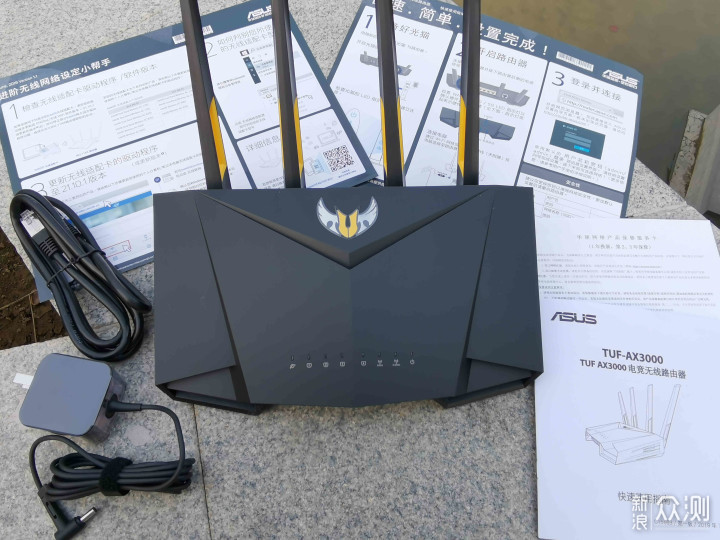
二、外观体验
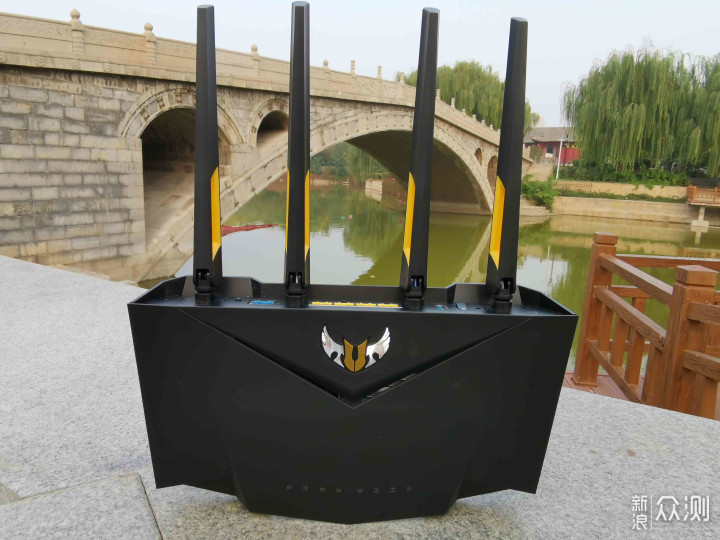
华硕TUF-AX3000在外观设计尺寸为265*177*189mm,比一般路由器大不少,不过重量也达到了657g,重量还是控制的比较好的。路由器使用黑色作为主色调,正面为立体的翼形设计。正面底部对称分布有8个状态指示灯,分别对应网络状态、3个LAN口、1个WAN口、2.4GHz和5GHz的WiFi状态、电源状态。
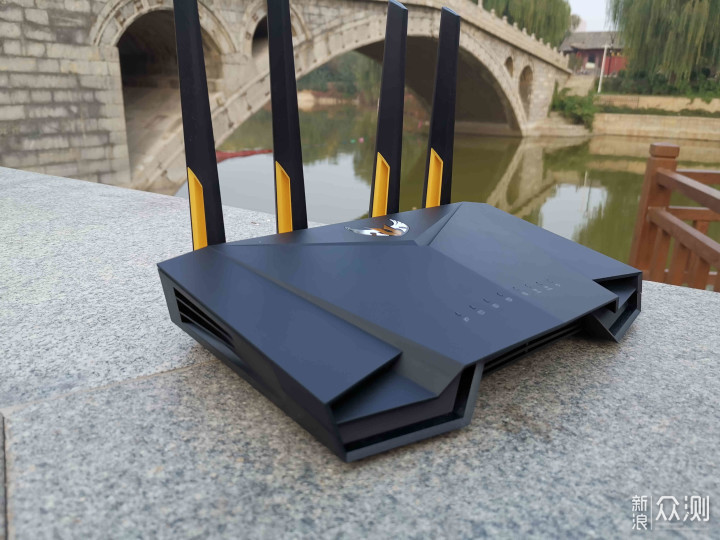
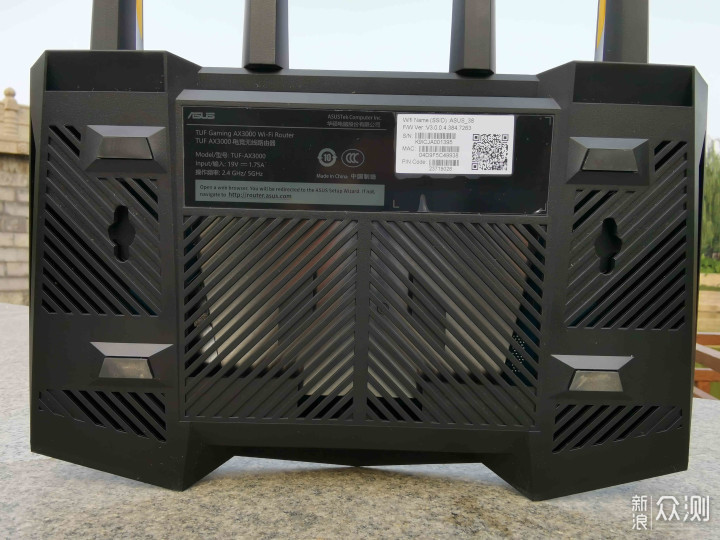
▼路由器的背面绝大部分采用镂空设计,而且可以竖立放置,对于散热是非常有利的。
▼TUF-AX3000的接口设计在了路由器后面。从左到右依次为电源接口、开关、USB3.0接口、4个千兆LAN、WAN接口、WPS、RESET键。而且WAN口、LAN口采用了不同颜色的设计,方便区分。
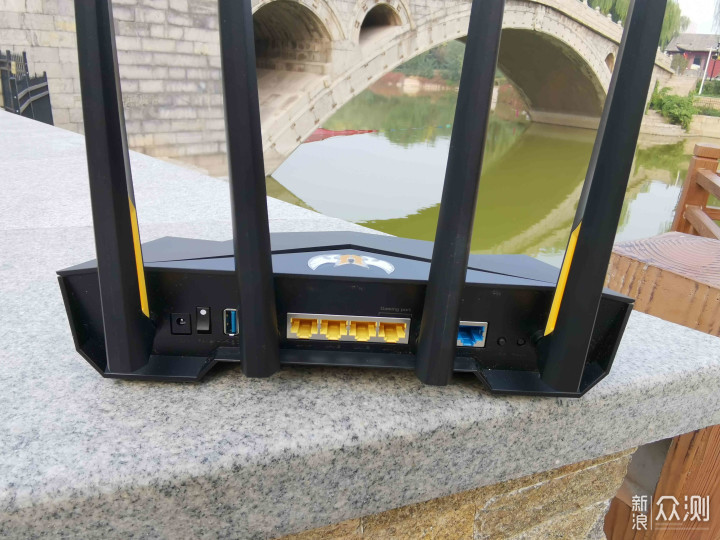
▼华硕TUF-AX3000电竞路由采用4根不可拆卸天线的设计,路由器天线角度可以根据自己的需要进行任意的调节。同时可以竖立放置,这点很讨人喜欢,可以放在床后、沙发后,一点也不占用空间。
三、连接配置
1、“傻瓜式”连接
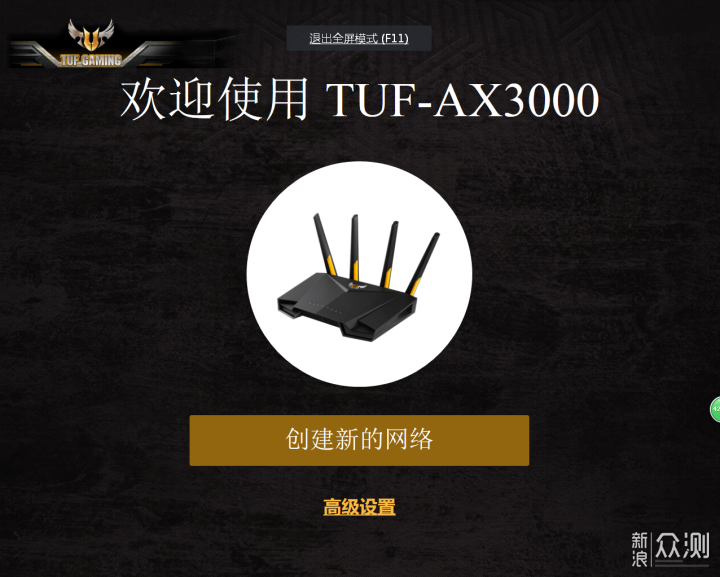
将路由器连接电源,网线连接光猫和电脑,打开电源开关即可。我这次连网使用的是电脑配置,只需在浏览器地址栏router.asus.com即可,不需要手动设置IP地址。此时会打开欢迎界面,对于小白用户直接选择创建新的网络,按照页面提示设置好路由器上网账号,WiFi账号密码、802.11ax/WiFi 6模式及路由器登陆账号密码。

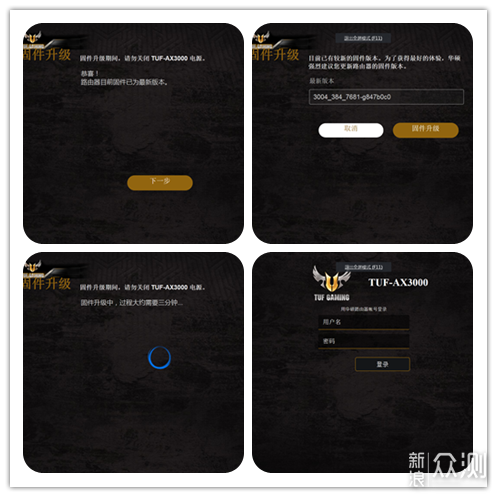
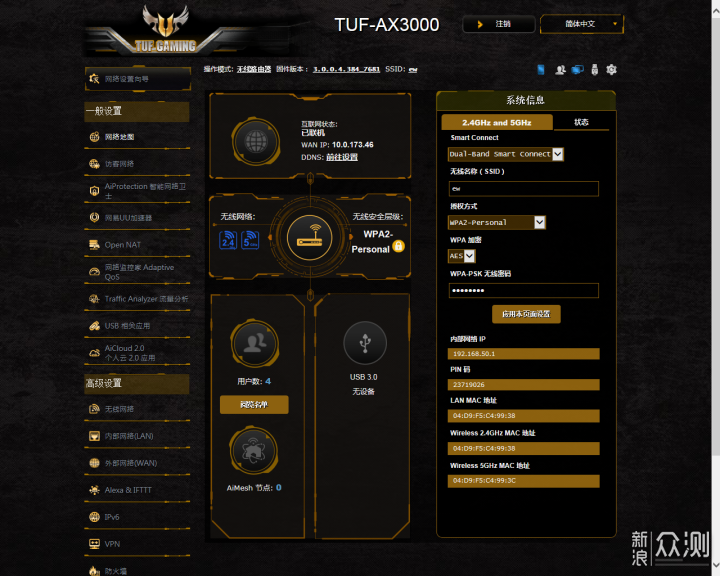
然后会提示进行固件升级,新版本为3.0.0.4.384.7681。输入新设置的登陆用户名和密码就进入路由器管理页了。
2、App路由器管理界面体验
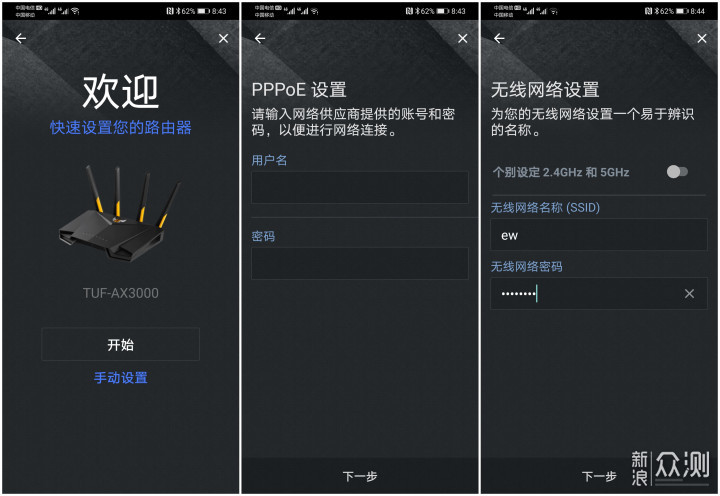
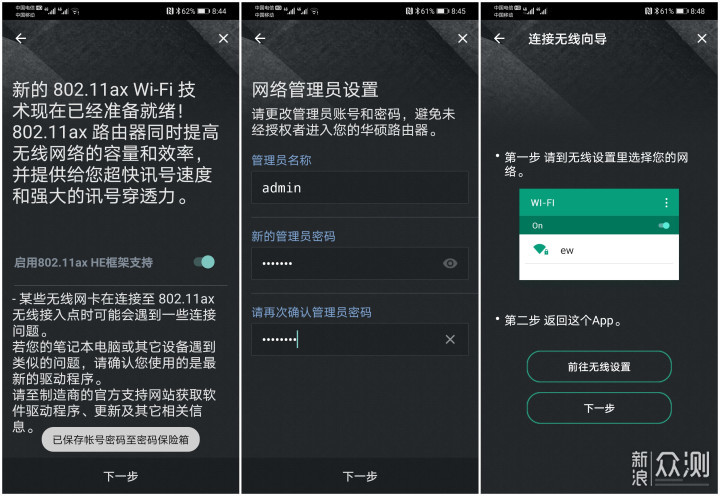
和网页端相比,App端控制要方便许多,设置完以后想体验华硕手机路由器App。结果发现怎么都连不上,如果你想用App进行控制路由器,那么路由器设置必须先设置手机版App才行,不得已重置了路由器。App设置方式与电脑版如出一辙,更加管理方便。
首次设置:
主界面状态:
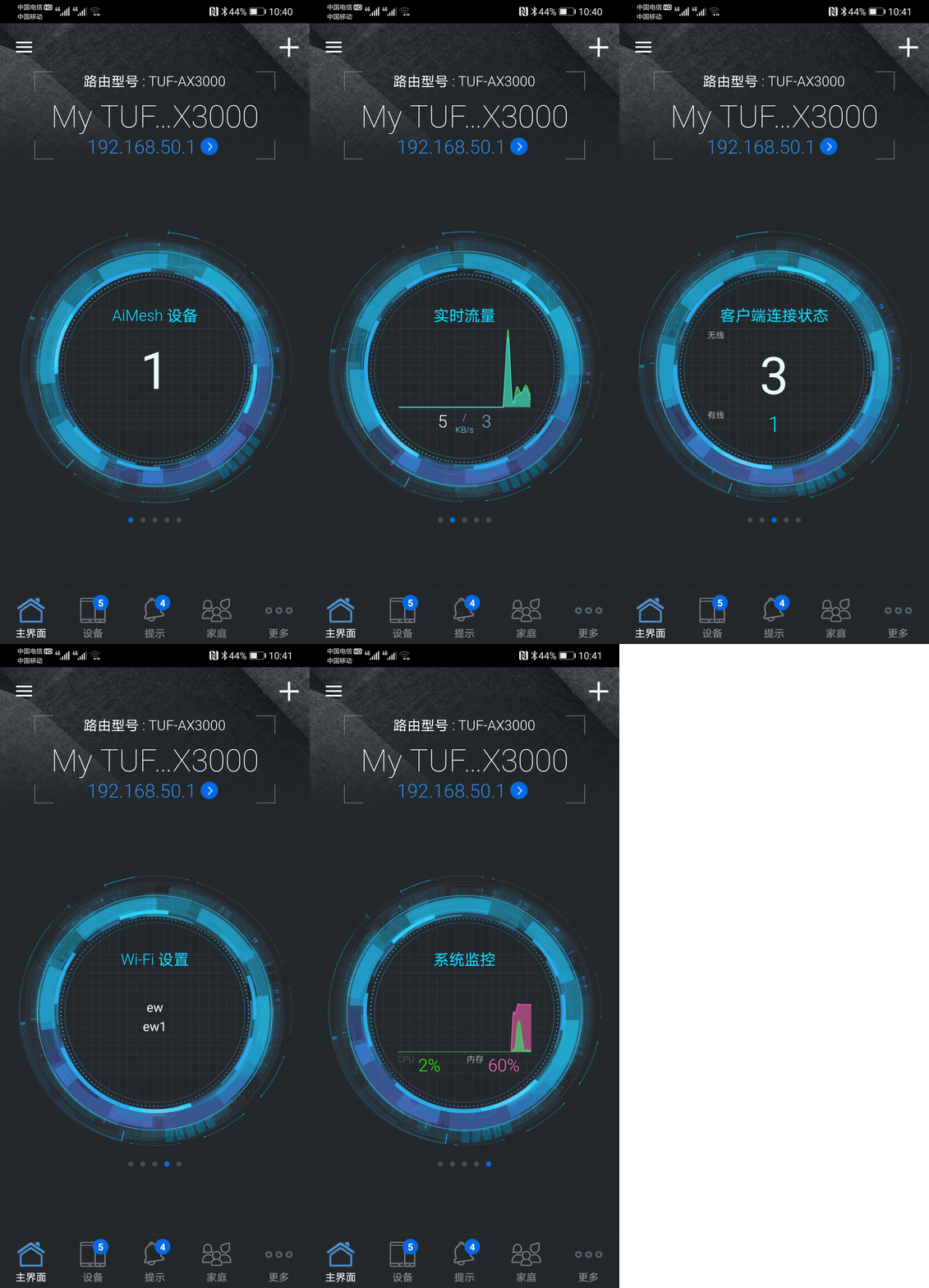
我们用手机来看一下。App主界面正中状态球,通过左右滑动切换,可以看到路由器的系统监控、WiFi设置、客户端状态、实时流量及AiMesh设备等各种常用状态信息。
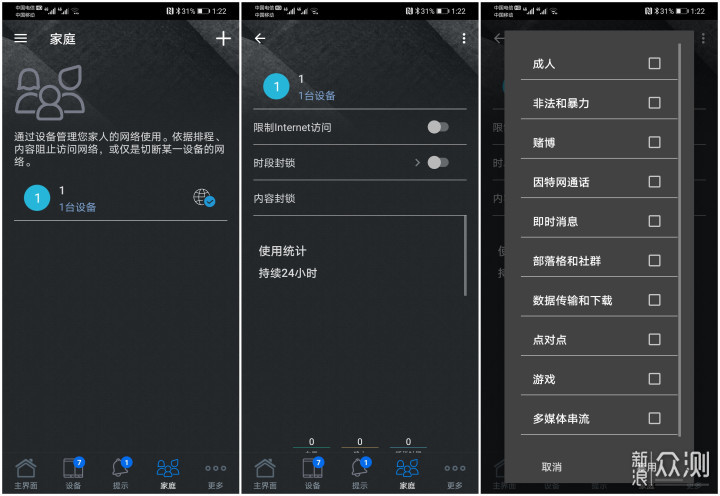
设备、提示、家庭界面:
设备界面,可以查看所有连接设备的一些基本信息,方便监控用户的登陆情况和ip分布。提示功能非常方便,可以智能提醒你路由器如何设置更安全、方便。
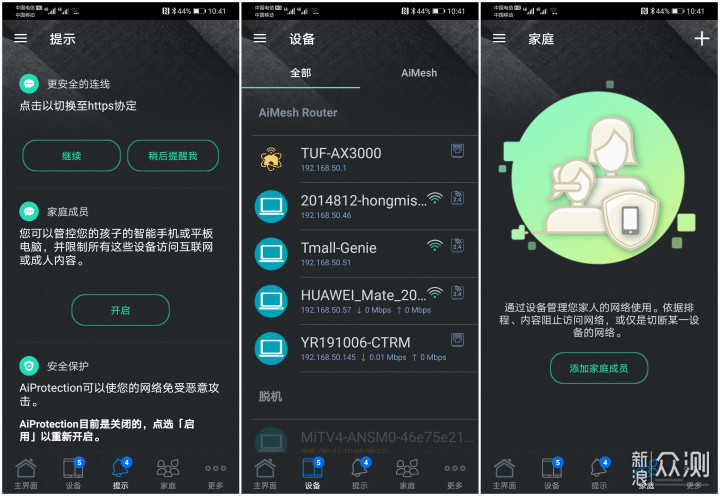
TUF-AX3000家庭管理界面是非常方便的功能,可以通过限制网络、时段、内容等多方面对客户端访问进行控制,非常方便的控制孩子玩网络的时间。
更多:
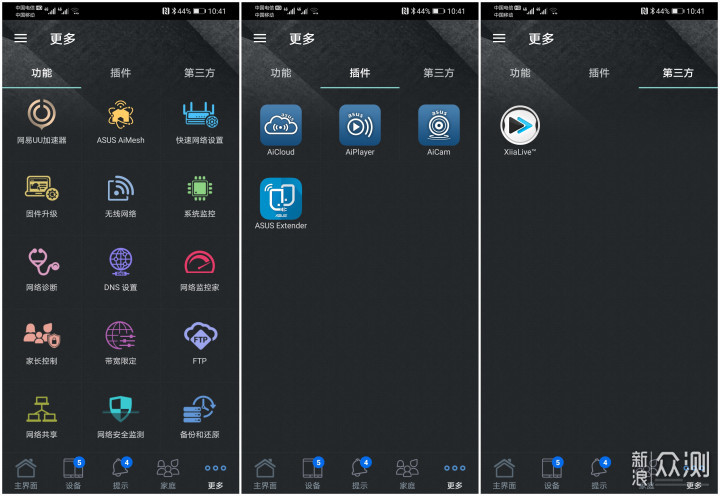
华硕TUF-AX3000真正可玩的大部分都在“更多”里面。其中有UU加速器、ASUS AiMesh、FTP传输和共享WiFi等比较实用的功能。其中AiCloud手机访问硬盘上的资料。ASUS AiMesh功能与其他支持AiMesh功能路由器组成分布式路由,真正做到全屋WiFi无死角。
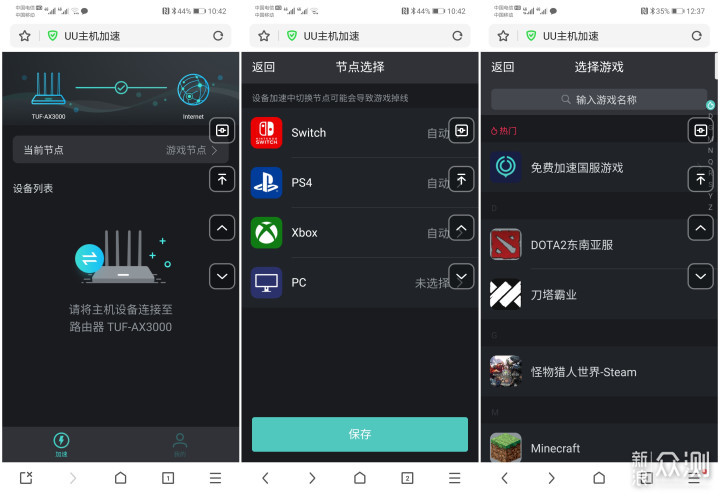
华硕TUF-AX3000作为电竞路由,内置了广大玩家喜爱的网易UU加速器。支持Switch、PS4、Xbox、PC四大平台同时加速,不过要畅玩国服加速还是要额外充值的。
四、实际测试
1、BUG
说到实际测试,首先说路由器无线稳定性BUG,(有线网络没有问题非常稳定),家里电视WiFi经常断网,而原来的路由器就没有这个问题,初步判断是固件的问题,在华硕路由器爱好者社区找到最新测试版固件,仍然不行。最后多次试验,发现是SmartConnect功能引起的。这个功能主要根据环境不同2.4g/5g自动切换,但不知道怎么回事,电视却经常断流,如果其他用户也有断流的类似情况,可以试试关闭SmartConnect功能。
2、网络测试
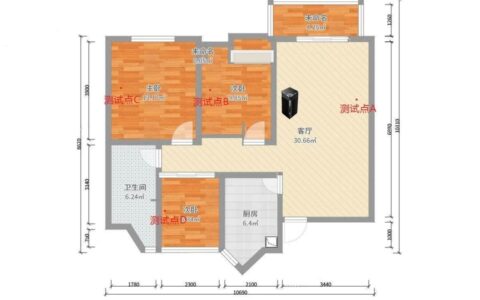
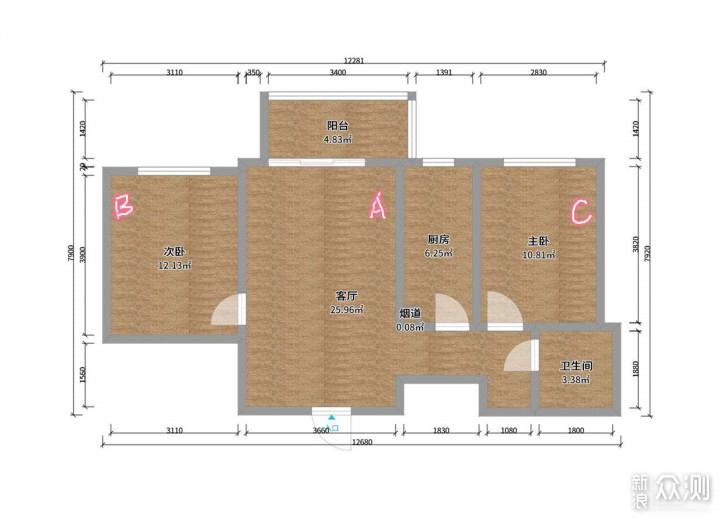
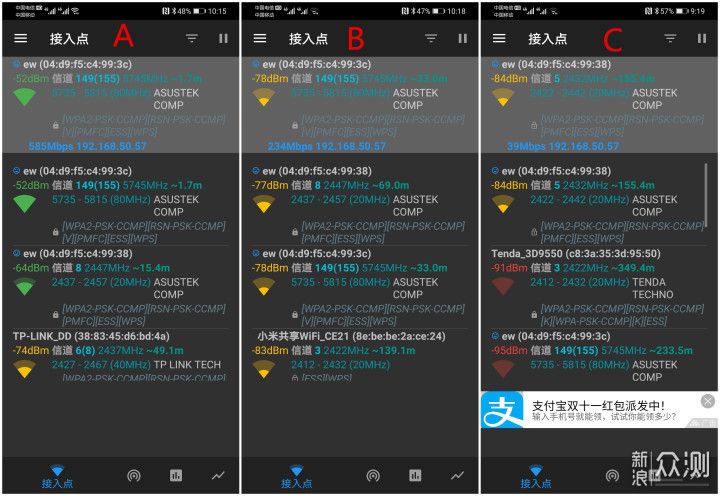
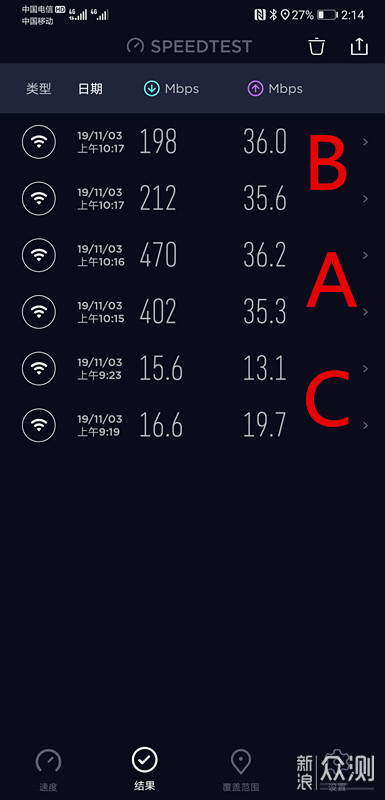
笔者家里不大90平米,500M电信宽带,户型图如下。在家里对华硕TUF-AX3000进行详细的信号强度、实际速率等进行了测试,A点为路由器放置位置(沙发后)、B点次卧(隔一堵墙)、C点主卧(隔两堵墙)。
使用WiFi分析助手对比各个测试点信号强度,可见隔墙以后信号明显衰减。
穿墙效果不明显,还得看Speedtest软件网速测试,A点基本能跑满500M宽带,B、C隔墙以后网速大幅度下降,尤其是C点隔两堵墙,网络只能是说勉强能用,所以总的来说TUF-AX3000穿墙效果很一般。
3、游戏体验
个人非常钟爱王者荣耀,看看这个路由器的表现如何,整局对战中,《王者荣耀》的网络延迟维持在60-70ms左右,没有出现网络延迟而造成游戏卡顿现象(为了截屏挂了… …)。

五、体验总结
华硕TUF-AX3000电竞路由作为华硕第一款千元以下支持WiFi 6的路由器,颜值高,硬件配置较高,功能强劲。但是其不足也是很明显的。
优点:性价比高(针对华硕其他路由器而言~~);颜值不错;硬件配置不错;支持三年质保一年换新。
缺点:可玩性有待提高(暂时没有第三方固件);无软件中心(貌似有大佬已经在做);固件稳定性有待提高(出现断流的可以关闭SmartConnect功能试试)。
以上教程由“WiFi之家网”整理收藏!
原创文章,作者:华硕路由器,如若转载,请注明出处:https://www.224m.com/207049.html