华硕roggtax6000测评(华硕gtax6000双宽带)

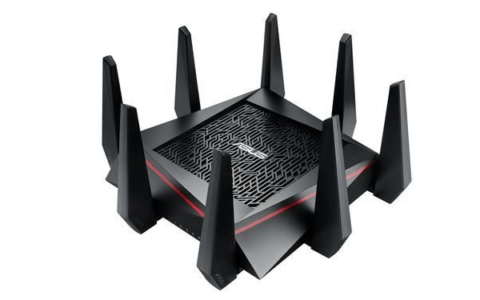
作为华硕的忠实粉丝,趣玩实在忍不住了,最终还是入了“红蜘蛛”华硕ROG GT-AX6000。强悍的性能将与RT-AX89X及RT-AX86U共筑华硕路由器的性能堡垒。话不多说,上才艺。

开箱

华硕roggtax6000测评(华硕gtax6000双宽带)

667d1f40b6264987bea9199edc1211d2noop

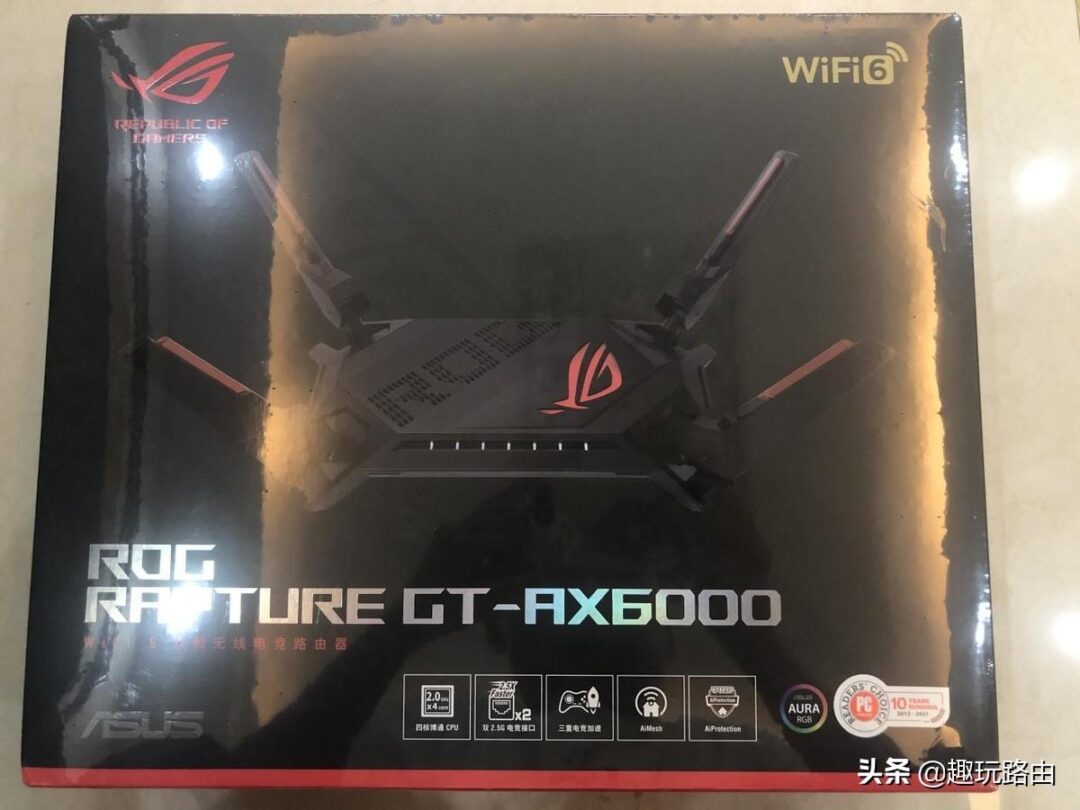
全新塑封包装,赶紧体验一下撕膜的快乐。

887c2804c163476eb178f6f461b09f8anoop

69dae00ccd5f4796b9212ed735c35b69noop

874f8117d1ab4f37b327f5090605f483noop

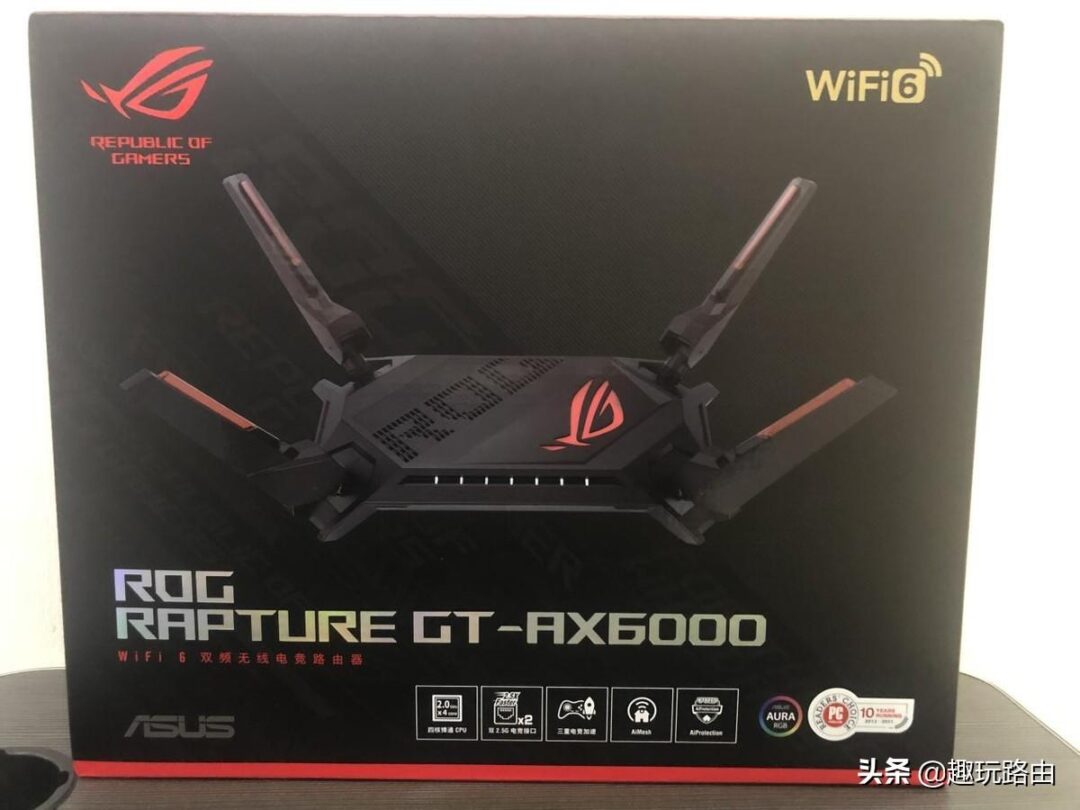
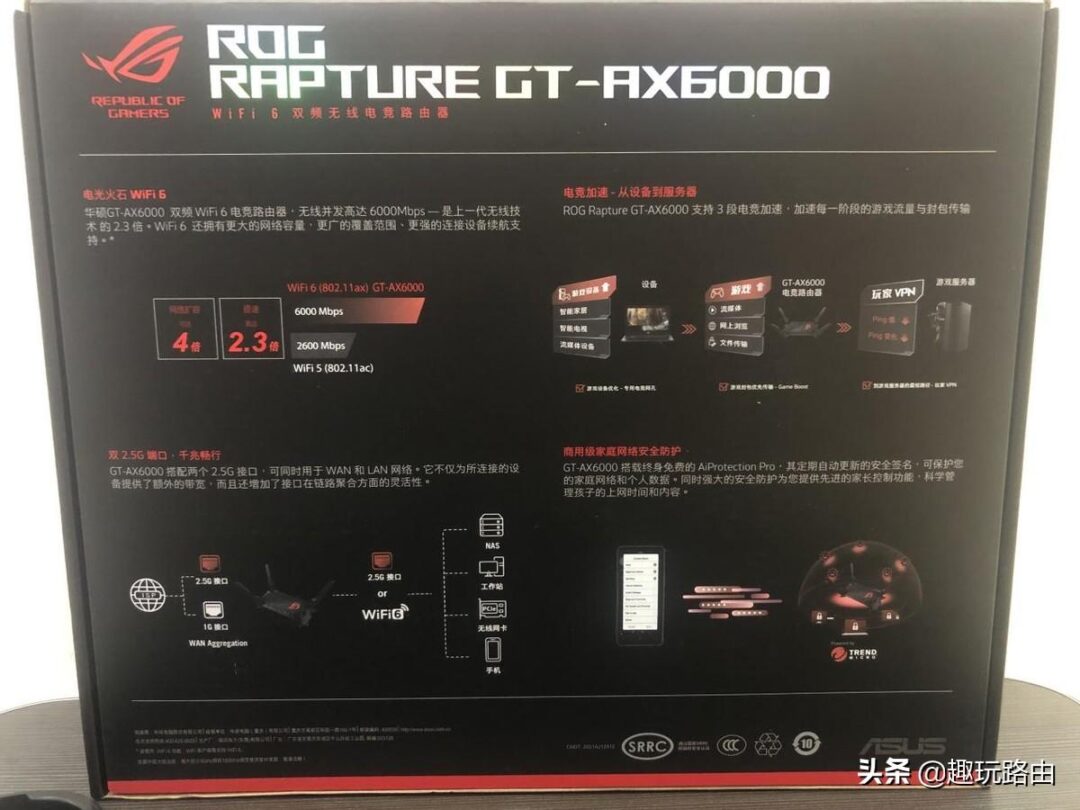
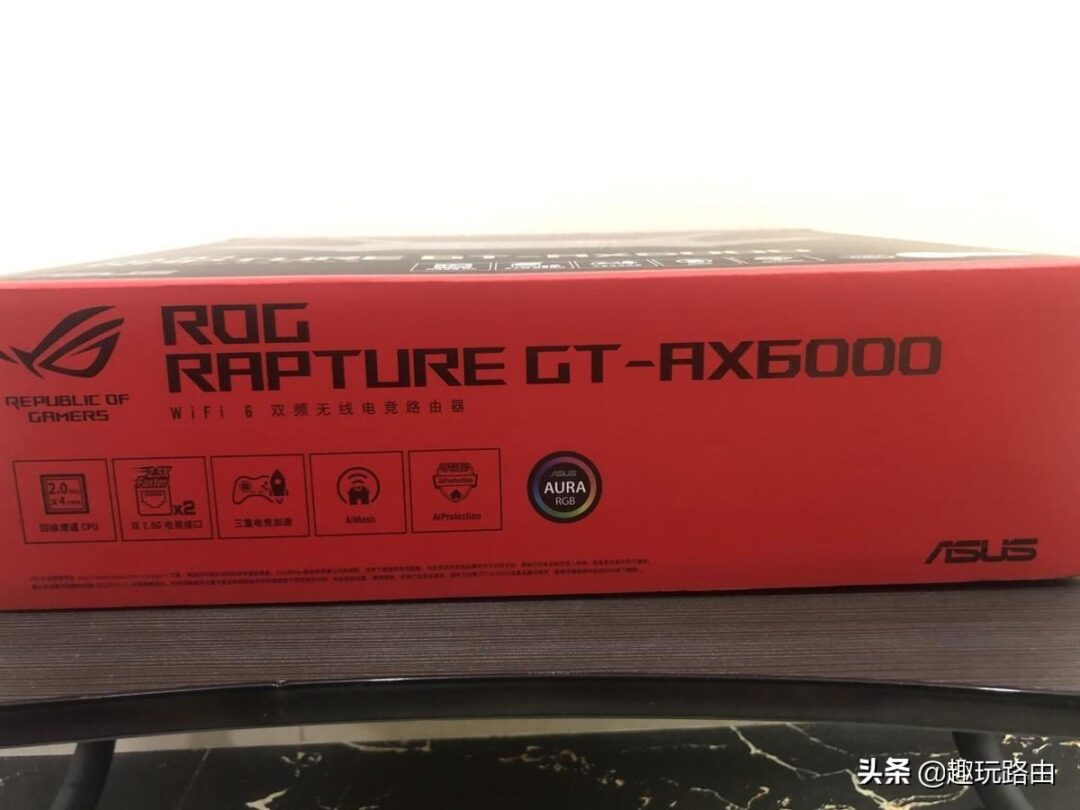
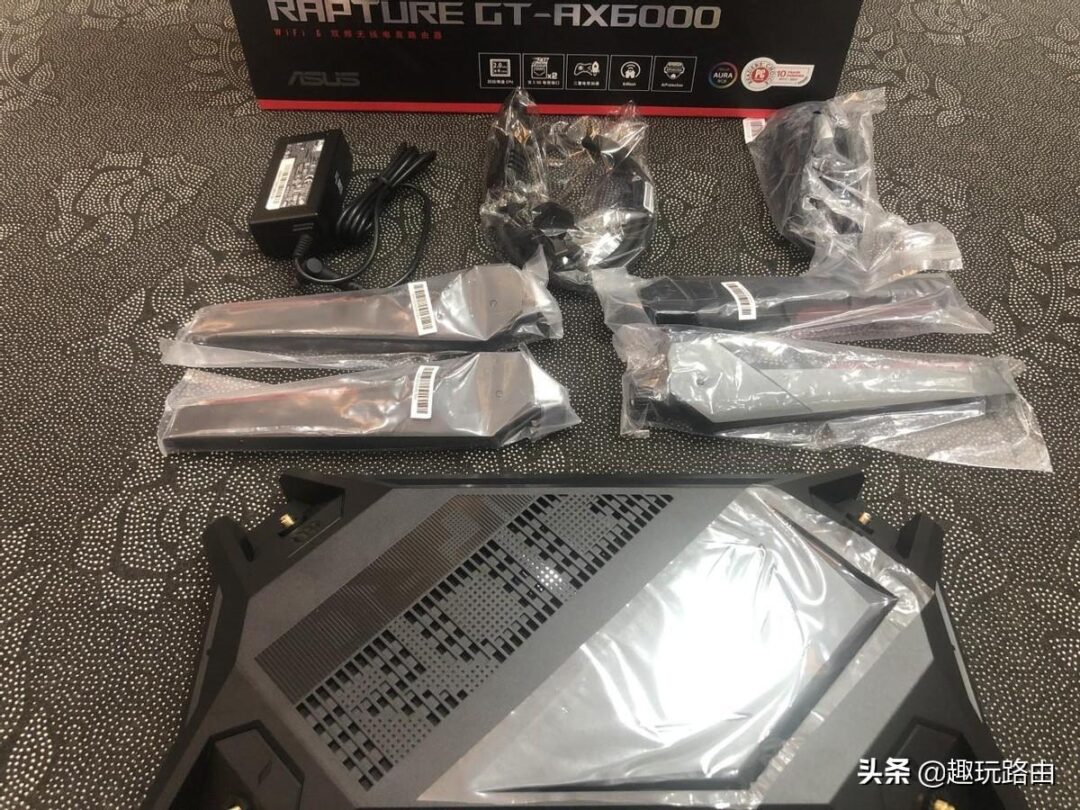
整体包装设计上采用黑红的配色,熟悉的ROG Logo,凸显其强大的性能。包装侧面和背面为路由器配置和功能介绍。根据介绍我们可以了解到,ROG GT-AX6000采⽤博通BCM4912最新的16nm制程的 64bit 4核2.0G CPU ,搭配两颗BCM6715⽆线芯⽚,⽀持WiFi6 802.11ax,无线速率可达6000Mbps。
774aa1fd55544465a0acba5bad83ee3cnoop

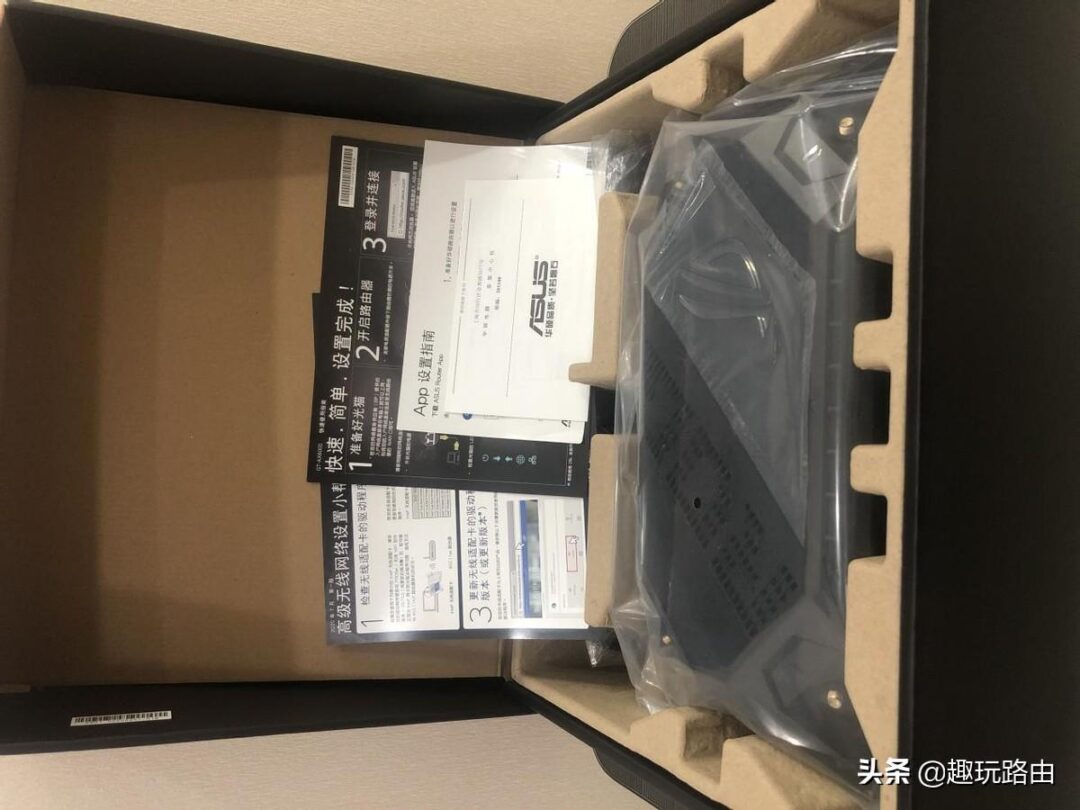
上掀式的开启方式简单方便。包装盒内包含保修卡及路由器设置指导小卡。

08d91854115a4547b104b59593e03fdfnoop

在包装箱⾥附件包含路由器、四根天线、电源适配器以及附赠带屏蔽的六类网线。红蜘蛛主体跟天线是分开包装的,天线也是可拆卸式的。搭配博通新一代 RangeBoost+ 技术,不仅能智能识别干扰,还可以使得 Wi-Fi 覆盖率大大提升。

细节展示
ae1c4a72307f46d2907ee75a9383b42anoop

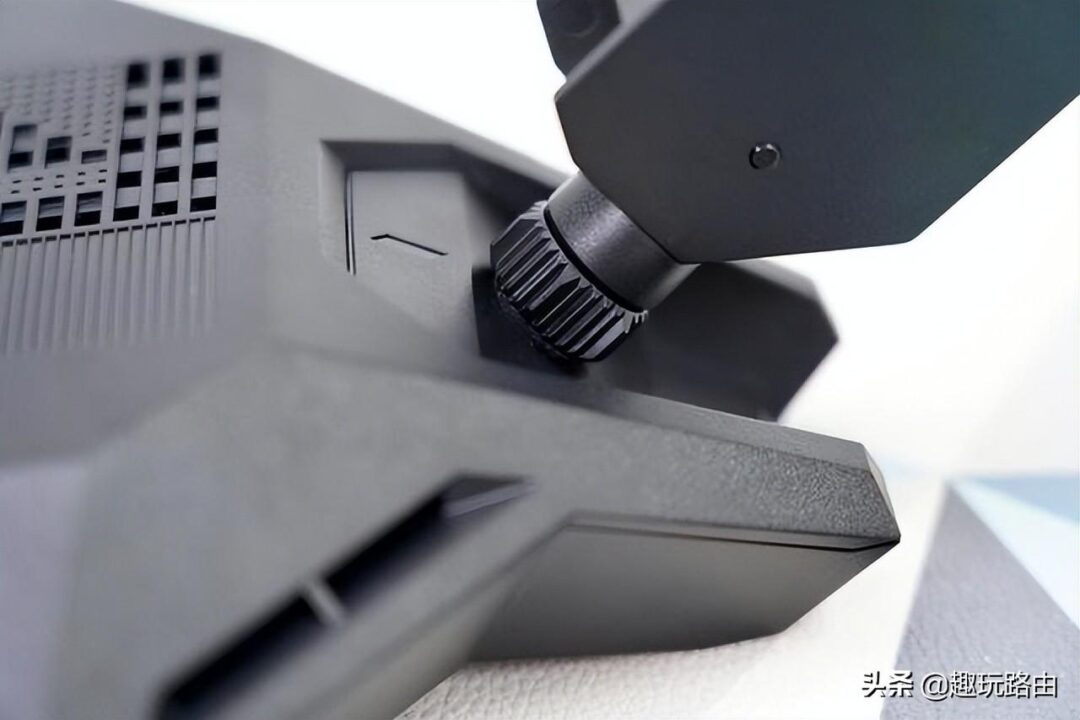
天线经过重新设计,有效解决天线松动的问题。并且在4个天线接口位置都标明了1-4序号,不知道有啥特殊意义,了解的朋友帮我解答一下。
b0e55a9f00f24a70a36178d7afe93392noop

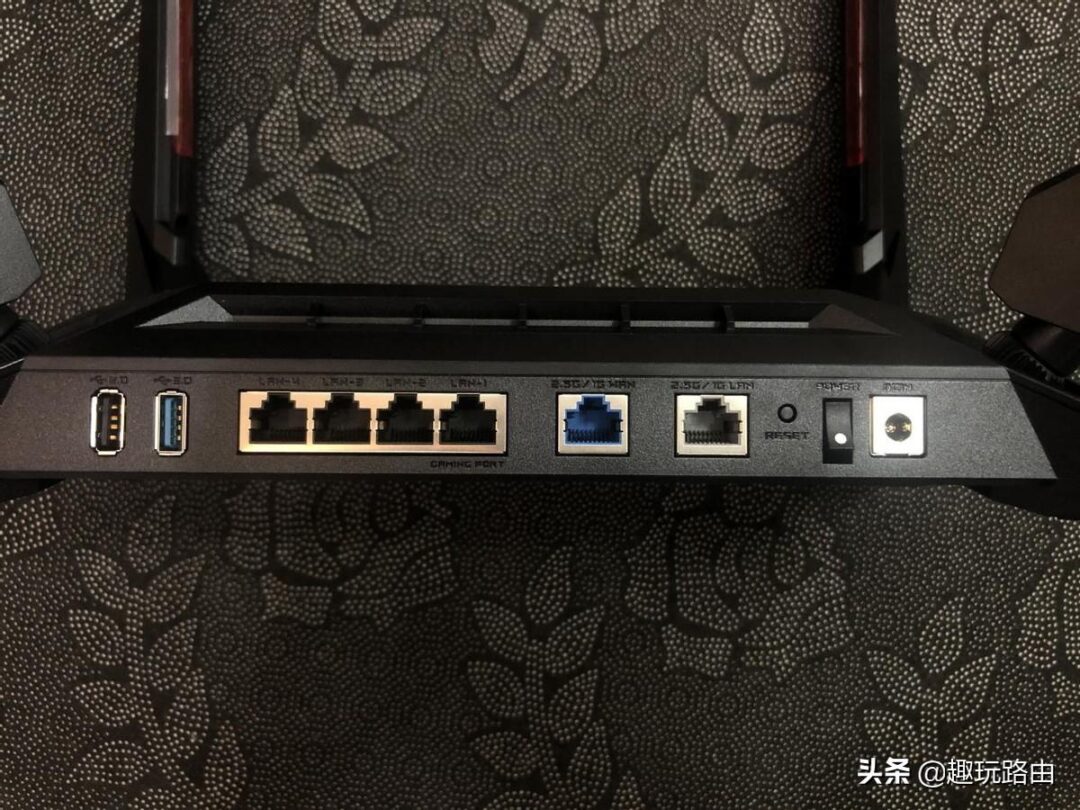
“红蜘蛛”的背面为接⼝部分,从左到右依次是: USB 2.0 、USB3.0 、千兆 LAN ⼝ * 4、蓝⾊的 2.5G⾃适应 WAN⼝、以及⼀个 2.5G ⾃适应 LAN ⼝、重置按钮、电源键、以及电源适配器输⼊⼝。并且支持链路聚合功能,以获得更出⾊的⽹络带宽。
8c16509cb7994c0a94d3c3f02ee5c669noop

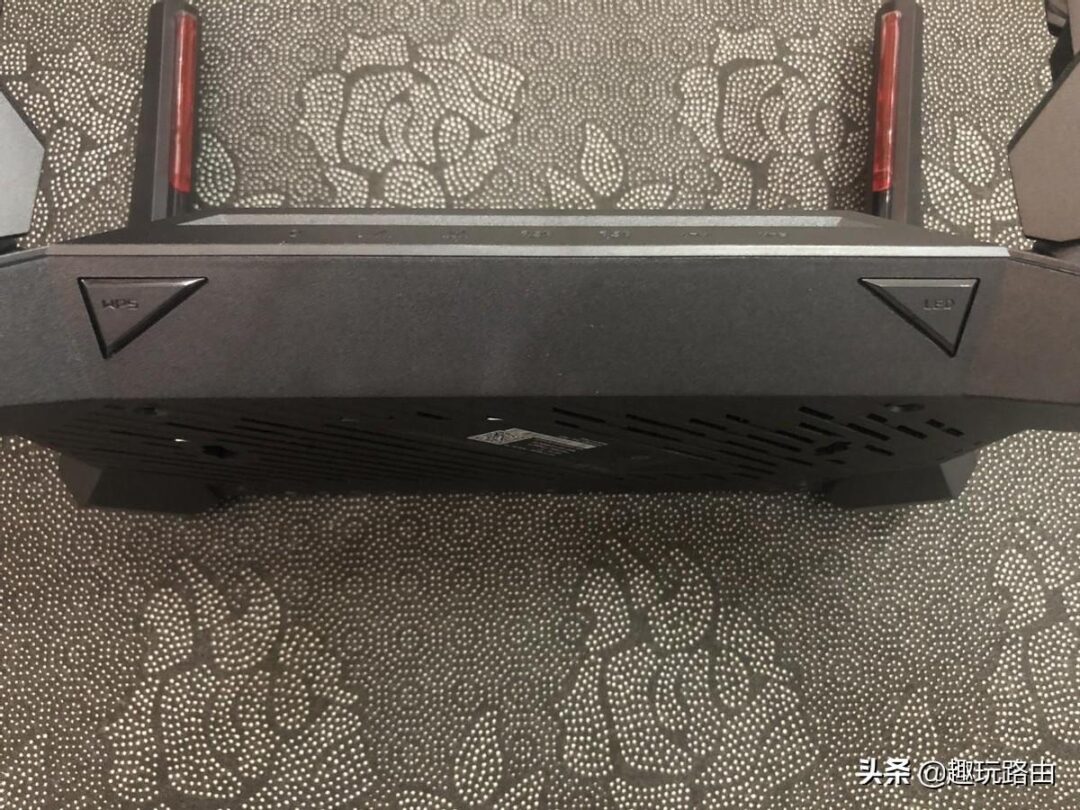
正面有两个按钮,左侧为WPS按钮,可以方便快捷的与其他设备配对。右侧为LED按钮,控制路由器灯光的开启和关闭。
b77b5c186c2f4cce8acd631e15ddb043noop

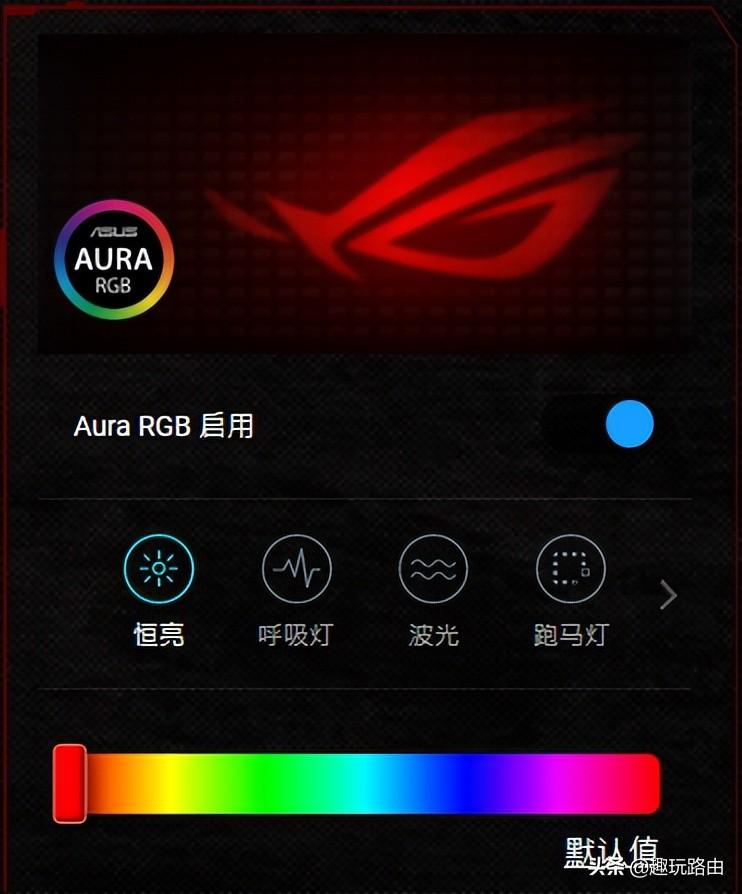
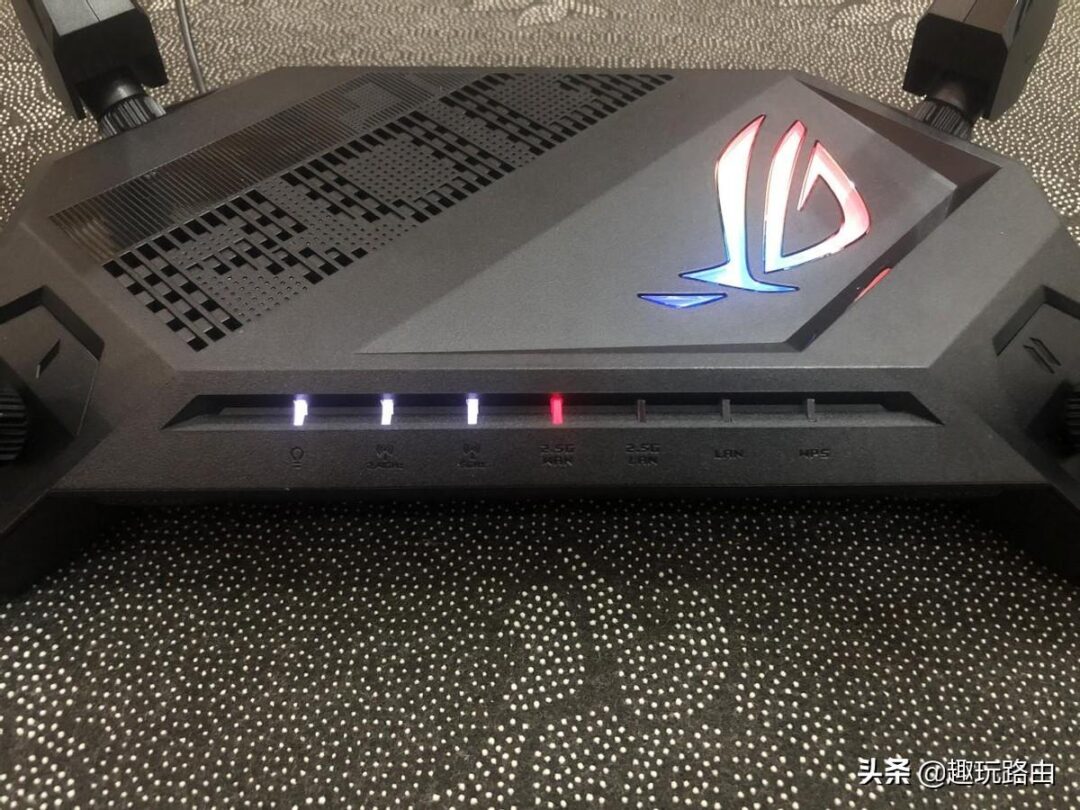
路由器顶部 ROG 镂空的散热孔,不仅仅是装饰哦,确确实实可以起到很好的散热作用。旁边就是经典的 ROG “败家之眼” ARUA ARGB logo,默认是红⾊/橙⾊,其灯效颜⾊通过“华硕路由 app”或⽹页端的“仪表盘”进⾏调整。

软件介绍
13ddc9bf7b554b67ad986b2f5fa87a1enoop

b88b5909633346e7a70008a3f2ae8a54noop

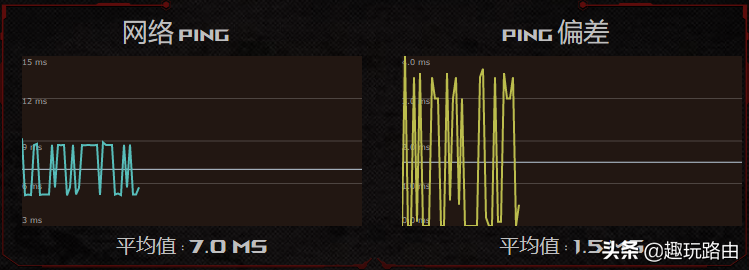
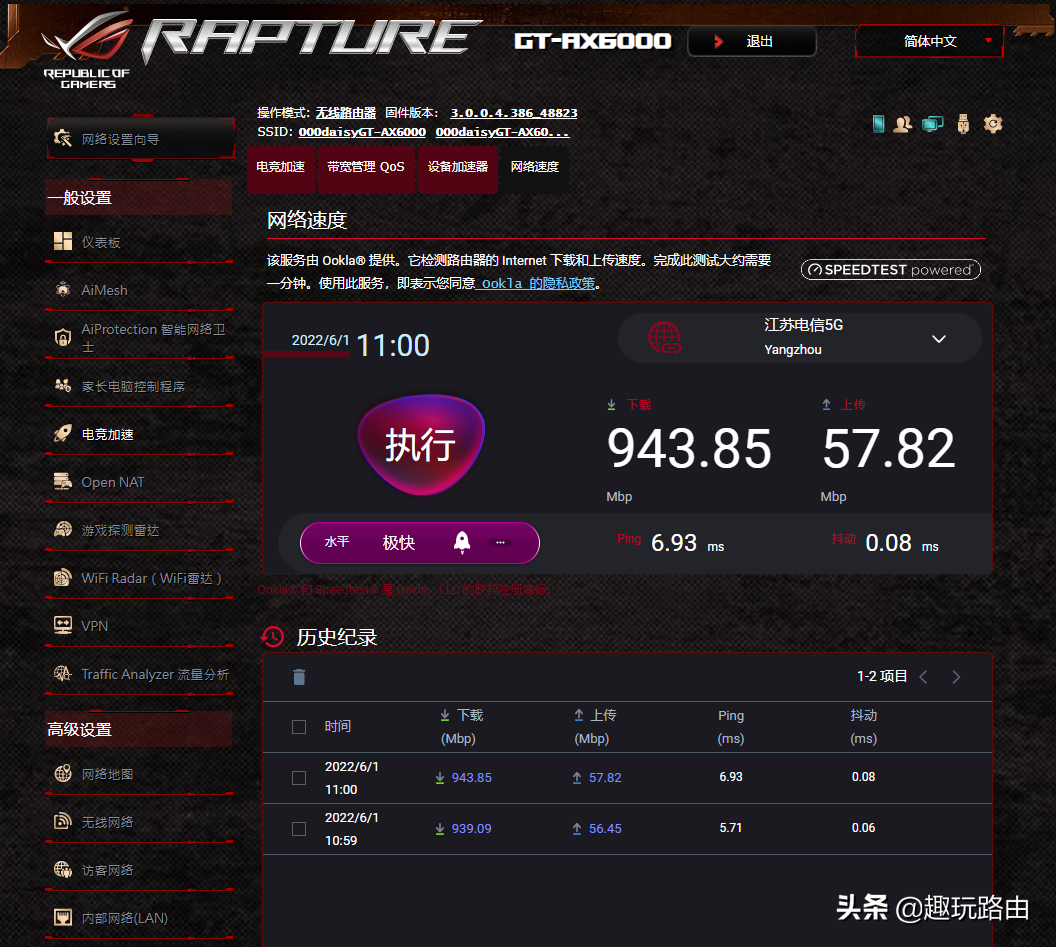
千兆宽带测速能跑950Mps左右,网络ping稳定在7ms左右

96a2ce94a2d44043833350f08556e09bnoop

路由器管理页面可控制Aura RGB开启或关闭,并可调节灯效显示方式和颜色。
6ee3a9f4b0f540e6b2123c4bb872849enoop

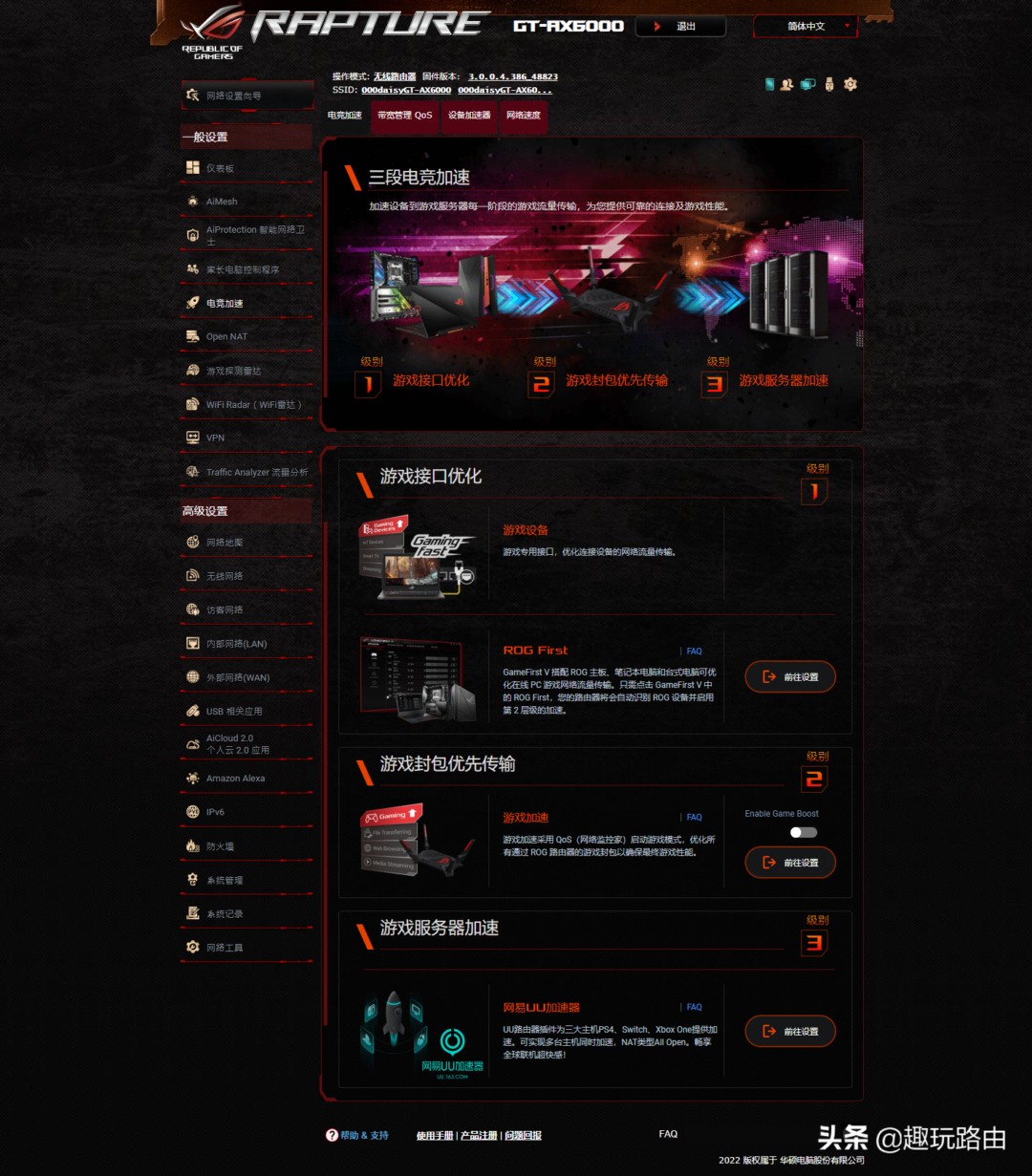
三段电竞加速。1.ROG GT-AX6000 LAN1口为Gaming Port,搭配华硕的ROG主板,优化游戏接口。2.QoS(网络监控家)启动游戏模式,优化所有通过 ROG 路由器的游戏封包以确保最终游戏性能。3.UU路由器插件为三大主机PS4、Switch、Xbox One提供加速。可实现多台主机同时加速,NAT类型All Open。

总结

2000元级别的路由器中,ROG GT-AX6000非常具有性价比,搭载最新的博通 BCM4912 4核2G Hz CPU + 256M Flash +1G RAM,有了强大的硬件加持,性能表现出众。 双2.5G口,配合 NAS ,可以实现内外网络的顺畅连接。丰富的电竞功能,轻松帮助游戏爱好者拿下比赛胜利。

正好赶上京东6.18,喜欢ROG GT-AX6000的朋友,抓紧入手吧!

以上教程由“WiFi之家网”整理收藏!

原创文章,作者:华硕路由器,如若转载,请注明出处:https://www.224m.com/208438.html

(0)
华硕路由器华硕路由器
自媒体视频剪辑PR图文教程(Pr视频剪辑教程)
上一篇 2022年12月2日 09:28
服务器的常用配置方法(服务器的基本配置)
下一篇 2022年12月2日 09:38

相关推荐

  • tplink好用吗(告诉你我这两年的实际使用感受)

    当时我买这个无线路由器主要是我笔记本用的,在网上搜索了很久都说(LINKSYS)思科牌子路由器的好,说稳定高效专业。后来就锁定了LINKSYS WRT320N 这个型号的无线路由器…

    TP-LINK(普联) 2022年11月15日
    7.5K
  • 192.168.01改wifi密码手机

    (导读:192.168.01改wifi密码)网友提问:192.168.01怎么用手机修改wifi密码?热心网友答:192.168.0.1用手机修改wifi密码首先你得连接上路由器的wifi,然后用浏览器打开192.168.0.1,输"

    2021年1月14日
    33.1K
  • 小米路由器没有wifi信号是怎么回事?

    问:我的小米路由器没有wifi信号是怎么回事?答:如果你的小米路由器没有wifi信号,此问题的原因比较多,我们提供了一些方法来帮助您解决这个问题。1. 登录到设置界面让你的计算机用网线连接到小米路由器的LAN口,然后启动电脑中的浏览器,在浏览器中输入miwifi.com 或者 192.168.31.

    2021年5月24日
    51.9K
  • 无线局域网传输文件变的很慢

    局域网内传输文件变的很慢的原因是由于无线局域网的无线连接的时候互传文件受限于连接速率最慢的那台电脑,如果设备都是满载,

    路由器设置 2020年8月18日
    45.6K
  • 192.168.1.1 登录入口打不开解决方法

    【导读】192.168.1.1 登录入口打不开?Mac OS苹果笔记本电脑路由器设置教程,下面WiFi之家网小编详细为大家介绍一下。192.168.1.1 登录入口打不开?192.168.1.1登录不了

    2021年8月5日
    22.0K
  • www.192.168.1.1 198.168.01登录入口

    原标题:"www.192.168.1.1"的相关路由192.168.1.1设置教程。来源 - WiFi之家网。

    问:www.192.168.1.1 进不去,不能设置路由器怎么办?

    答:www.192.168.1.1 或者 www.192.168"

    2021年1月15日
    285.8K
  • 怎么进入路由器设置界面(路由器登录入口)

    现在网络是我们每个家庭必要的途径工具,上网、看电视、学习、工作这些都离不开网络。更普及的是我们的智能手机,手机已成了人人的必需品,而无线WiFi上网就更不用说了,它可以节省我们更多…

    2023年7月3日
    4.3K
  • 允许路由器wds设置(路由器找不到wds设置)

    在网络中,路由器是一个非常重要的设备,它能够将网络互联起来,让我们的设备能够互相访问。而其中一个重要的功能就是WDS设置,但有时候我们会发现我们的路由器无法找到WDS设置的选项,那…

    网络 2025年12月1日
    1.9K
  • 路由器设置提升单台无线路由器的覆盖教程

    【导读】路由器设置怎么提升单台无线路由器的覆盖效果?路由器设置教程,下面WiFi之家网小编详细为大家介绍一下。路由器设置怎么提升单台无线路由器的覆盖效果?在大多数家庭环境中,仅使用于一台路由器进行无线网

    2021年7月19日
    19.1K
  • 新手如何设置路由器WIFI上网

    现在网络已经成为生活中必不可少的东西了,和那几年的电视普及是一样的,然而现在只装宽带就会有专业人员帮忙给你设置好路由器,但是你觉得他们的路由器不够好想自己换一台好的,或者你租房子,而房东只给你提供一

    2020年6月4日
    16.0K