华硕TUF Gaming AX3000 V2测评(华硕路由器2022新品发布)

京东独家发售了华硕最新WiFi6电竞路由器——TUF Gaming AX3000 V2,趣玩第一时间就入手了一台。奈何趣玩消失了一段时间,没有办法第一时间给大家带来TUF Gaming AX3000 V2的开箱,向大家说声抱歉,今天咱补上。
ca8b1bf6f1a1496880f143d0a9c4eec9noop

华硕TUF Gaming AX3000 V2测评(华硕路由器2022新品发布)

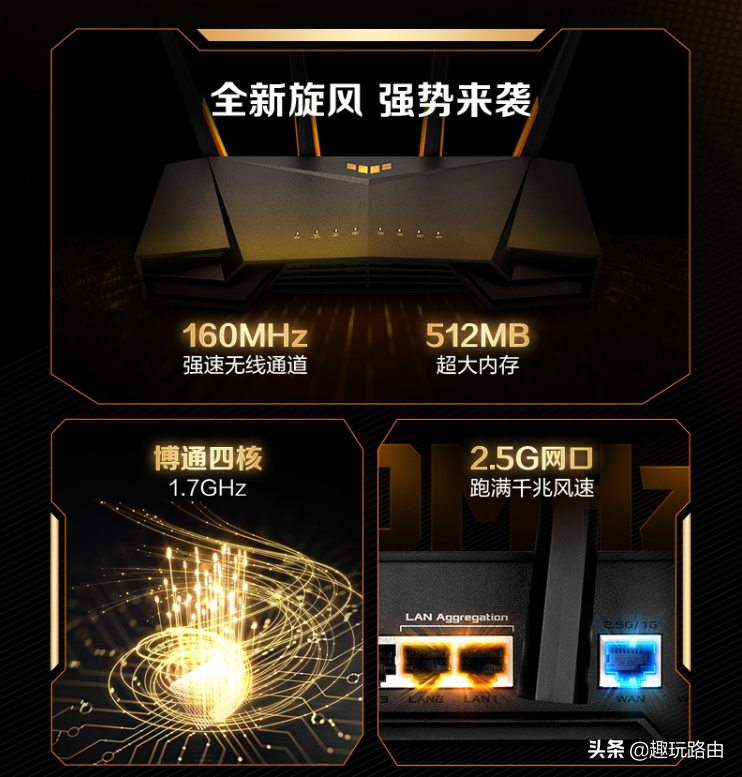
据了解TUF-AX3000_V2此次最大的升级就是从上一代1.5G 3核处理器升级到博通四核1.7GHz处理器,并且提供了2.5G网口。我们立刻开箱,看看它在外观方面有什么区别。

开箱
d1b62a14142d42d49833ded2be492938noop

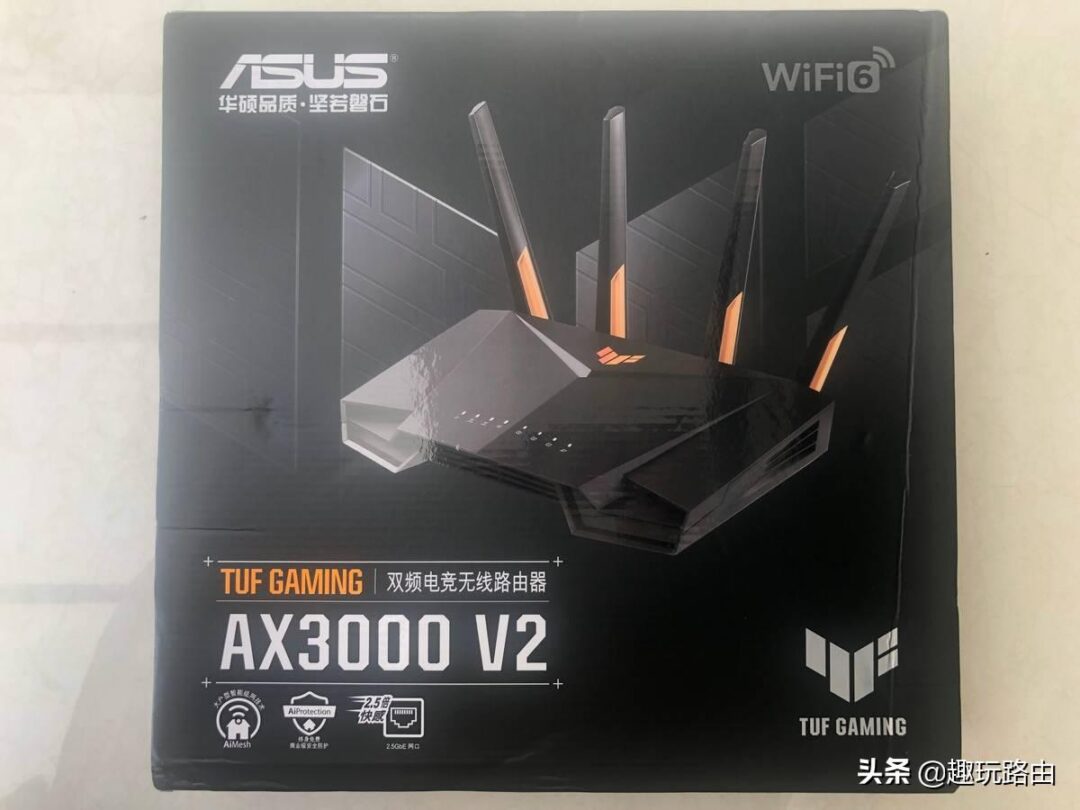
快递小哥麻烦对快递温柔点,包装盒轻微变形。

整体包装依旧采用TUF经典的黑黄配色,全新的TUF logo,更加简洁的排版,精致的印烫工艺,可以说TUF Gaming AX3000 V2里里外外来了个全新升级。
bd616fdde7234a9f8f158534fafa20d2noop

6ab8a626a24342d8ad1ee64dfe916cf6noop

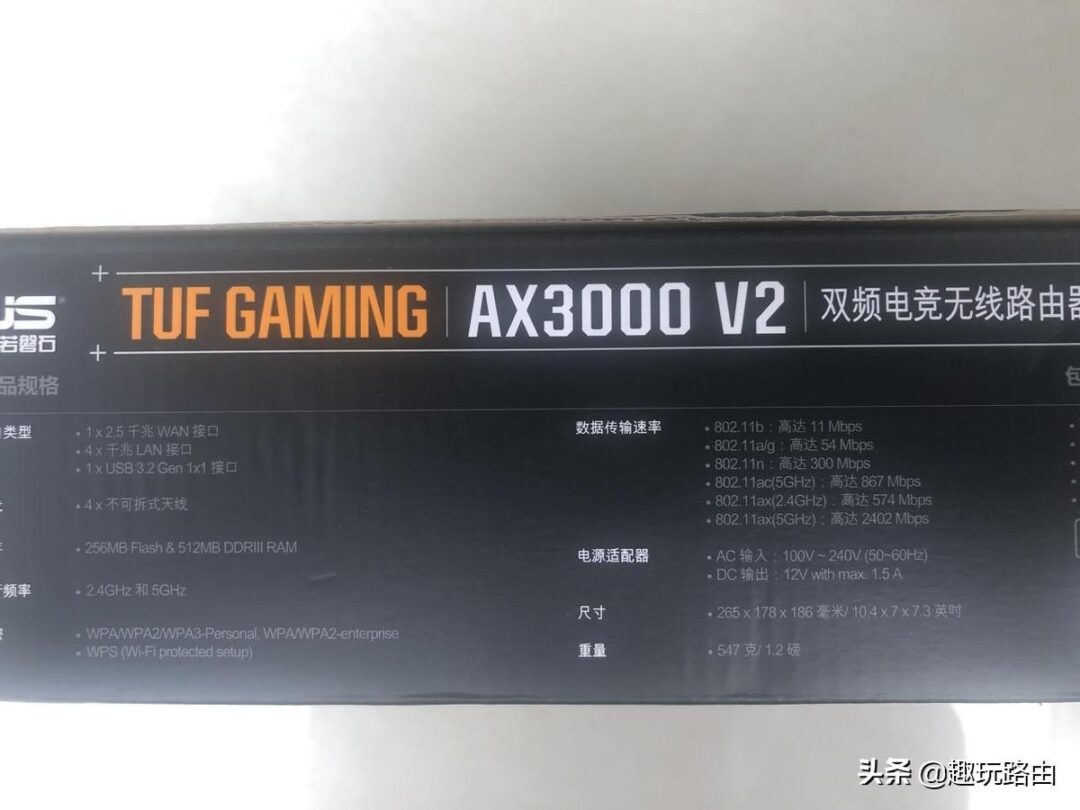
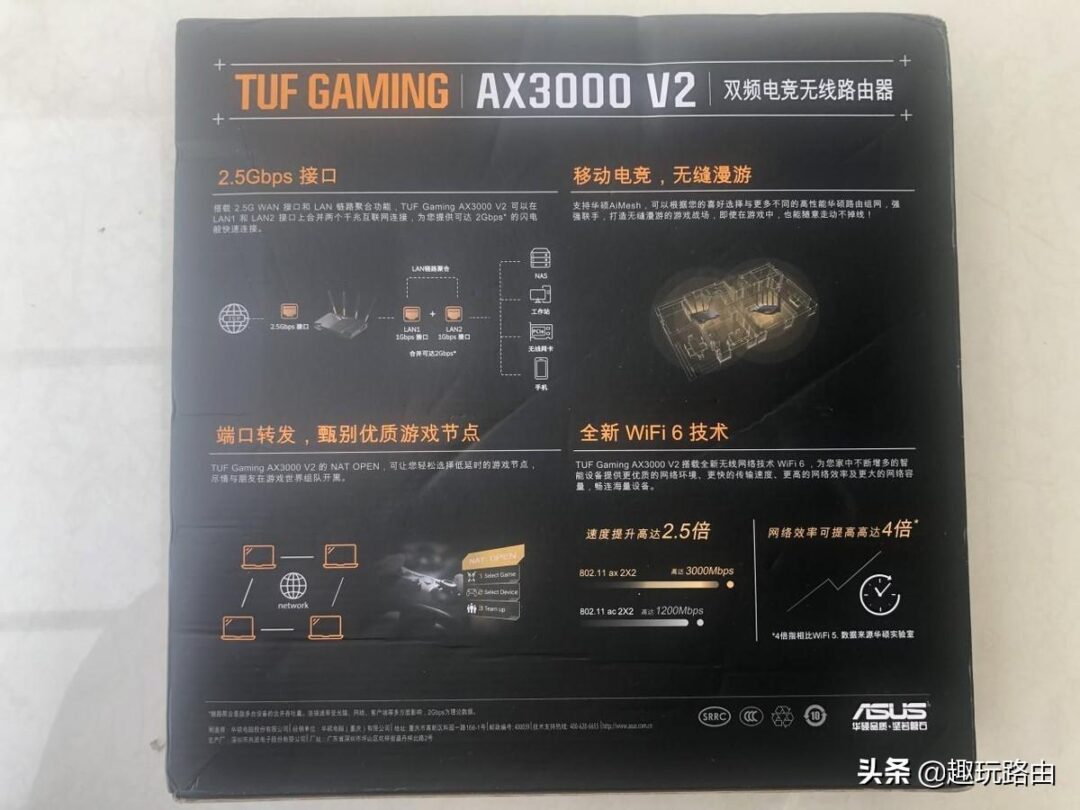
包装侧面和背面为路由器配置和功能介绍。根据介绍我们可以了解到,TUF Gaming AX3000 V2采⽤博通四核1.7GHz处理器,搭配512MB 超大内存+256MB闪存。支持160MHz,2.4G+5G最高速率可达3000M。并且作为上一代的升级产品,TUF Gaming AX3000 V2提供2.5G网口+双LAN聚合,跑满千兆不在话下,轻松驰骋网络。
196777a867844a2a9f10fa97325cdcf9noop

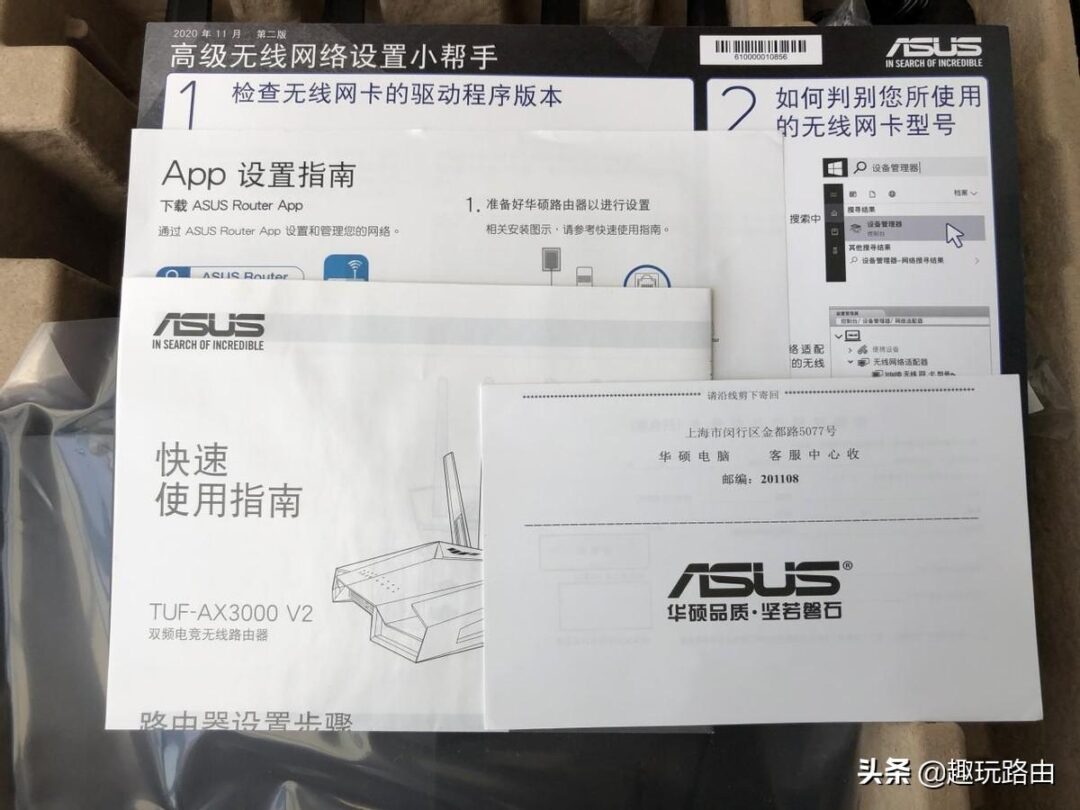
打开包装最上层是一些信息小卡,包括APP设置指南、保修卡、快速使用指南、无线网络设置小帮手。保修卡可一定要保存好哦。
4299ce843bc0497182c07ba75512b0d9noop

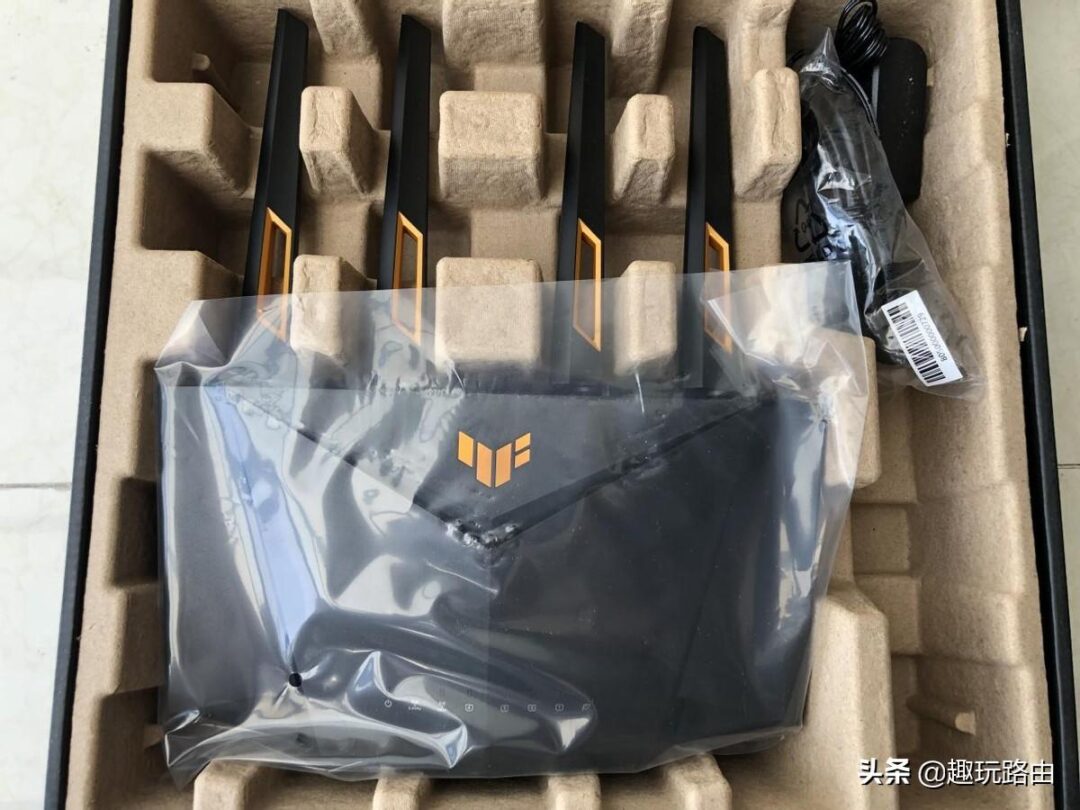
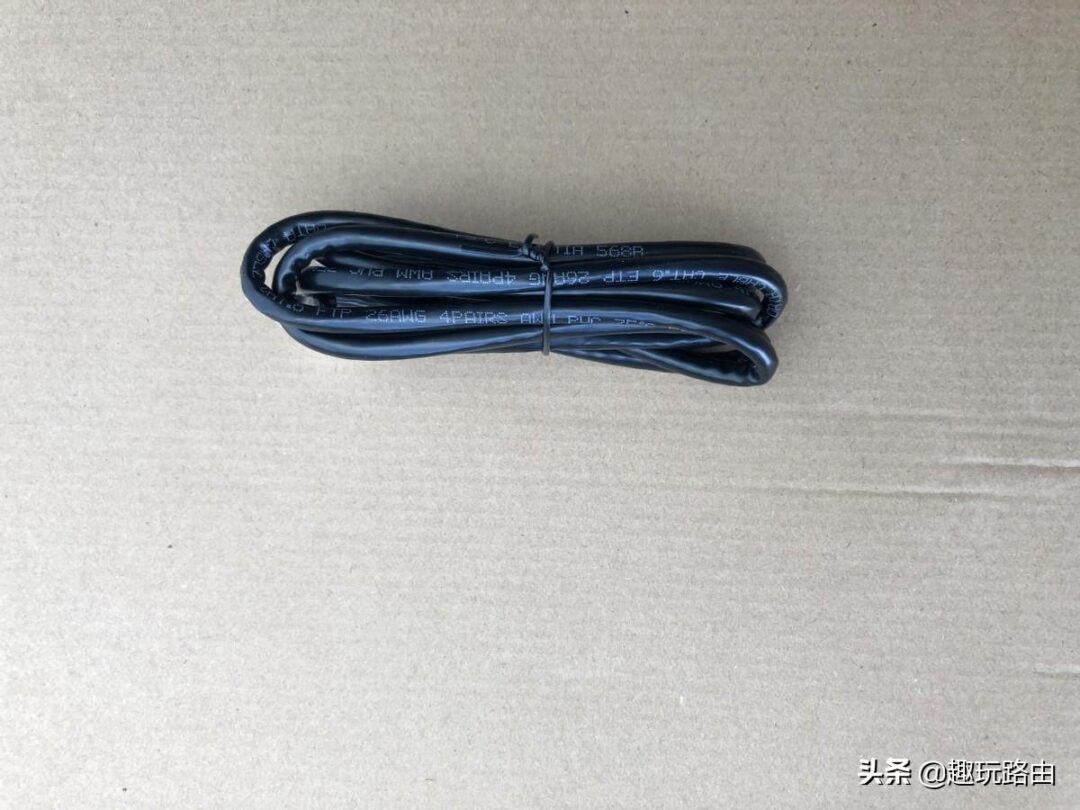
下层包括TUF Gaming AX3000 V2机体、电源适配器、及一条RJ-45 6类网线。由于天线不可拆卸,使得整个包装盒体积较大。

3f11b9490d7e4fa9962f15aa76a15ebbnoop

29769f4909394b36ba7021803ca12baanoop

e762268a7ef549ee8319f346a3b40d83noop

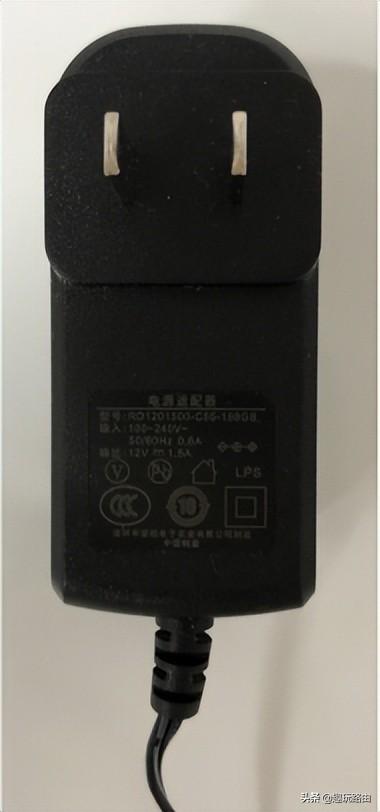
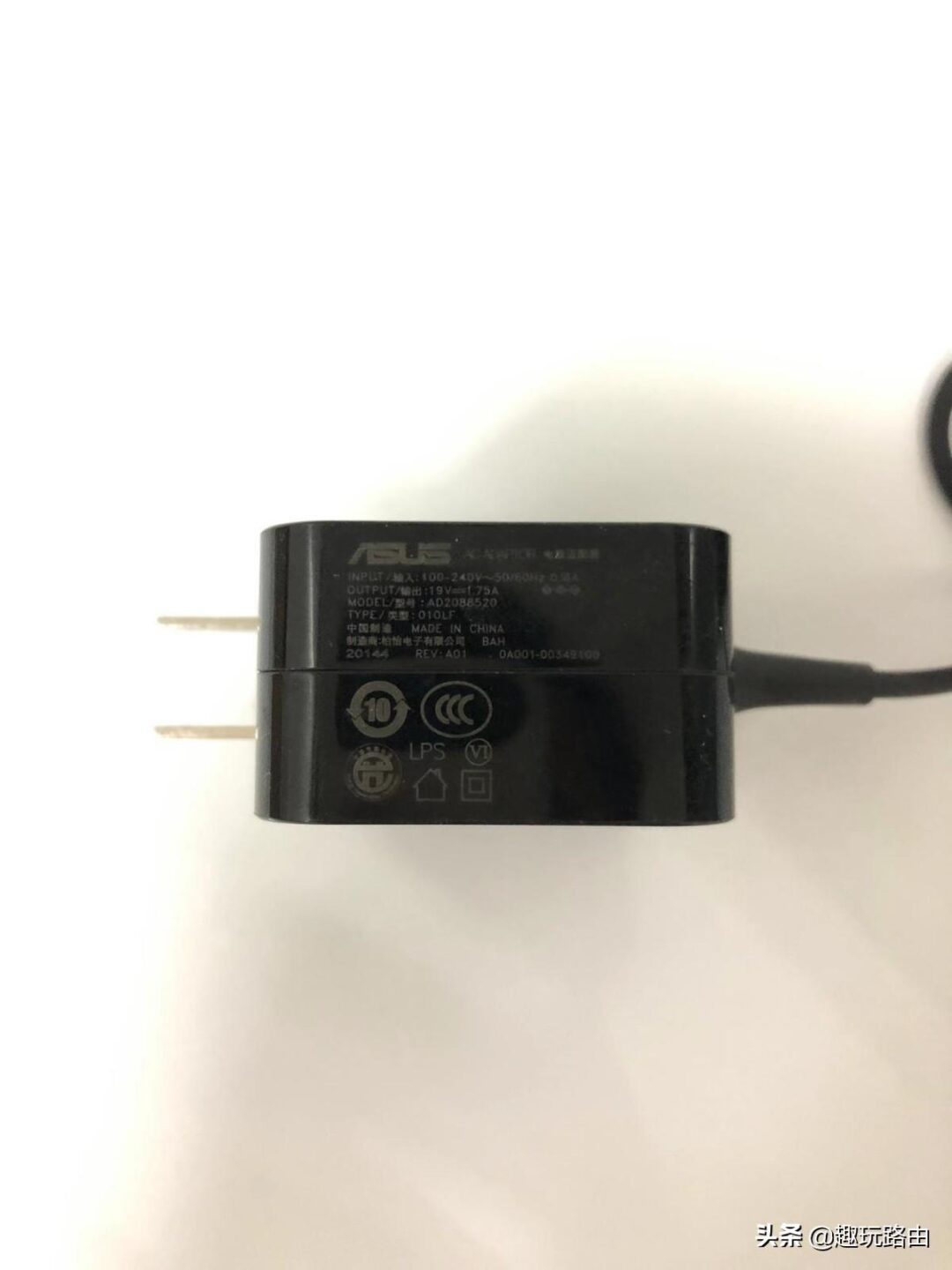
电源较不仅外观上有所不同,规格也发生改变。上一代采用19V 1.75A电源适配器,而全新的TUF Gaming AX3000 V2的电源规格是12V 1.5A,保证设备稳定运行的前提下降低了功耗。
c4c7f56a4293452b913f37503fff5577noop

机盒内赠送的6类网线。

外观细节

32ec7e33cb0e48be97ad743da6aca26bnoop

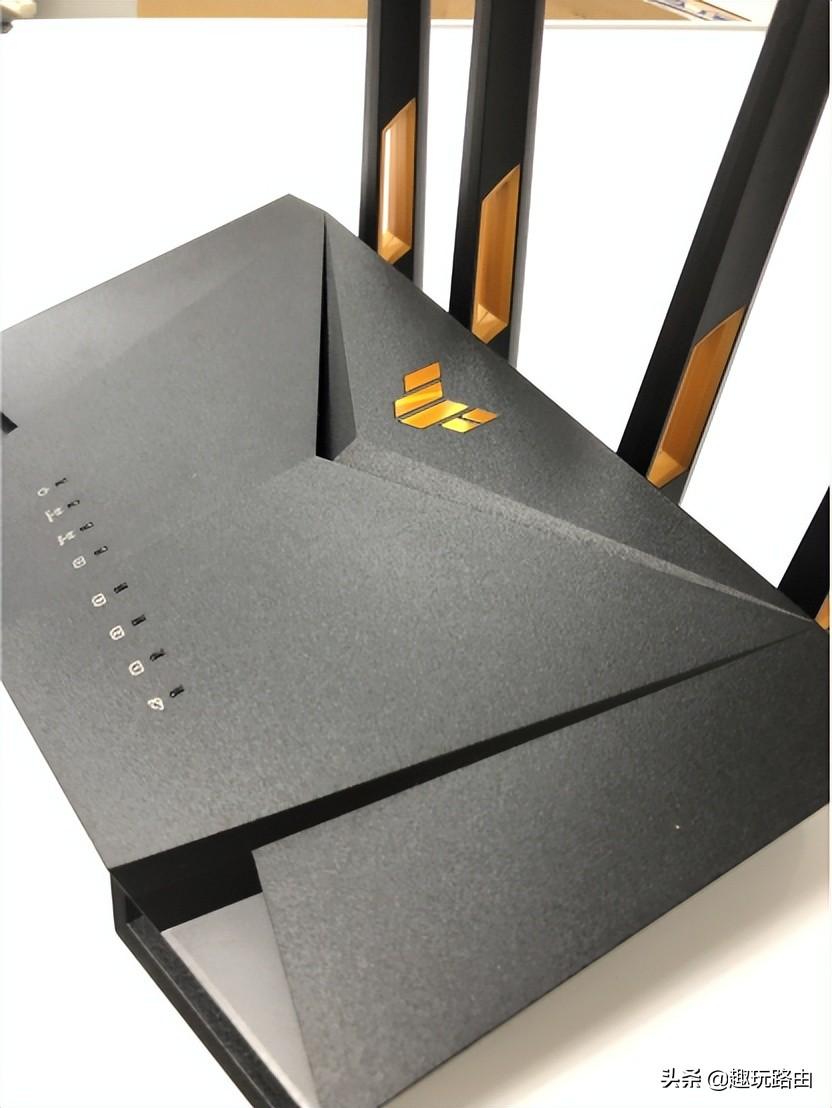
外观整体设计和上一代产品相比没有变化,大量的线条感,搭配磨砂黑的机身很有超跑车头的感觉。
59ee07c2de354e0684edb29c6c5d7229noop

细节方面,机身顶部全新样式的TUF Logo更加简洁,更加具有科技感。

55bb1445b3714b28846f39e0907b734cnoop

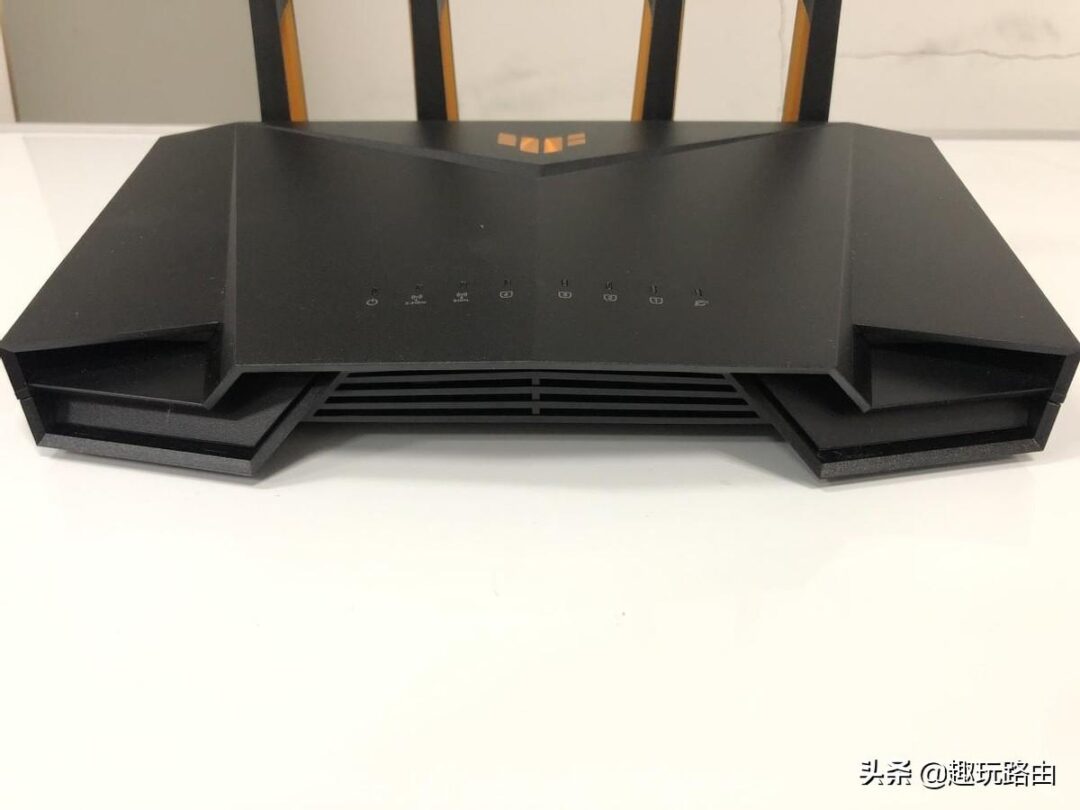
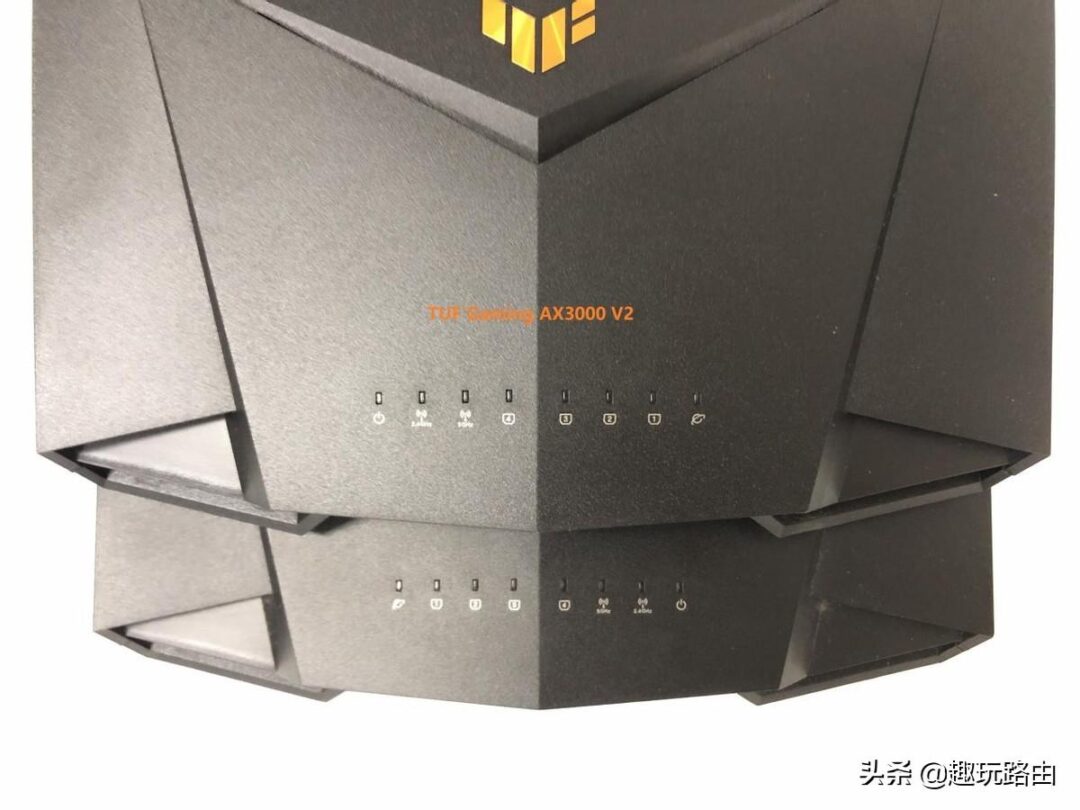
机身前部的LED指示灯也与上一代顺序相反。

89997dd481064587b690142e8cc58f19noop

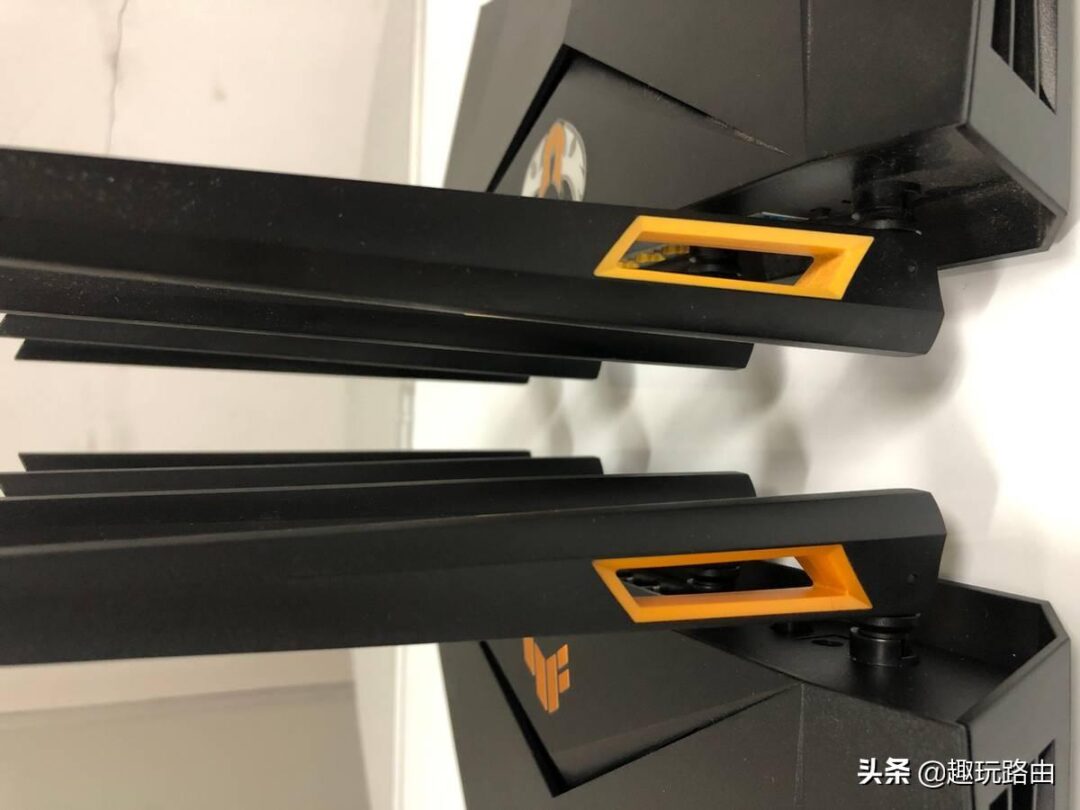
天线配色也从原来的亮黄色变成了橘黄。

2452521566d04b98aeeff121de66e12anoop

ad6649713817487db3bbaa4f2c1f0cf4noop

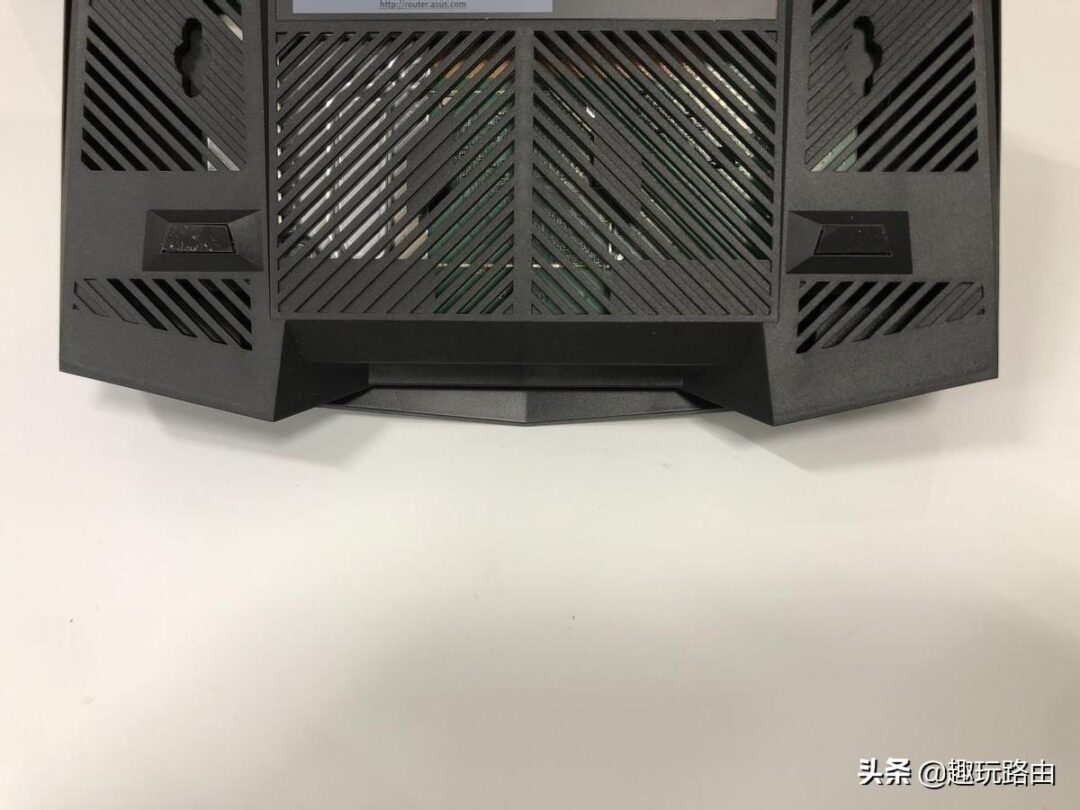
底部大面积的条形通气孔,方便通风散热,配合机身正面和侧面的通风孔形成对流散热空间,能快速有效地降低路由器的温度,保障了设备的高效稳定运行。

343c161000ba4195a22d7c304ac8deacnoop

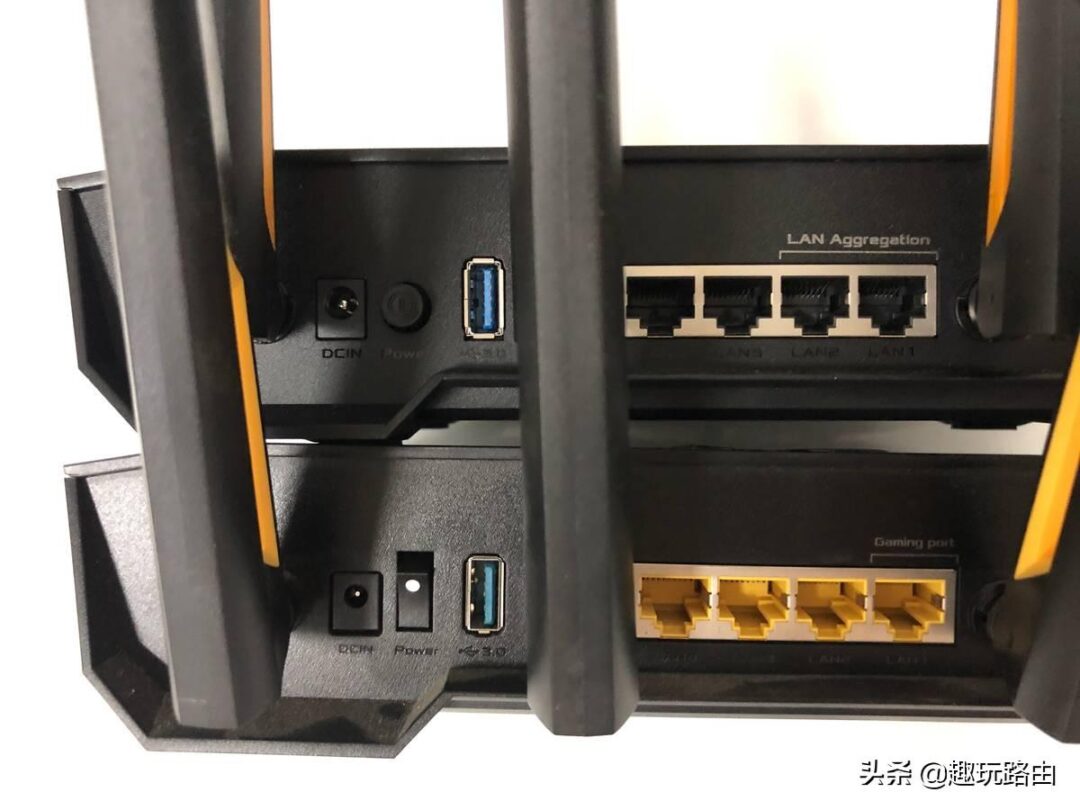
背面为设备接口部分,从左到右依次为电源接口、电源开关、USB3.0、4个千兆LAN口、1个2.5G WAN口、WPS按钮、Reset按钮。并且LAN1和LAN2支持链路聚合,合并后的传输速率可以达到2Gbps,大大提升内网传输速率。
fd11a712e7bb4597904f6b788499c356noop

与TUF-AX3000相比,电源接口规格发生变化,电源开关方式也与上一代不同。

628e06388eaf48c4b52d3615191eb884noop

WAN口则是升级到2.5G WAN。Reset按钮设计的更加凹陷,避免误触。

软件部分

1e91a4bc4aea4fd5b8201ded8091fe69noop

打开路由器后台页面,我们可以发现升级后的TUF AX3000更名为TUF Gaming 小旋风,并且采用了全新的TUF Logo。

TUF Gaming AX3000 V2最大的升级就是配备了2.5G WAN口,那么我们就来测试一下它能否达到2.5G速率。

58b058e1fd574cdabefb6c3f22354c8anoop

通过架设的Speedtest Server,多次测试可以发现下载速度几乎可以达到2.5G满速。

5a4c0c1cbf2c4fff99f308a11372d819noop

另外,让人惊讶的是,TUF-3000能开启刺客模式,解锁4x4mimo,总速率可达5400M。而作为全新升级的TUF Gaming AX3000 V2这个功能竟然消失了,这一点让趣玩很不理解。希望官方能把这个功能加回来。

通过上面的介绍,我可以看到全新的TUF Gaming AX3000 V2无论是从包装、外观硬件配置以及软件部分都作了相应的升级,非常具有性价比。正好赶上京东6.18华硕路由器大促,抓紧入手吧。

以上教程由“WiFi之家网”整理收藏!

原创文章,作者:华硕路由器,如若转载,请注明出处:https://www.224m.com/208450.html

(0)
华硕路由器华硕路由器
不能正常显示怎么解决(电脑不能正常显示怎么办)
上一篇 2022年11月9日 15:10
360安全路由器p4参数(维持了全千兆网口的配置)
下一篇 2022年11月9日 15:27

相关推荐

  • 不知道路由器管理密码怎么办?

    因路由器管理密码只在设置路由时需要用到,因此很多人在很久之后需要登录的时候,忘记管理密码怎么办?一、尝试用默认初始密码登录有些路由器在出厂时是有默认初始登录密码的,一般在路由器底部或者背面的标签上查

    2020年6月12日
    11.4K
  • 映翰通路由器家用设置(映翰通路由器恢复出厂设置)

    映翰通路由器家用设置 映翰通路由器是一款性能稳定、使用方便的家用路由器。设置映翰通路由器可以让家庭网络更加稳定和安全。下面介绍如何设置映翰通路由器家用设置。 步骤一:连接路由器 将…

    网络 2024年9月10日
    411
  • iPad怎么远程控制PC电脑 用ipad远程控制电脑步骤

    原标题:"教你iPad怎么远程控制PC电脑?"关于路由器设置教程分享。 - 来源:WiFi之家网 - 编辑:小元。
    如何用iPad远程控制电脑了,很多人嫌电脑笨重,而用iPad来办公又无法处理很多"

    路由器设置 2021年1月1日
    51.1K
  • 设置路由器2个(两两个路由器怎么设置)

    设置路由器2个 对于需要覆盖范围较大的家庭或办公场所,多个路由器的联合使用是比较常见的方案之一。下面介绍两个路由器怎么设置。 方式一:串联接法 将两个路由器串联连接,构建一个子网,…

    网络 2025年11月28日
    274
  • 宾阳电信路由器设置(电信路由器怎么设置网速快)

    宾阳电信路由器设置(电信路由器怎么设置网速快) 如果你在使用电信宾阳路由器时,发现网速慢,那么可能需要对其进行一些设置,才能使网速更快。下面是一些可能有帮助的设置: 更改Wi-Fi…

    2023年12月25日
    550
  • 华硕(ASUS)路由器设置好了连接不上网的解决方法

    华硕(ASUS)路由器设置好了但是连接不上网怎么办?华硕路由器,完全按照说明书的要求进行设置的,可是设置好了却连接不上网。请问这是什么原因引起的,现在要怎么设置,才可以正常上网?

    2021年3月14日
    124.3K
  • tplink路由器怎么重置密码?

    问:怎么重置tplink路由器的密码?答:你的问题描述的不够具体,tplink路由器中经常用到的密码有2个,分别是:管理员密码,无线密码(wifi密码),不知道你需要重置哪一个密码?1、如果你遇到的问题是,把tplink路由器的管理员密码忘记了,不能进入到路由器的管理页面。 那么,此时的解决办法是:

    2021年5月20日
    26.3K
  • TP-Link无线路由器如何重新设置上网?

    在本文悟途网小编将给大家详细介绍,重新设置tplink无线路由器的方法。当你准备重新设置你的tplink路由器时步骤来操作:恢复出厂设置;正确连接路由器;设置电脑IP地址;重新设置路由器;检查设置

    2021年3月30日
    36.1K
  • 水星路由器每次重新设置(水星路由器手机app官方下载)

    水星路由器是一款智能路由器,它能够帮助我们实现无线网络的连接和管理。在使用过程中,有时会遇到需要重新设置路由器的情况,这时我们可以使用水星路由器手机app进行操作,以下是具体步骤:…

    网络 2024年8月29日
    1.4K
  • S交换机通过SSH登录设备配置示例(交换机怎么配置ssh登录)

    说明:本示例只介绍设备的认证相关配置,请同时确保已在RADIUS服务器上做了相关配置,如设备地址、共享密钥、创建用户等配置。假设已在RADIUS服务器上创建了用户名yc123,密码…

    电脑教程 2022年10月20日
    10.3K