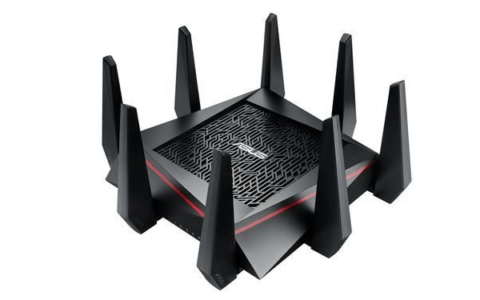
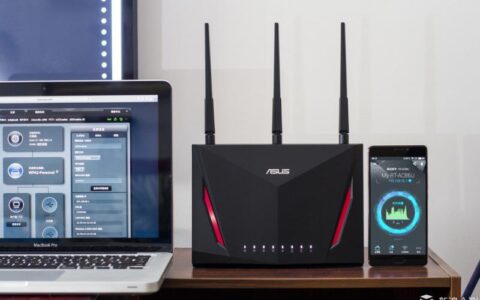
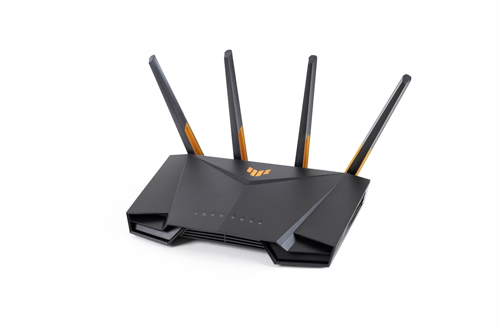
想给家里改善一下网络环境的想法由来已久,目前家里使用的主路由是华硕TUF-AX3000,路由器摆放在客厅的电视柜上,算是一个比较靠中心的位置。尽管家里面积不算大,但距离客厅最远的卧室,网络环境却依然不给力。正常情况下,电脑的WiFi信号只有两格,网速慢到我直接开5G当热点用,各种智能小家电也是时不时地掉线。随着天气渐冷,网速成为在床上码字、刷剧最大的障碍,实属是让人郁闷。
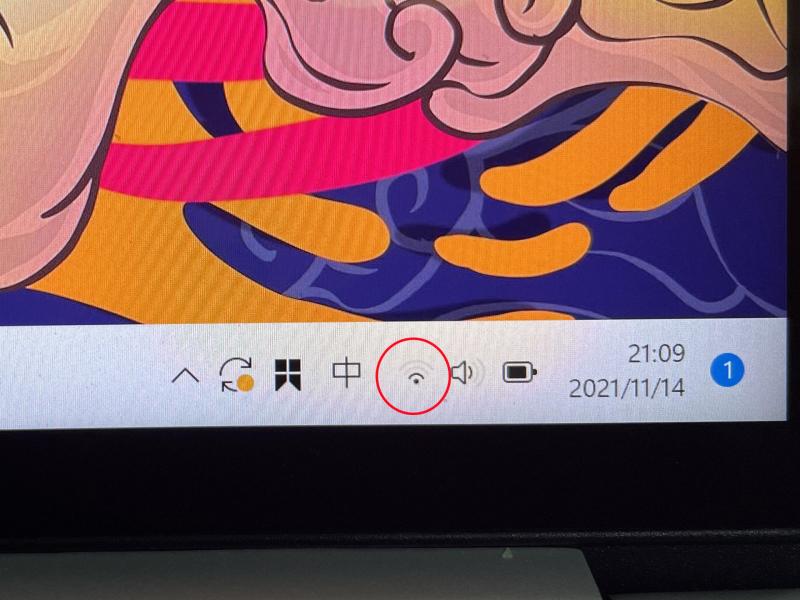
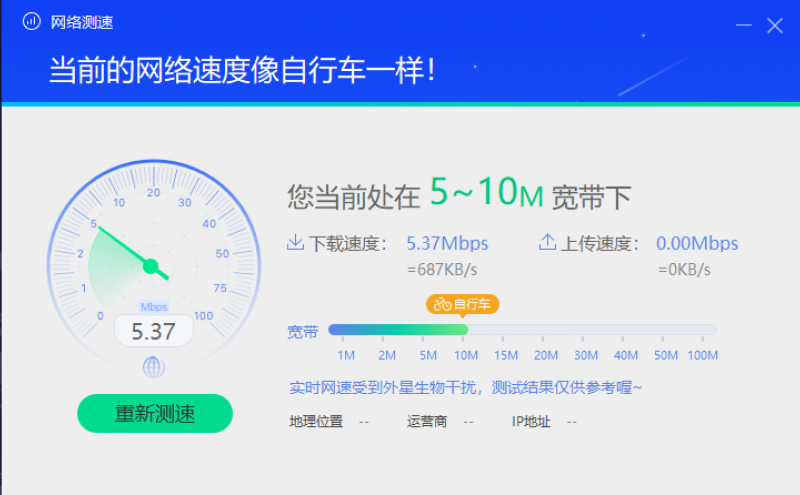
随手测了一下网速,连电脑管家也讽刺我的网速像自行车一样慢,是可忍,孰不可忍!看来网络改造势在必行,如果你家里也同样面临跟我家一样的网络问题,那么一定要往下看,相信这篇文章一定会对你有所帮助。

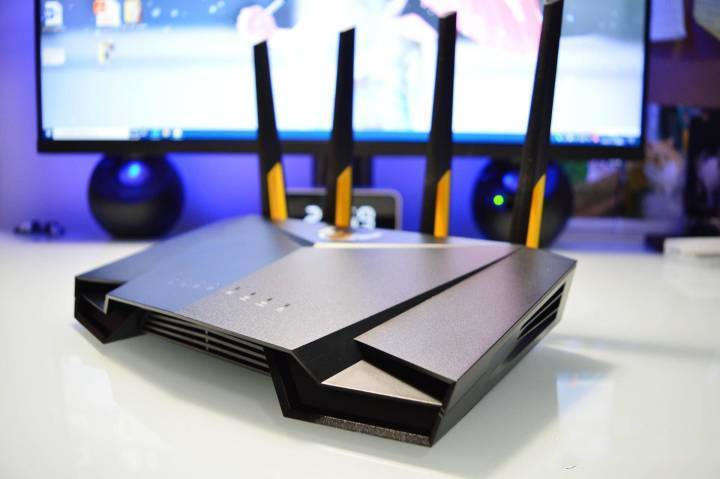
因为家里的主路由就是华硕,为了降低成本,不必再更换路由器,华硕的AiMesh组网功能就成了首选。
AiMesh 是创新的无线路由器功能,可连接多个华硕无线路由器,并创建一个家用智能Wi-Fi系统,可替代专有的网状系统,有效而灵活地解决Wi-Fi 信号问题,AiMesh 让您以省时的方式集中管理所有无线路由器,无缝漫游则表示您再也不用切换网络。
讲人话就是,多台设备相互串联形成更广泛的网络覆盖,当设备在家里移动时,会自动选择信号更好的WiFi网络,并且自动在几个信号之间无缝切换。
选购路由器
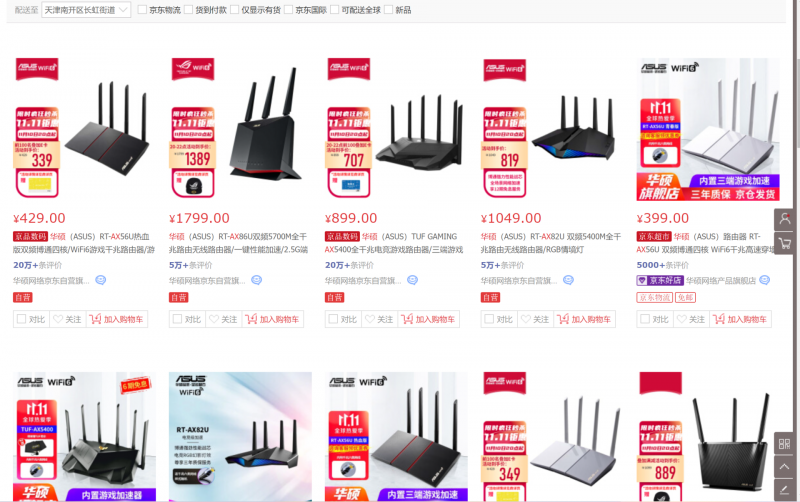
要想实现以上功能,第一步就是选择一台同样带有AiMesh功能的路由器。路由器我后来买的是20年下半年发布的RT-AX56U。
为什么选择这台,而不选择价格更便宜的AC68U作为节点路由,主要是因为我打算设为主路由的TUF-AX3000是一台带有WiFi 6功能的路由器,之前看过某博主在论坛里的分享,实测一台WiFi 6路由器和WiFi 5路由器组AiMesh2.0,主路由的WiFi 6功能无法被触发,两台路由器的握手速度只有1.2G,也就是说WiFi 5不仅不支持160Mhz频宽,还会拖WiFi6的后腿,即使是作为节点也已经不够用。
由于现在的手机、平板等大多数电子设备都已经支持WiFi 6,所以入手一台具备WiFi 6功能的路由器就成了必选项。
之后就是选购过程就很简单了,华硕的路由器产品AC打头的都是WiFi 5路由器,AX打头的都是WiFi 6路由器,我只要选择AX系列中最便宜的那款即可。这样我就锁定了RT-AX56U,一款具备WiFi6和AiMesh功能的电竞路由器。不过因为错过了双十一339的好价,现在买贵了将近100元,于是就决定去小黄鱼上碰碰运气,最终淘到一个9成新无外包装的,以280的底价入手,还是挺满意的。
AiMesh组网
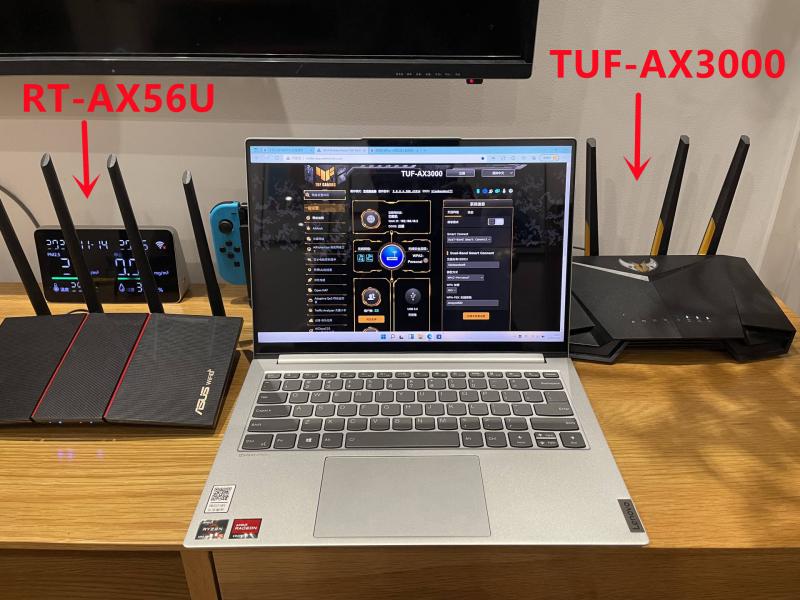
之后便顺理成章地进入到组网过程,组网时还是建议将两台设备离得尽可能的近一些,将用作为主路由的TUF-AX3000连接网线,而作为节点路由的RT-AX56U只要插上电源线开机即可,由于这是一台二手设备,因此在组网之前还需要将RT-AX56U先恢复出厂设置,部分版本较老的设备还需要升级到最新的固件,否则在搜索配对时很可能找不到设备。
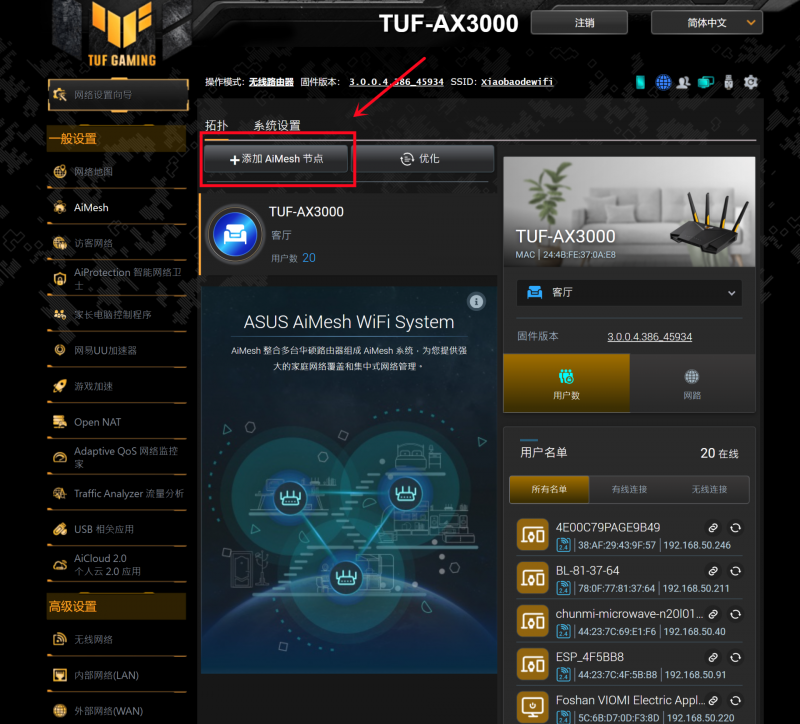
华硕的路由器尽管设置界面看起来十分复杂,但AiMesh功能设计的还是相当傻瓜,点击首页的“添加AiMesh节点”,路由器就可以自动搜索附近带有AiMesh功能的设备。
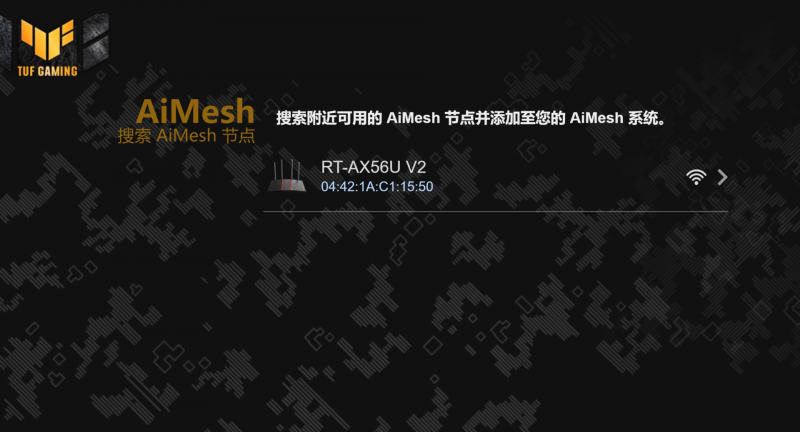
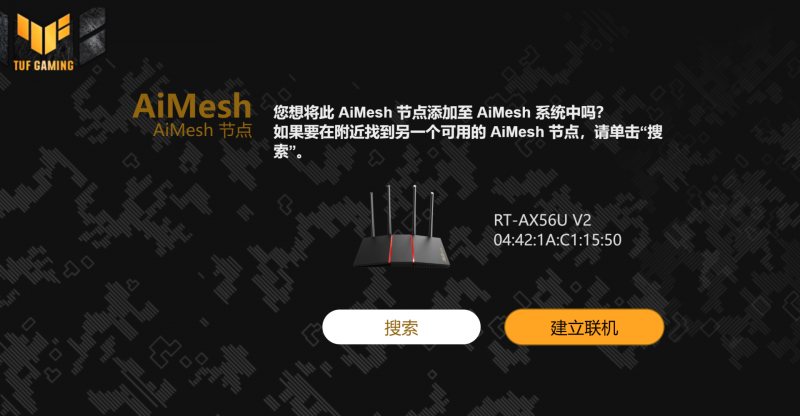
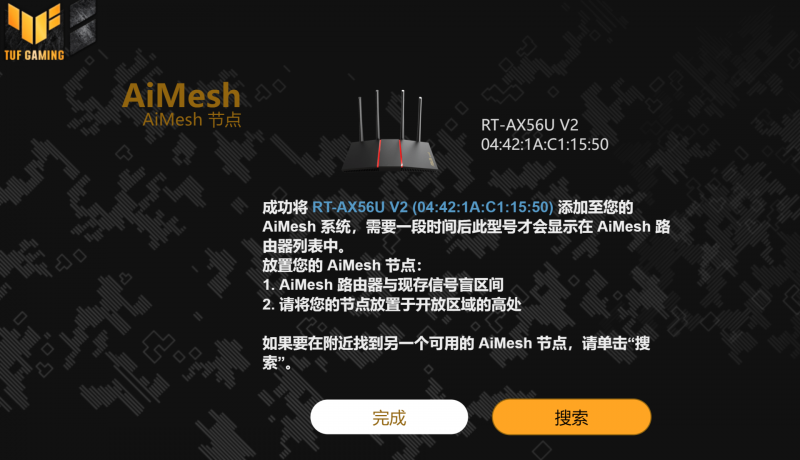
点击按键的瞬间页面就搜索出了新设备,这时只要一路下一步就行了,整个组网过程大约1分钟左右,操作相当简单,对于路由器新手来说也没有什么压力。
路由器的位置摆放
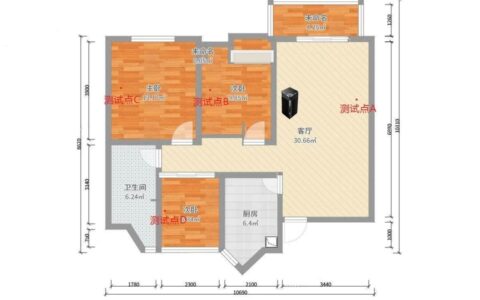
关于节点路由器摆放的位置,我有两套方案,这里要借助到我家灵魂画手扫地机器人绘制的家居平面图。图中数字1为主路由器的摆放位置,方案一是将节点路由器摆放在卧室,这里没有网口,路由器只连接电源线,无线组网;方案二是将路由器摆放在有网线的书房,用网线接入WLAN口,不过跟主卧之间需要隔一堵厚厚的墙。
两种方案实际上就是有线回程和无线回程的区别,理论上有线回程的传输效果肯定更好,不过比较考验WiFi信号的
穿墙
能力。
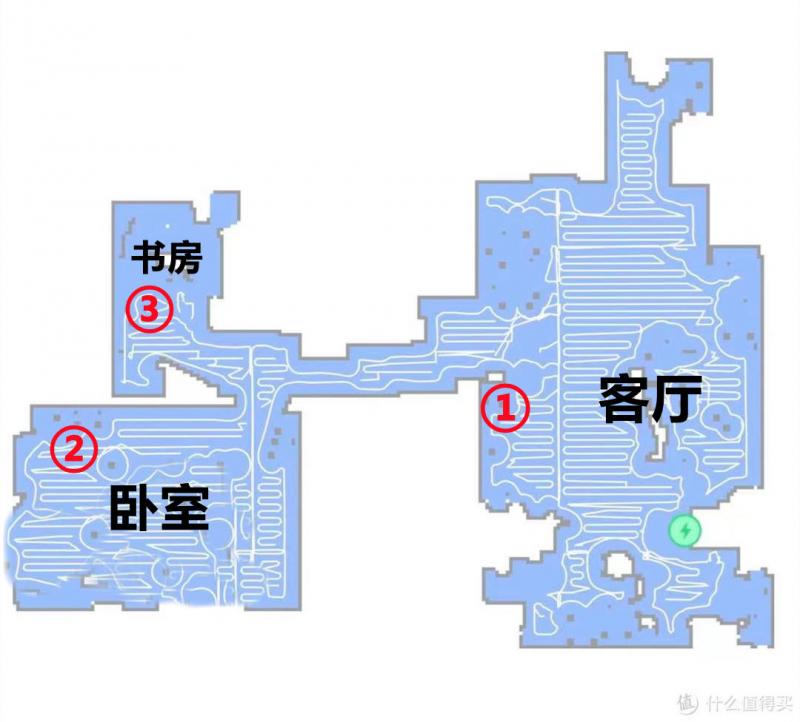
为了将两种方案的最终效果都客观地向大家展示,我对有线和无线都进行了测试。
方案一:
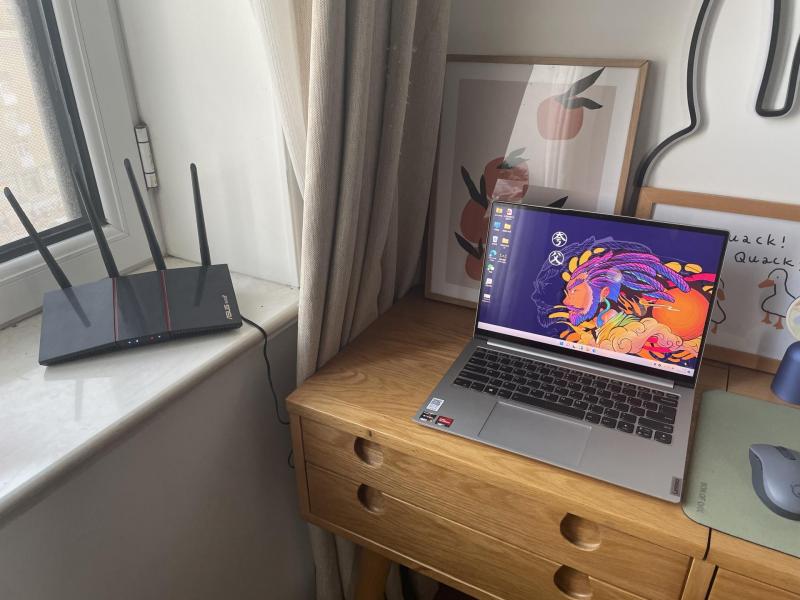
首先是第一种方案,将路由器直接摆放在窗台上,接上电源线后无线组网。
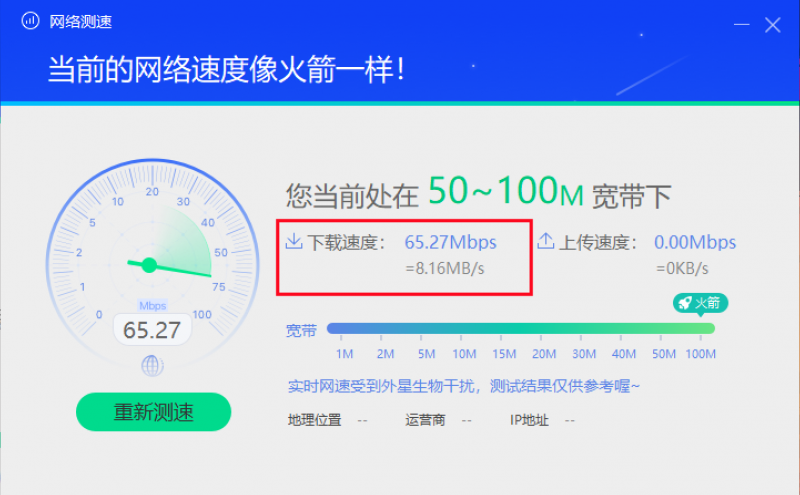
我测试了实时网速,网速提升的效果还是相当明显,直接从之前的自行车一跃上升到了火箭,不过65Mbps的下载速度貌似依然不尽如人意。
方案二:
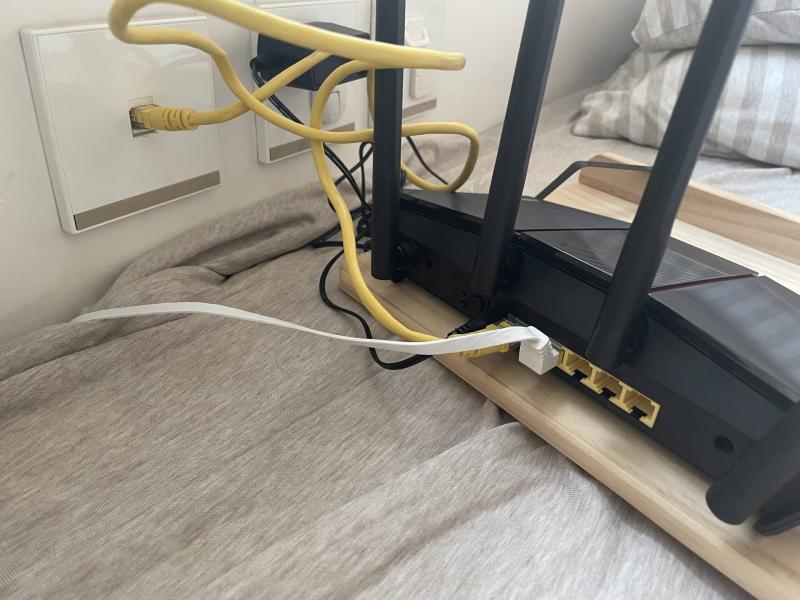
接下来是方案二,将主路由连接网口,再用一根网线连接节点路由的WLAN口,白色的网线则连接到台式电脑。
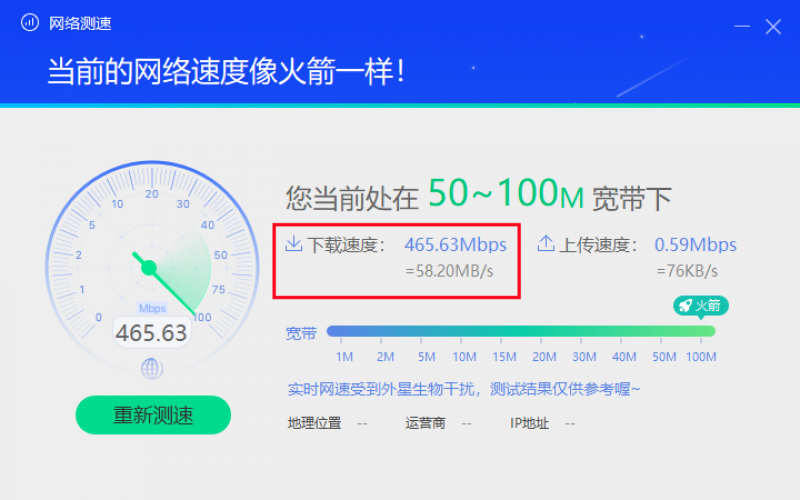
结果效果好到飞起,下载速度直接提升到了465Mbs,网页打开的速度也有肉眼可见的提升。
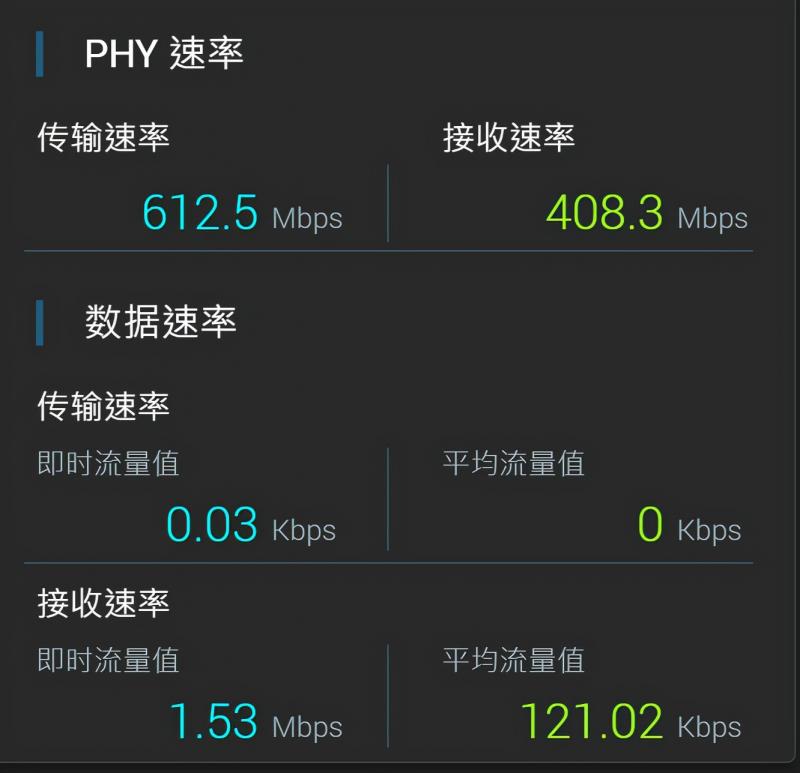
下图是路由器自己测试的实时网速,跟之前相比提升巨大。
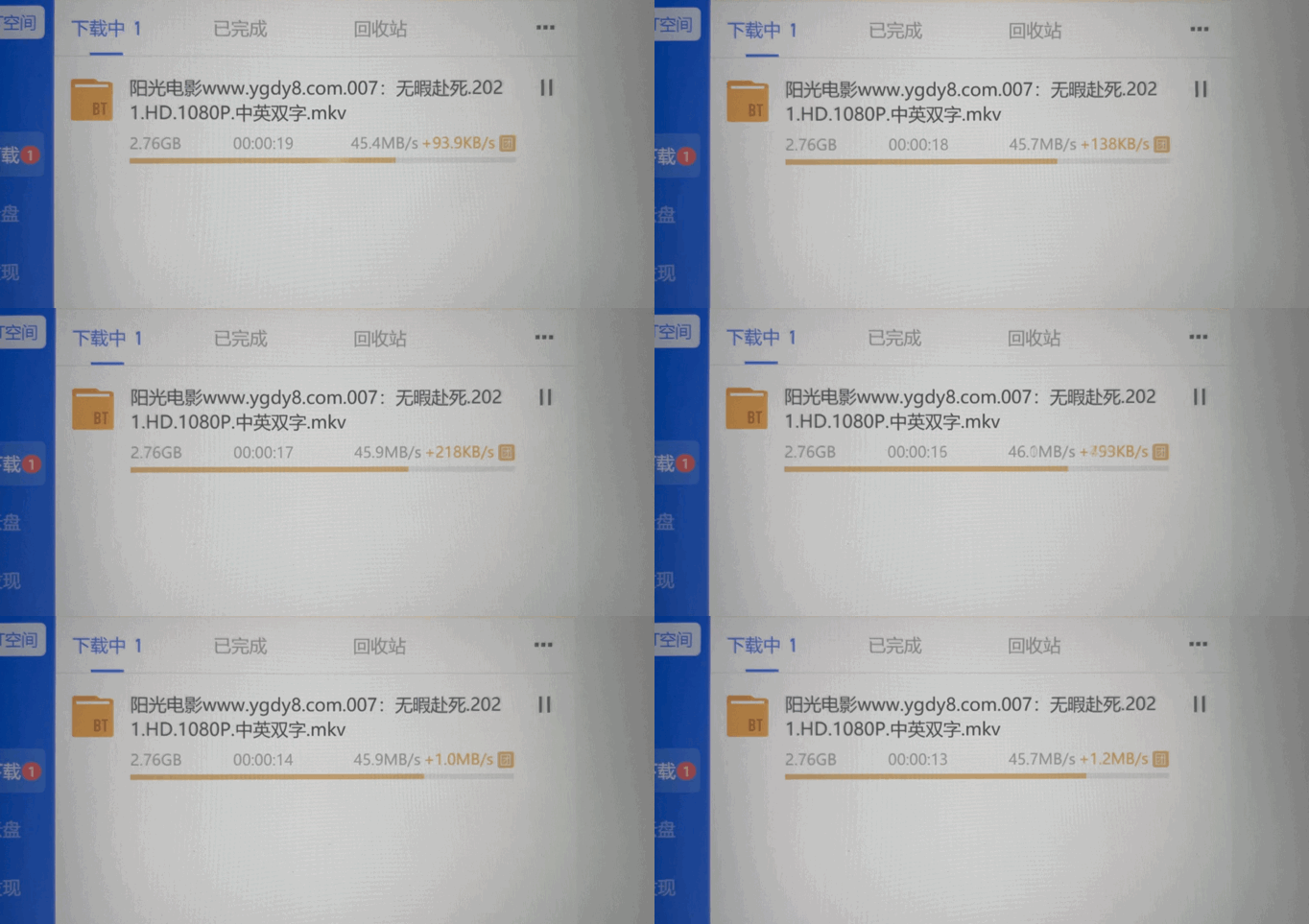
下载2.76G的电影用时大约30秒。
用投影仪在卧室播放1080p的蓝光电影也很流畅,一点也不卡。

不过遗憾也是有的,从客厅移动到卧室时,无论是手机还是笔记本电脑都会出现10秒左右的“交接时间”,拿笔记本举例,到卧室后,WiFi信号首先会降至2格,大约10秒之后又会升至满格。
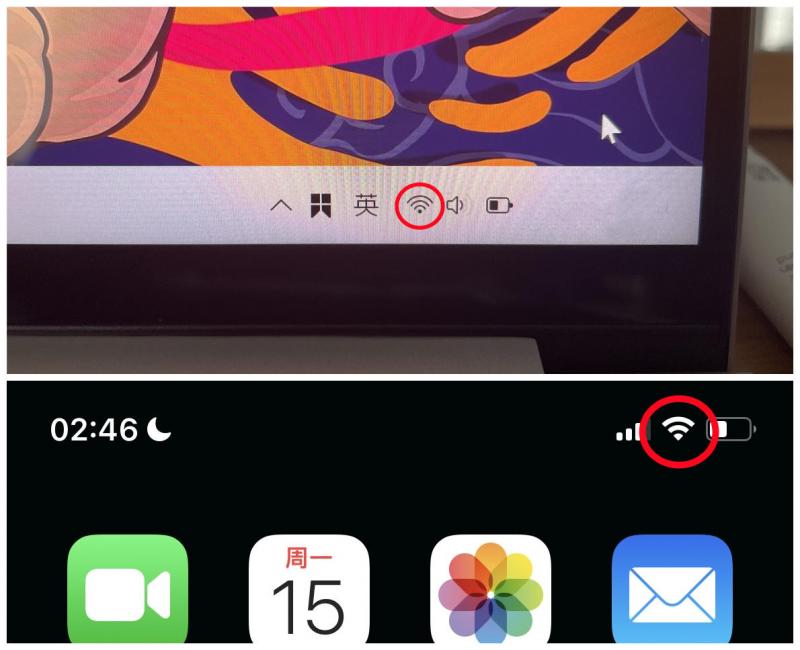
最后的结论就是有线回程的优势巨大,比无线组网效果好上不少,所以小伙伴们在有条件的情况下还是尽量选择有线组网吧。总的来说经过这次Aimesh的组网,家里的网络环境有了质的飞跃,无论是信号强度还是网速都有很大的提升,成本也控制到了最低,我还是相当的满意。
华硕路由器设置
解决了网络的问题,再来解决设备断连的问题。我家有40多件智能设备,其中米家智能设备占大多数,部分设备经常会出现断连的问题,尤其是照明类和传感器类,每次断连之后都会很麻烦
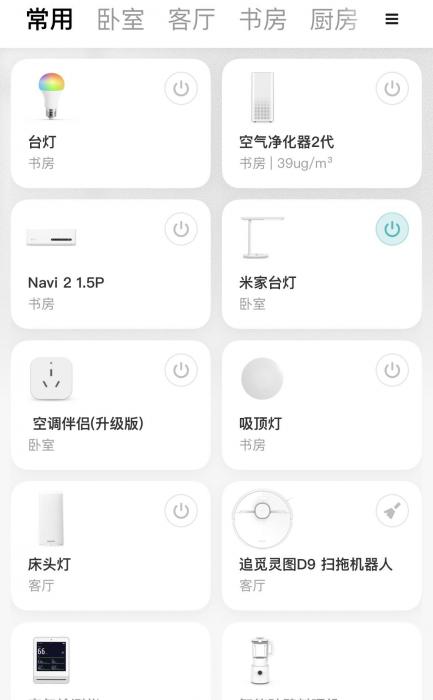
不得不说,华硕的路由器对于新手来说真的很不友好,页面设计繁琐复杂,不熟悉的情况下很多功能要找半天才能找到,这里我主要分享一些通过设置路由器,改善智能设备的方法。
WiFi Agile Multiband和Target Wake Time建议停用。
WiFi Agile Multiband开启可能会出现2.4G频段连接的智能家居可能会因为不兼容802.11k协议,现连不上网、经常掉线等情况。
Target Wake Time主要是为了延长使用WiFi的智能家居设备电池寿命,可能会导致一些智能家居设备漏传或没法及时传一些数据。
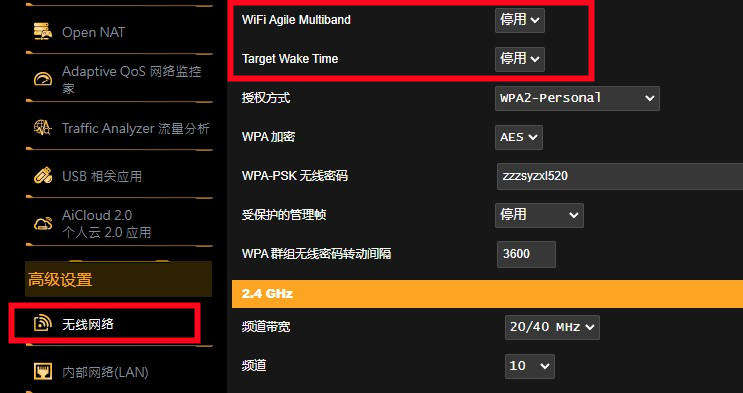
之后进入到专业设置选项中,停用漫游助手这一选项。

停用无线传输公平性,这项功能本质上是降低低速设备的服务权重,把更多通信时间分给相对高速设备,容易导致一些智能家居设备掉线。

有可能造成部分老设备的兼容性问题,导致经常断联。

经过以上的设置之后家里的智能设备已经平稳运行一周,没有出现过断联的现象,总体效果还不错,如果你家里的路由器也经常遇见wifi连接问题,也可以试试修改上面几个关键设置,相信可以很大程度避免智能硬件频繁掉线和无法连接的问题。
以上就是此次网络改造的全部内容,总体来说解决了网速和设备断联等问题,小泽自己还是挺满意的,网速是第一生产力,优化了网络环境之后感觉自己也更有干劲啦,希望此次的分享对你有所帮助,最后别忘了帮我点赞和评论哦,我们下次见。
以上教程由“WiFi之家网”整理收藏!
原创文章,作者:华硕路由器,如若转载,请注明出处:https://www.224m.com/208561.html