前家中的路由器是联想的newifi,通过一个拆路由器的活动免费得的。用了2年多,固件也刷了不少。
无奈家中小区宽带垄断,虽在北京却没有联通宽带,只能用一个叫北京电信网联宽带的垃圾宽带(不是电信的),检测IP地址,有时候是联通,有时候是电信,有时候是什么263网络。。。

PS4联机基本上连不上,晚上看在线视频,基本上没速度,真是呵呵了。通过挂代理能够解决一些PS4联机的问题,但newifi的第三方固件挂载代理并不完美,因此需要寻找个支持代理比较完美的路由器,最后锁定了 华硕AC68U。
开箱
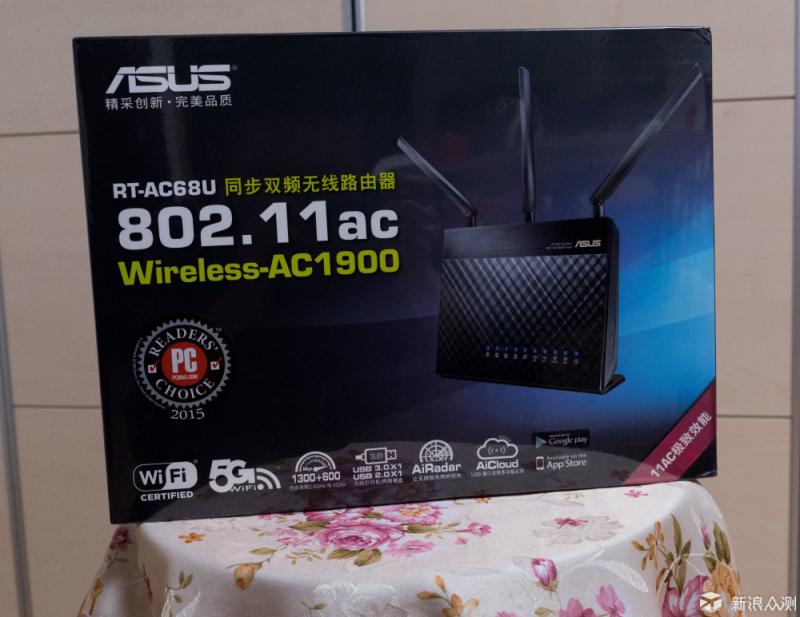
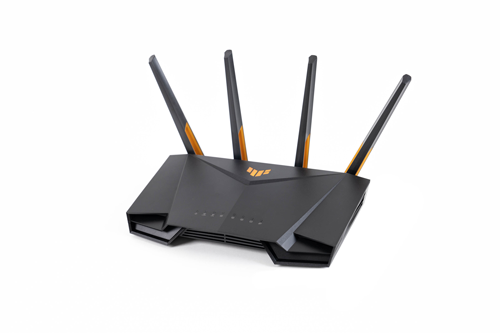 e07ec471b198a5b089e0c2fb14db24a1.jpg
↑包装盒正面,从包装盒看,体积真心不小
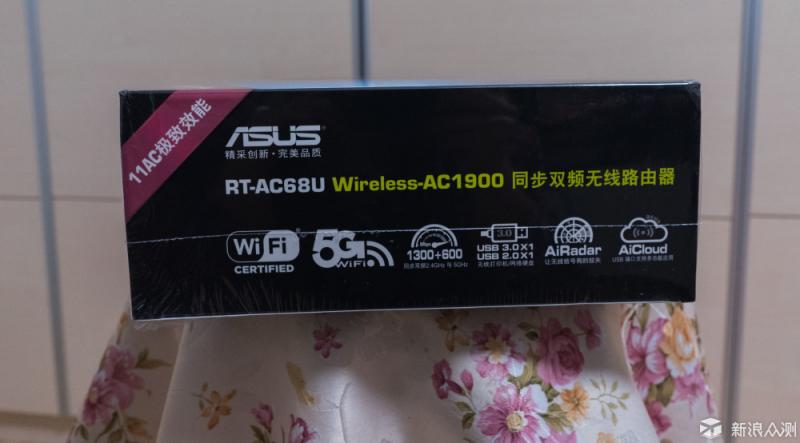 a1ab185ef040bf6f325108918a044389.jpg
↑包装盒侧面
 0ac114de874c39cd13f22df7b582b03c.jpg
↑包装盒背面
各种彩色图片说明,科技感十足。
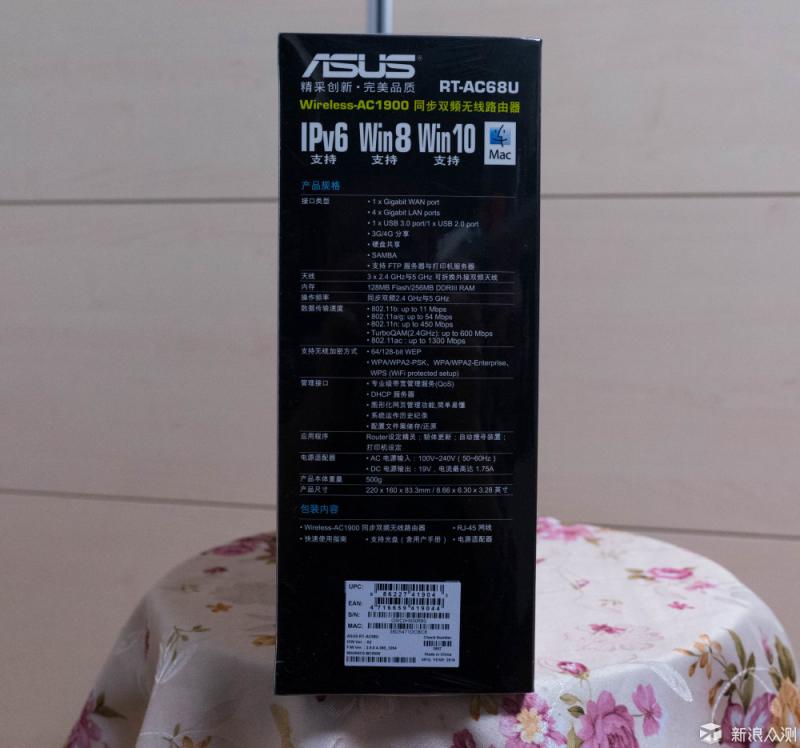 96e5a8814cbd71625f83799787bb90a4.jpg
↑侧面为配置参数,话说数码产品,只有这个页最有价值
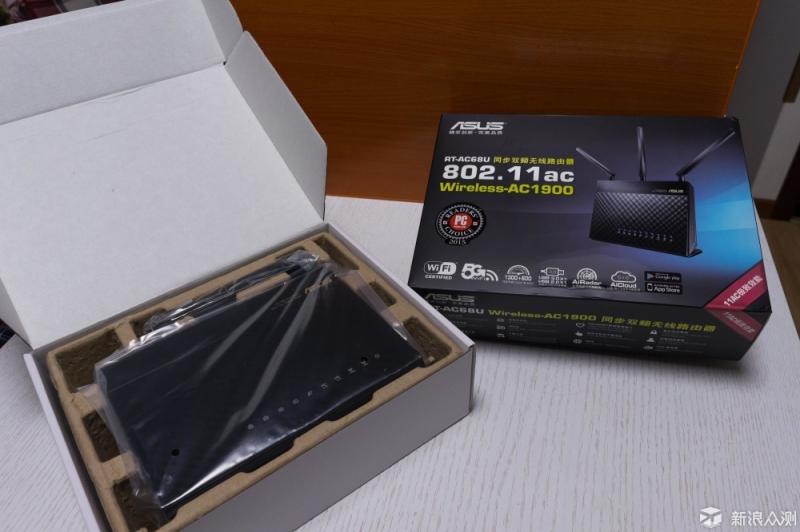 5d7416df51eb5f18f5fbd1c6780d3a6b.jpg
↑打开包装
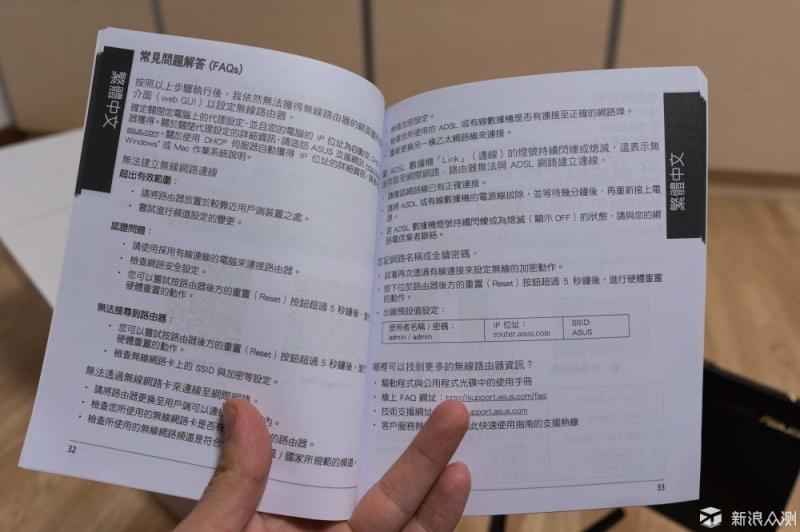 e6cfdbd9bd990d808375793f4c01e6da.jpg
↑说明书
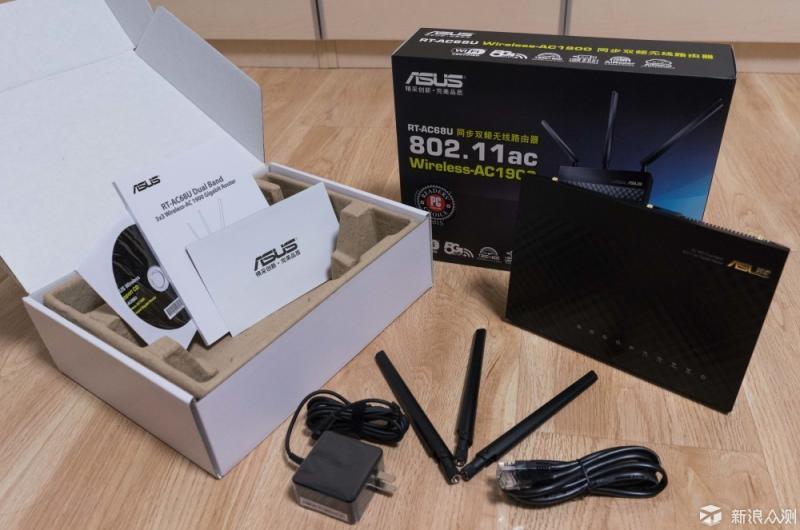 dd175c7ad4cbf5a2e6db1d1ca37e4397.jpg
↑全家福
盒子很大,东西不少,说明书厚厚的,驱动光盘也不少。
外观
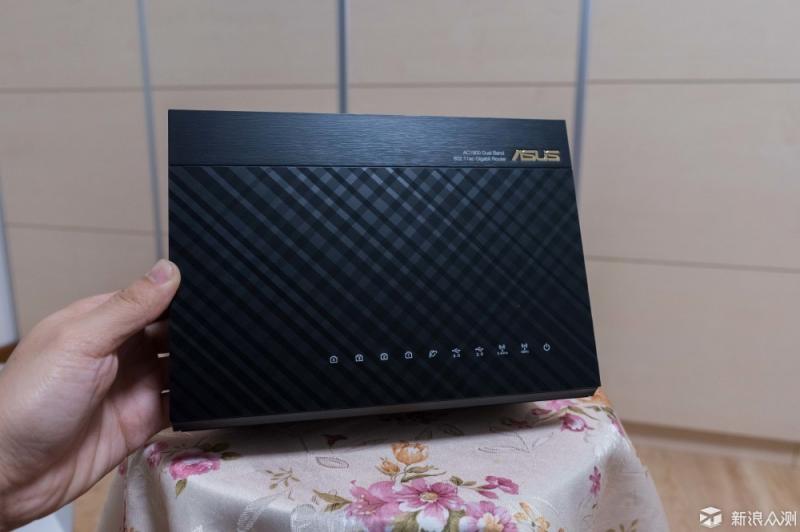 c980615be30778b4442e69560a4500fe.jpg
↑正面很漂亮,有点向电磁炉
 eacad6bb8a11088be8d4e697c65389f1.jpg
↑正面指示灯
 73928abecb55dca5a14312acb385e226.jpg
↑背面已经很密集了,就不在图上标注了
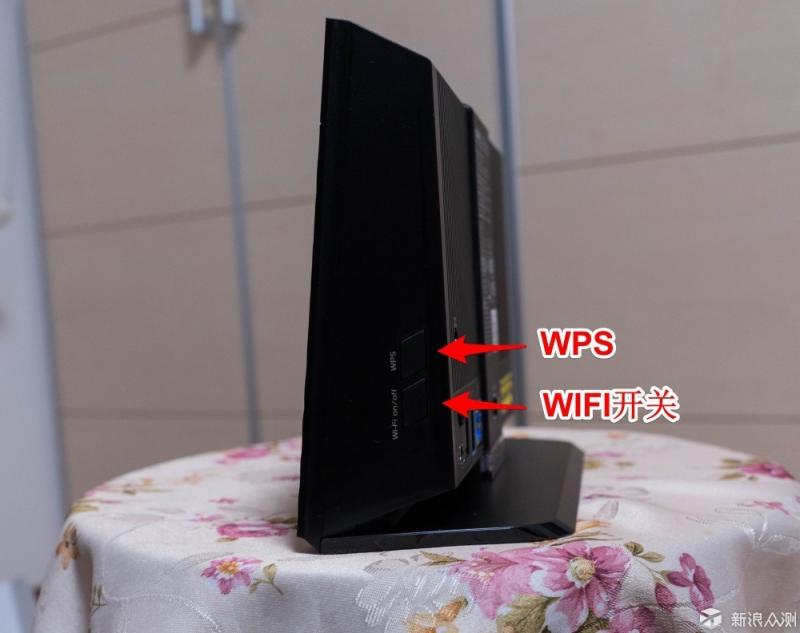 a9ff8b2fe4c7617bcb7b11306a17c88a.jpg
↑侧面为WPS和WIFI开关键
背面详情:
路由器电源键
路由器电源插口
USB3.0*1
USB2.0*1
LED灯开关
WAN
LAN*4
电源开关和LED开关,很是良心!一方面可以不用把插销关闭电源,另一面晚上可以直接关闭LED灯,减少光污染!
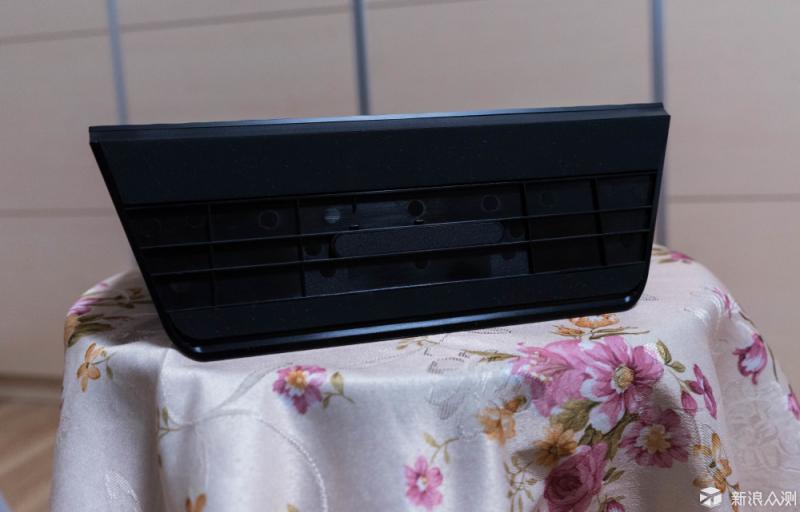 d693c76bd61dd00c3850dbc97d485e2c.jpg
↑象征性的来个底部
 63e750130ace68e933d6a877196d9180.jpg
↑继续来个大小对比,个头不小
 339276c4c8d0f83fddae1702b3ccddd1.jpg
↑安上天线
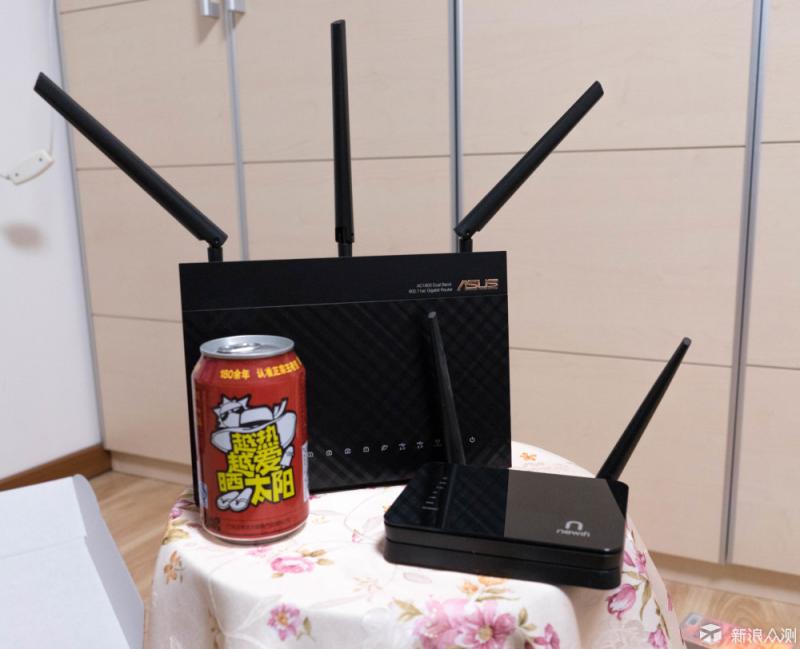 444057ebcf19ea686bc471139c4d2cfe.jpg
↑和newifi的个头对比
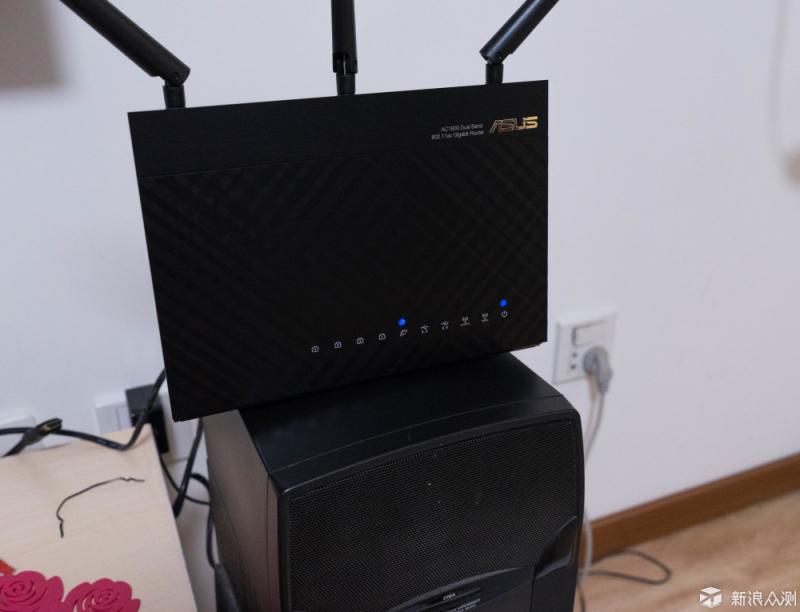 56fee5db7bb3a462e41328f53ff33a37.jpg
↑通电后,放在音箱上,感觉有点不和谐。。。
刷入系统
买这个路由器肯定就是要刷刷刷,但是按照惯例先试试官方系统。
官方系统
 a6014fbeb52a2d4ec8ed1ee7a81d4a5b.png
↑首次进入引导页面,设置路由器用户名密码
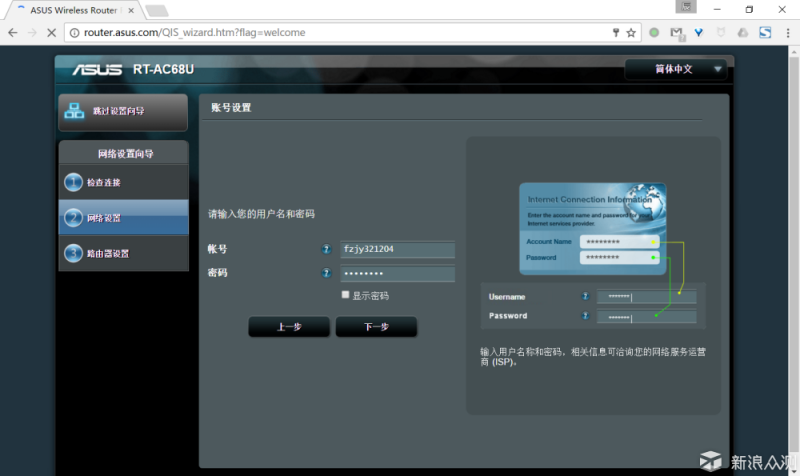 8a7d24f11f7e76c55eb3212c9c0e1fd0.png
↑输入上网账号
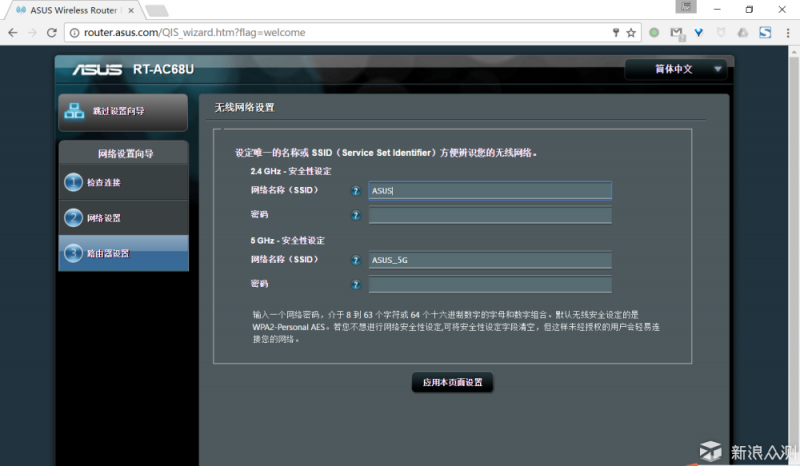 43e4c238ed86c398b6d49481bd08cbcc.png
↑设置wifi信息
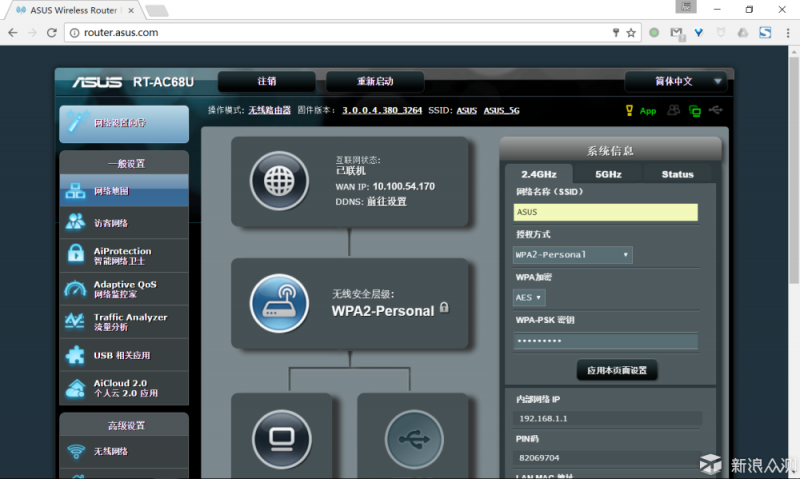 4259c0177aaa397067af02af80f3f079.png
↑路由器设置后的主页,和newifi刷第三方固件后的一样
刷入系统
当时购买的时候纠结过网件的R7000和华硕的AC68U,但看刷固件方面的评测,还是AC68U省心些,当官方固件刷入即可,最后选择的AC68U。
刷入第三方固件
 606d3ad31569b036cfed03ddc84f5a7a.png
↑刷入固件
在系统设置-固件升级页面,选择下载的固件,直接刷入固件即可。
使用测试
游戏加速
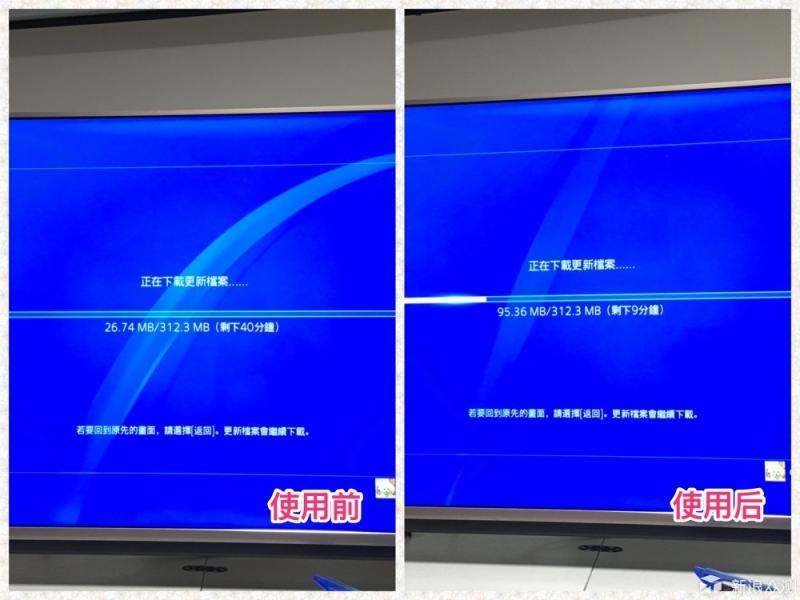 3c63f66874df53ae4b2339782be41b53.jpg
↑下载系统更新速度对比
正好赶上PS4有新的系统更新,马上打开代理进行速度测试,从上图看,提速明显。
 08d980e963db6ef66cd877c01901bd69.jpg
↑PS4速度测试
之前是PSN登录不上去,连NAT类型都是失败,好歹测个NAT3让我有点希望呀。。。
使用代理后,NAT类型为2,连PSN也成功登录。测试了一下联机最有难度的花园战争2,也可以正常连接,赞!
PS:上述网络优化,路由器性能提升占一部分功效,但如果要让整个网络流畅运行,还是得看网络本身以及连接的代理的质量。
总结
优势
– 信号稳定,发热适中,能使网络带宽发挥最大功效
– 内置系统功能丰富,适合普通用户使用;同时,刷入第三方固件简单,也适合高阶玩家把玩
– 外形酷炫,单独配置电源键以及LED灯关闭键
劣势
– 唯有有些庞大,需要特殊为它安排个好位置
适合入手人群
总体来说,AC68U是一款性能强劲,稳定性和可玩性都非常高的路由器。
适用用户为路由器发烧友,或是有一定经济基础的普通用户使用。
以上教程由“WiFi之家网”整理收藏!
原创文章,作者:华硕路由器,如若转载,请注明出处:https://www.224m.com/208607.html