
从去年入坑了 NAS 和软路由之后,一直搞得是 All in One,最近入手了920+,黑群转了白群。All in one 也就顺理成章的拆了,入手了一个 J4105 的 4 个 Intel i211 网口小机器来充当软路由的功能,使用了两个月,觉得还不错,拿出来和大家分享一下。
先说下价格,我买的是 8G 无硬盘的版本,算下来 850+,作为软路由来说,不便宜。想省一点的朋友可以从这两方面入手:

第一,如果家里有大于 30W 的 PD 充电头,可以不买配套电源,而是自行购买一根 PD 诱骗线作为供电。
第二,如果是当纯软路由用的话,买 2G 内存或者 4G 内存的版本就够了。
通过这两步,价格还可以再少个百来块的样子,算是到手能用的价格极限了。
外观:工控机的模样
包装盒就是普通的牛皮纸包装盒,朴实无华。

 J4105 4口软路由入手分享_新浪众测
里面有机器、电源、一体 Sata 线和硬盘安装螺丝。
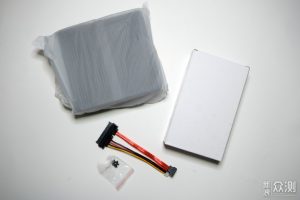 J4105 4口软路由入手分享_新浪众测
电源是光宝的,12V 5A 60W电源。
 J4105 4口软路由入手分享_新浪众测
2 脚插头电源线。
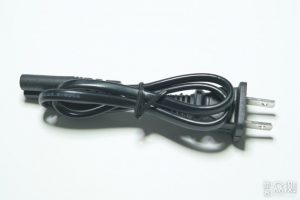 J4105 4口软路由入手分享_新浪众测
机器朴实无华,工控机的标准模样,头顶一片乌黑的散热鳍片,整机还有点分量。
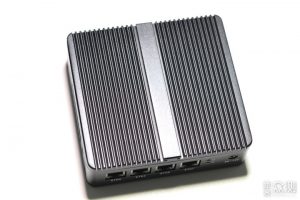 J4105 4口软路由入手分享_新浪众测
把有网口的一面看成是正面,配备了4个网口,电源指示灯以及 DC 12V 输入口。
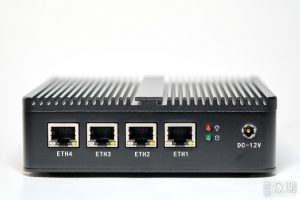 J4105 4口软路由入手分享_新浪众测
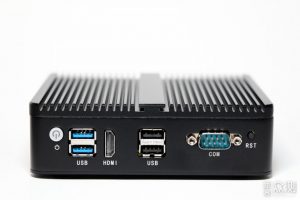
背面是电源键、2 个 USB 3.0 接口、HDMI 接口、2 个 USB 2.0 接口、COM 口以及 Reset 按钮。
 J4105 4口软路由入手分享_新浪众测
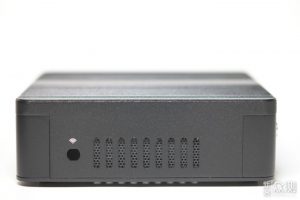
侧面布局是一样的,都是散热孔和 WiFi 天线孔。散热孔还贴了防尘网,细节处理到位。
 J4105 4口软路由入手分享_新浪众测
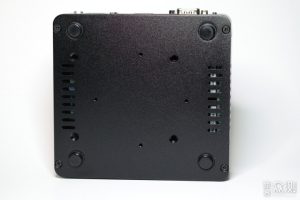
底部的话就是四个橡胶脚垫和2.5寸硬盘安装位了,没啥特别要说的。
 J4105 4口软路由入手分享_新浪众测
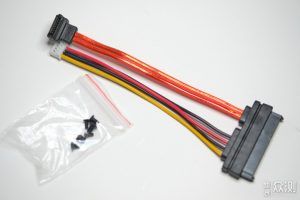
再看一眼 SATA 线,连接硬盘的一侧是数据与电源接口整合的设计,另外一端 SATA 是标准接口,电源则是 4pin 连接头,非标设计。
 J4105 4口软路由入手分享_新浪众测
拆机:标准工控机布局,散热设计有提高空间。
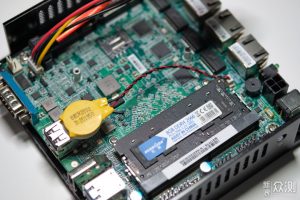
未开机,先拆机,到手第一件事情自然就是拆开来看看里面都长啥样。整机脱光可以看到主板上有一个内存插槽,一个 Mini-SATA 接口,一个 Mini-WiFi 接口以及一个 SATA 接口。扩展接口是蛮丰富的,就是数量稍微少了一点。 理想的配置是 Mini-SATA 安装虚拟机系统,外接一个大容量的 2.5 寸硬盘作为数据盘,完成软路由和轻量级的 NAS 应用。
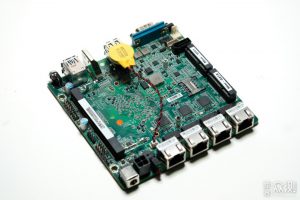 J4105 4口软路由入手分享_新浪众测
四个网口后面是整齐排布的 EG24A036S 千兆整流芯片。
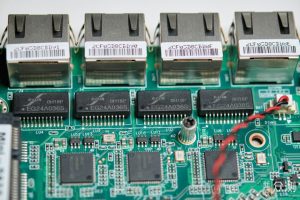 J4105 4口软路由入手分享_新浪众测
再往后是 i211AT 网卡芯片,不过此处只有3颗。
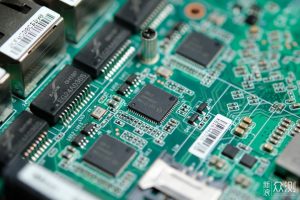 J4105 4口软路由入手分享_新浪众测
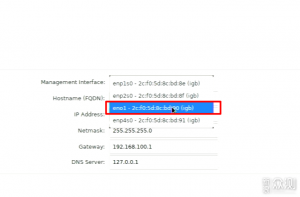
在主板的背面,还有一颗。猜想这颗是板载,上面整齐的三颗是通过 PCIE 扩展出来的。
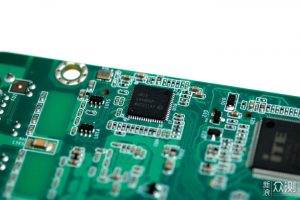 J4105 4口软路由入手分享_新浪众测
在安装 PVE 时,到了网卡选择界面时,印证了我上面的猜想。
 J4105 4口软路由入手分享_新浪众测
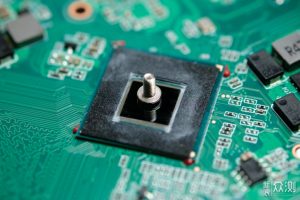
CPU 采用核心直触的设计,不需要开盖就可以看到光亮的 CPU 核心,只是没盖的话就不能物理读取 CPU 型号了。
 J4105 4口软路由入手分享_新浪众测
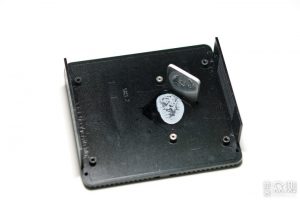
整机采用的是全被动散热的方案,CPU 靠一块铝片直触顶盖。铝片与顶盖之间用硅脂相连,应对 J4105 这种低功耗处理器,是足够了的,但如果是设计成一体的,减少使用硅胶传导的话,散热效率应该会更高一些。如果买了同款之后手痒的朋友,可以考虑把连接的铝片换成铜片,获得更好的热传导效果。
 J4105 4口软路由入手分享_新浪众测
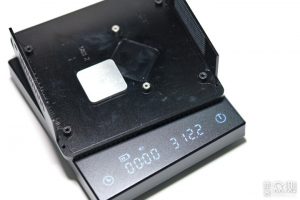
散热片上个秤,312g,分量是足足的。实际使用过程中,散热片表面是温热可直接接触的。现在入冬了,气温大概十几度,当个暖手宝,效果刚刚好。
 J4105 4口软路由入手分享_新浪众测
硬件看完了,装上内存,连接 SATA 线,准备开整软件。
 J4105 4口软路由入手分享_新浪众测
性能:应付软路由绰绰有余
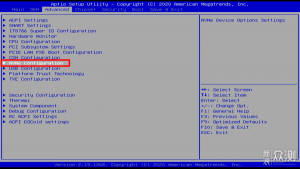
开机进 BIOS 看了一下,习惯了现在各个大厂的图形化界面,看到这复古的BIOS界面时,还真有点不习惯。
 J4105 4口软路由入手分享_新浪众测
这款机器的 BIOS 没有经过任何的定制,所有可调参数,不管有用没用,都全部开放给了用户。比如这里有个毫无作用的 NVME Configuration。这种 BIOS 大家就进去逛一下,体验一把复古的感觉就好了,不是有特别需求,就不要随便调整了。
 J4105 4口软路由入手分享_新浪众测
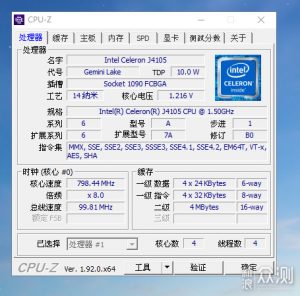
通过 Win10 PE 跑个 CPU-Z看看,能正确识别 J4105 的编号和步进版本等信息,应该是一颗正式版的 CPU。
 J4105 4口软路由入手分享_新浪众测
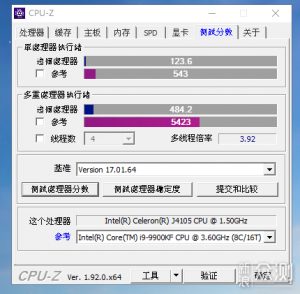
跑了分,对比是 9900KF,单核有 9900KF 五分之一的性能,多核有十分之一的性能,这性能用来跑软路由,完全足够了。
 J4105 4口软路由入手分享_新浪众测
Super PI 也跑了一下,仅供参考。
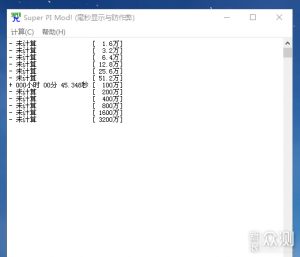 J4105 4口软路由入手分享_新浪众测
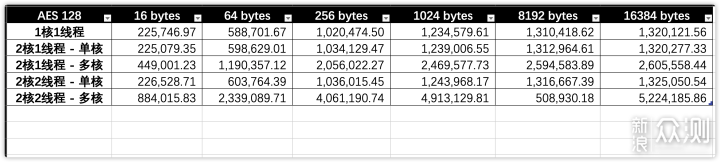
软路由的话,这次我安装的是 eSir 编译的 OpenWrt 精品小包。为考验机器性能,特意设置了 1 核 1 线程, 2 核 1 线程和 2 核 2 线程这三种场景下AES-128、AES-256、Chacha20以及Speedtest测试。为了避免看图浪费时间,做了张 Excel 表格统计如下。三个场景下,内存配置都是 1GB。


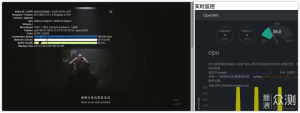
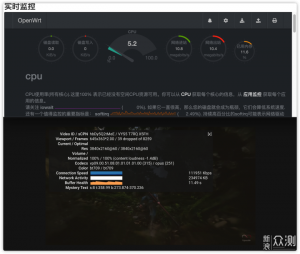
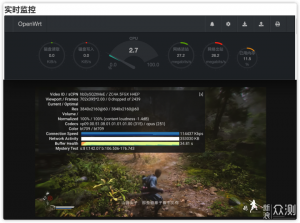
另外也跑了一下看油管 4K 视频的 CPU 占用情况。如下从上到下分别是 1 核 1 线程, 2 核 1 线程和 2 核 2 线程这三种场景的CPU占用情况,供参考。
 J4105 4口软路由入手分享_新浪众测
 J4105 4口软路由入手分享_新浪众测
 J4105 4口软路由入手分享_新浪众测
应用:软路由加 Docker 下载机
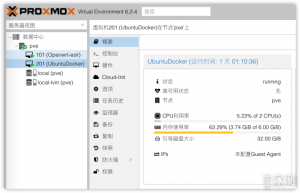
从上面的性能测试中可以看到,2 核心 1 线程加 1GB 内存的配置,应对我家 300M 的电信单拨,偶尔看看油管 4K 视频的出国需求已经是完全足够了的。那剩下的内存和处理器性能,要怎么利用起来呢?于是我再安装了一台 Ubuntu Server 20.04 虚拟机,并安装了 Docker 来扩展服务。
 J4105 4口软路由入手分享_新浪众测
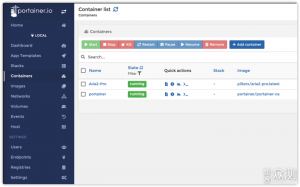
目前我只在 Docker 下配置了 Portainer 2.0 和 Aria2 这两个容器,Portainer 作为 Docker 容器的可视化管理界面。
 J4105 4口软路由入手分享_新浪众测
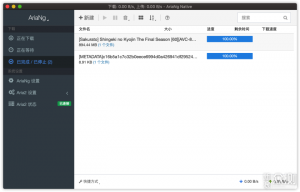
而 Aria2 则作为下载工具使用,完美利用上闲时下载和这台机器低功耗的特性。Aira2 的下载管理则交由 AriaNg 来处理。目前 Aria2 已经足够满足我的下载需求了,后续有新的需求增加,在考虑添加其他镜像使用。
 J4105 4口软路由入手分享_新浪众测
功耗:整机 10w 以内,月耗电5度
功耗肯定是大家特别关心的一个点,这款机器到手已经稳定运行2个多月了,根据直连小米 WiFi 功率插座的统计结果,正常功率 7w 左右,很少有超过10W的情形。
 J4105 4口软路由入手分享_新浪众测
单月耗电大概为 4.6 度,也就 5 度以内。这样的功耗,大家觉得如何?
 J4105 4口软路由入手分享_新浪众测
总结:够用且好用的软路由产品,但性价比还有待提高
这款 J4105 4口软路由,性能上应付家庭千兆网络的需求是完全足够了的,而且由于是 X86 架构,PVE 开源虚拟机给了它无限的拓展能力,只要你愿意,就可以折腾出非常多丰富的功能。
但如果不是折腾党,850+ 的价格买一个到手还要自己安装系统的有线路由,确实没啥性价比可言。对于这样的朋友来说,或许到手只需 200+ ,卖家装好系统到手即用的 R2S 是更好的选择。
以上教程由“WiFi之家网”整理收藏!
原创文章,作者:路由器教程,如若转载,请注明出处:https://www.224m.com/218530.html
