192.168.0.1登录入口 http://192.168.0.1登录官网

原标题:"192.168.0.1登录入口"的相关路由192.168.0.1设置教程。来源 - WiFi之家网。

有不少的用户在反馈,说在设置路由器的时候,192.168.0.1登录入口打不开/找不到,从而无"

原标题:"192.168.0.1登录入口"的相关路由192.168.0.1设置教程。来源 - 【WiFi之家网】。

192.168.0.1登录入口 http://192.168.0.1登录官网

有不少的用户在反馈,说在设置路由器的时候,192.168.0.1登录入口打不开/找不到,从而无法对路由器进行设置,问我应该怎么办?

根据鸿哥的经验来看,出现无法打开路由器的192.168.0.1登录入口问题,绝大数情况下是用户自己操作有误引起的,极少数情况下,是路由器或者其他问题引起的,解决方案如下:

温馨提示:

(1)、如果是用手机设置路由器的时候,找不到/打不开192.168.0.1登录入口,那么请阅读下面的文章,查看详细的解决办法。

192.168.0.1手机登录入口

(2)、如果打开了路由器的192.168.0.1,但是把登录密码忘了,进不去路由器的设置页面。这种情况下,请阅读下面的文章查看解决办法。

路由器登录密码忘了怎么办?

1、首先,在你的路由器底部铭牌上,查看、确认该路由器的登录地址。因为不是所有路由器的登录地址都是:192.168.0.1,有些路由器的登录地址是:192.168.1.1、192.168.2.1等。
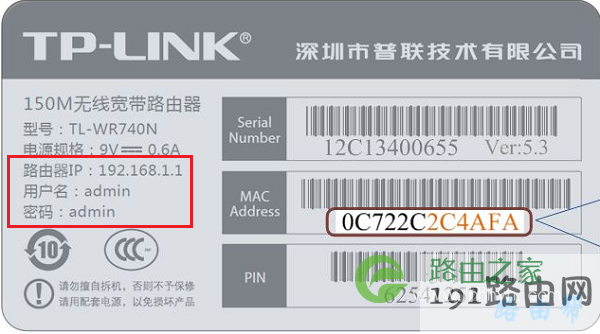
查看/确认路由器的登录地址

查看/确认路由器的登录地址

温馨提示:

(1)、一般路由器铭牌中 管理地址、管理页面、路由器地址、登录地址、WEB地址 等选项后面的信息,就是这个路由器的登录地址了。

(2)、目前很多的路由器,它们的登录地址是一个网址,例如:tplogin.cn,melogin.cn,falogin.cn 等,不再是IP地址了,注意查看和确认。

2、检查下 路由器、猫(入户宽带网线)、电脑 之间的网线连接是否正确? 如果它们之间的网线插错了,你也无法打开192.168.0.1登录入口。

正确连接方式:

把从猫上接出来的网线(入户宽带网线),插在路由器的WAN接口;你的电脑用网线,连接到路由器 1、2、3、4中任意一个接口。

路由器的正确连接方式

路由器的正确连接方式

温馨提示:

(1)、如果你的路由器具备WAN/LAN口自适应的功能,那么路由器上的网线接口可以随意连接,不用担心会出现错误。

(2)、另外,需要确保用来连接的网线,是可以正常使用的。如果网线坏掉了,会导致电脑与路由器之间无法传输数据,自然打不开192.168.0.1登录入口了。

3、建议把电脑的IP地址设置成:自动获得,如下图所示。 你可以根据下面文章中介绍的方法,来检查/设置自己电脑的IP地址。

电脑自动获得IP地址怎么设置?

把电脑IP地址设置成:自动获得

把电脑IP地址设置成:自动获得

4、在浏览器中输入:192.168.0.1的时候,需要注意了,要在浏览器顶部显示网址的区域输入,才能够打开路由器的登录页面。

如果是在 百度、360、搜狗 等搜索框中输入的192.168.0.1,打开后会出现一些搜索结果,或者根本就打不开,可以参考下面的图片。

浏览器中正确的输入位置

浏览器中正确的输入位置

5、有一些浏览器,与路由器的管理页面可能不兼容,从而造成你无法打开192.168.1.1登录入口。 所以,最好是用Windows系统自动的 IE浏览器 或者 Edge浏览器 来设置路由器。

6、把路由器断电重启,也就是拔掉路由器的电源,几分钟中在接通。 同时,可以把你的电脑也重启一次,如果有多余的电脑,可以换一个电脑来设置。

7、如果前面所有操作都无效,最后还可以把你的路由器 恢复出厂设置,然后重新设置路由器。

温馨提示:

(1)、如果不清楚如何把路由器恢复出厂设置,可以阅读下面的文章,查看详细的操作步骤。

无线路由器怎么恢复出厂设置?

(2)、如果路由器之前可以上网,则恢复出厂设置后将无法上网;所以,你必须要用电脑或者手机,重新设置路由器上网,具体的设置步骤,可以参考下面教程中的介绍。

无线路由器怎么设置?(电脑)

无线路由器用手机怎么设置?

原创文章,作者:192.168.1.1,如若转载,请注明出处:https://www.224m.com/22311.html

(0)
192.168.1.1192.168.1.1
192.168.0.1手机登陆 路由器更改密码步骤
上一篇 2021年1月3日 13:49
192.168.0.1登陆页面手机进入
下一篇 2021年1月3日 13:49

相关推荐

  • 局域网连接不上解决方法(图文)

    【导读】局域网连接不上怎么办,下面就是WiFi之家网整理的网络知识百科,来看看吧!大家好,我是191路由器网小编,上述问题将由我为大家讲解。以电脑为例,局域网连接不上的解决方法:  1、首先检查下电脑是

    2021年6月24日
    36.5K
  • 192168101登录-1921680101路由器设置密码.

    192168101登录本文目录1921680101路由器设置密码?192168101路由器设置?IP192.168.1.101什么意思?192168101路由器设置方法?192168101路由器初始密码?1921680101路由器设置密码?是的,这个网

    2023年6月27日
    15
  • 毛笔字教程基础入门 怎么系统练习毛笔字?

    毛笔字教程基础入门 练习毛笔入门步骤?怎么系统练习毛笔字? 1.初学书法时,以正书(楷书、隶书、篆书)为例。先练隶书可以练筋骨,但不容易掌握。楷书是日常生活中最常见的字体,一般建议从楷书从楷书入手

    投稿 2022年7月9日
    2.0K
  • 宿舍4个路由器怎么设置(宿舍换路由器需要重新设置吗)

    宿舍4个路由器怎么设置? 在宿舍里使用多个路由器可以增强无线信号覆盖范围,但是需要正确设置才能发挥最佳效果。 步骤如下: 将四个路由器连接成链式,即第1个路由器LAN口连接第2个路…

    网络 2024年9月9日
    0
  • 接光纤线的路由器怎么设置(光纤怎么接到路由器)

    接光纤线的路由器怎么设置 光纤作为一种新型的网络传输方式,其速度和稳定性都远胜于传统的ADSL或者宽带,因此越来越多的家庭和企事业单位开始使用光纤网络。那么如何将光纤线接到路由器上…

    网络 2025年3月13日
    0
  • 华为荣耀路由器怎么样?华为荣耀路由配置功能详细介绍

    摘要:相信很多朋友对荣耀路由配喊感兴趣,想要了解华为荣耀路由器的配置情况,今天小编就为大家做详细介绍......

    路由器百科 2023年1月1日
    1.8K
  • 在CentOS 5.6 中安装 Nginx + PHP5 + MySQL

    摘要:nginx是俄罗斯开发人员开发的web服务器软件,其特点是运行速度快,占用内存小,CPU低消耗,使用迅速在web服务器市场上占领了一席之地,现在nginx已经成立了一家专门的公司。在本教程中使用主机名server1.example.com... 192.168.0.0nginx是俄罗斯开发人员开发的we"

    2021年1月29日
    10.4K
  • 300m路由器怎么设置无线网络?

    问:我家里有一个300M的路由器,使用了很长一段时间了,最近网络不好,我想修改一下无线网络名称和密码,应该怎么做?答:用你的电脑或者手机登录到路由器的设置页面,然后打开 无线设置 或者 Wi-Fi设置 这个选项,就可以修改无线名称和密码(Wi-Fi名称和密码),详细的设置步骤如下:设置步骤:1. 确

    2021年5月22日
    11.1K
  • 路由器网址是多少?查看路由器IP地址的方法

    通过登陆路由器的IP地址我们才能进入路由器,那样我们就可以限制别人的网速,也可以通过路由设置只允许自己的电脑IP地址可以上网,别人是不能上网的。 IP地址还有好多好处哦,不知道的可以去自行百度一下吧。这里我就不废话了,直接教大家怎么去查看自己的IP地址,这里

    2021年9月27日
    31.8K
  • 二合一电脑才更适合你(二合一电脑哪个好)

    一说起移动办公设备,大部分朋友想到轻薄本。但我并不会这么想,因为在我看来,就算是轻薄本的重量也普遍都在1.3KG以上,再算上鼠标、电源适配器等等一些外接设备,没个2KG旅行重量是根…

    2023年3月10日
    333